
Você está aqui:
Relatório de uso do Quip com Relatórios do Salesforce
Obtenha métricas sobre como seus usuários se engajam com modelos e documentos integrados ao Salesforce. Crie relatórios personalizados do Quip e adicione-os aos seus painéis do Lightning.
Edições obrigatórias
| Disponível em: Lightning Experience |
| Permissões de usuário necessárias | |
|---|---|
| Para criar e atualizar tipos de relatório personalizados: |
|
| Para criar um painel: |
|
As métricas de engajamento do Quip se aplicam a modelos e documentos adicionados a componentes do Quip do Lightning. As métricas de engajamento do Quip são ativadas por padrão em todas as organizações com o Quip habilitado, exceto em sandboxes do Salesforce. Leva 24 horas para que os dados de métricas sejam atualizados.
-
Habilite o conjunto de permissões de Métricas do Quip.
- Em Configuração, insira Conjuntos de permissões na caixa Busca rápida.
- Selecione o conjunto de permissões ao qual deseja atribuir as métricas de engajamento do Quip ou atribua-o a um novo. Os usuários que têm o conjunto de permissões de Métricas do Quip podem ver todos os títulos de documento vinculados, independentemente de seu acesso individual a eles.
- Em Sistema, clique em Permissões do sistema e, em seguida, em Editar.
- Habilitar Métricas do Quip.
- Salve a ação.
-
Para adicionar métricas para modelos e documentos a um relatório do Lightning, crie um tipo de relatório personalizado.
- Em Configuração, insira Tipos de relatório na caixa Busca rápida.
- Clique em Novo tipo de relatório personalizado.
-
Selecione um Objeto principal do Quip para o seu tipo de relatório personalizado.
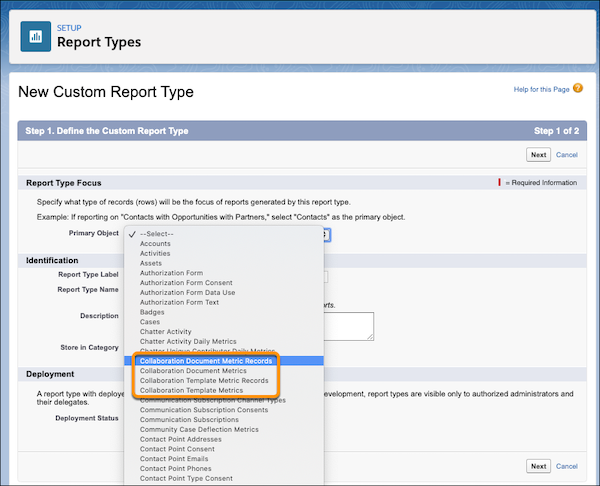
 Dica Os objetos do Quip começam com Colaboração. Consulte Objetos de engajamento do Quip.
 -
Insira o Rótulo de tipo de relatório e o Nome do tipo de relatório.
O rótulo pode ter até 50 caracteres. Se você inserir um nome com mais de 50 caracteres, ele será truncado. A API SOAP usa o nome.
- Insira uma descrição para seu tipo de relatório personalizado com até 255 caracteres. Se você inserir um nome com mais de 255 caracteres, ele será truncado.
- Selecione a categoria em que deseja armazenar o tipo de relatório personalizado.
- Selecione um Status de implantação. Clique em Avançar e salve suas alterações. Os objetos de métrica do Quip não têm objetos filhos.
- Para usar registros de métricas do documento de colaboração ou registros de métricas do modelo de colaboração para obter métricas em campos de documento específicos, como títulos de documentos, adicione campos por meio de pesquisa.
-
Clique em Editar Layout.
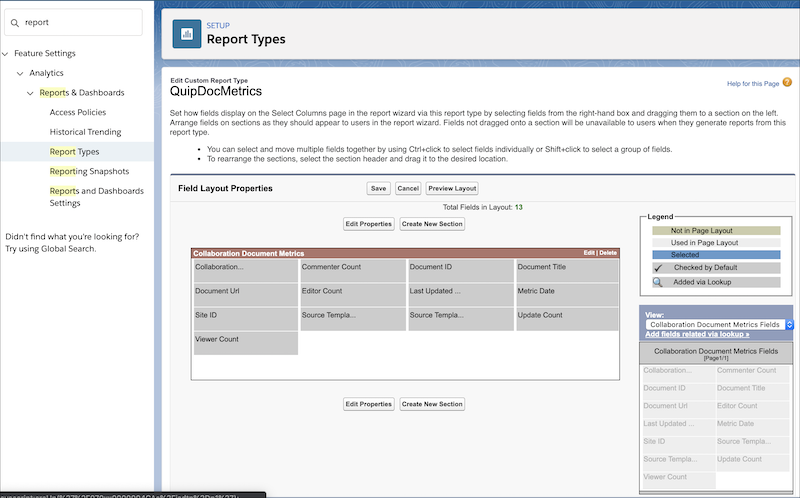
- Em Visualizar: Campos de registro de métrica do documento de colaboração, clique em Adicionar campos relacionados por meio de pesquisa.
- Selecione Métrica de documento de colaboração e escolha os campos que deseja adicionar. Clique em OK.
- Salve a ação.
-
Crie um relatório usando seu novo tipo de relatório personalizado.
- No Salesforce, vá para a guia Relatórios e clique em Novo relatório.
-
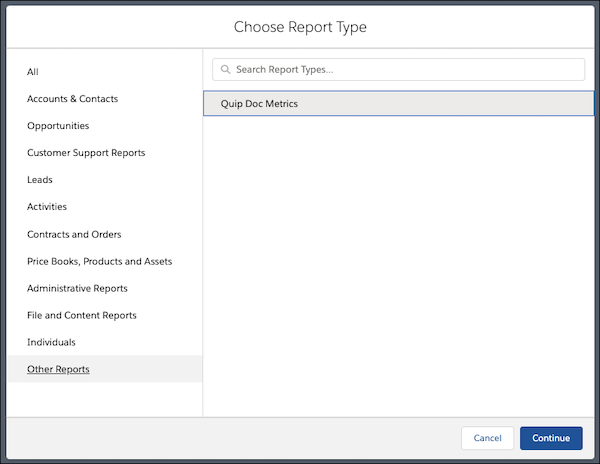
Selecione seu novo tipo de relatório personalizado e clique em Continuar.
- Defina a Data da última atualização como Todos os horários e clique em Executar.
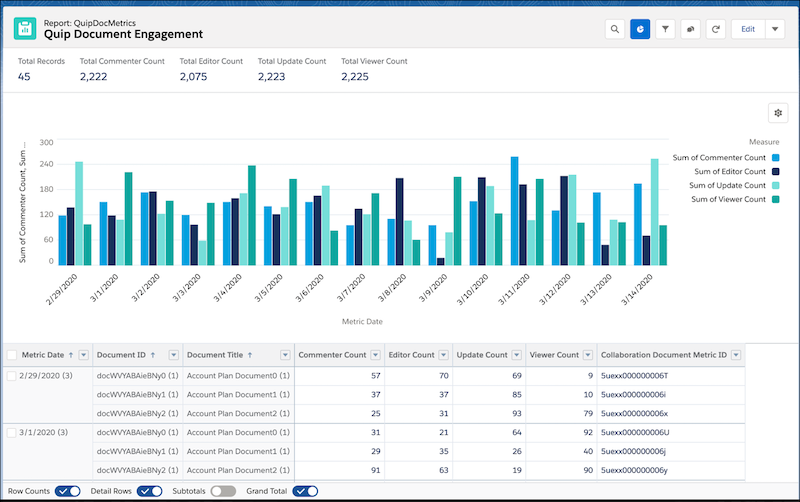
- Adicione seu relatório a um painel existente ou novo do Lightning.
Este artigo resolveu seu problema?
Diga-nos para podermos melhorar!
