breadcrumbDescription
Rapporter om Quip-brugerengagement med Salesforce-rapporter
Brug rapporter og dashboards til at forstå tendenser i brugerengagement på integrerede dokumenter og skabeloner.
EditionsHeading
| Tilgængelig i: Lightning Experience |
| Brugertilladelser påkrævet | |
|---|---|
| Hvis du vil oprette eller opdatere tilpassede rapporttyper: |
|
| Hvis du vil opbygge et dashboard: |
|
Quip-engagementsmetrikker gælder for skabeloner og dokumenter, der er føjet til Quip Lightning-komponenter. Quip-engagementsmetrikker er aktiveret som standard i alle organisationer med Quip aktiveret, bortset fra Salesforce-sandboxes. Det tager 24 timer, før metrikkere data er opdateret.
-
Aktiver Quip-metrikker og Quip-brugerengagementsmetrikker.
- Skriv Tilladelsessæt i feltet Find hurtigt i Opsætning.
- Vælg det tilladelsessæt, du vil tildele Quip-brugerengagementsmetrikker til, eller tildel det til et nyt. Brugere, der har fået tildelt tilladelsessættet Quip-brugerengagementsmetrikker, kan se alle linkede dokumenttitler, uanset deres individuelle adgang til dem. De kan også se, hvilke brugere der interagerer med dokumenter, der er tilknyttet Salesforce-registreringer.
- Under System skal du klikke på Systemtilladelser og derefter Rediger.
- Aktiver Quip-brugerengagementsmetrikker og Quip-metrikker.
- Gem handlingen.
-
Hvis du vil føje metrikker for skabeloner og dokumentbrugerengagement til en Lightning-rapport, skal du oprette en tilpasset rapporttype.
- Skriv Rapporttyper i feltet Find hurtigt i Opsætning.
- Klik på Ny tilpasset rapporttype.
-
Vælg et Quip-primært objekt for din tilpassede rapporttype.
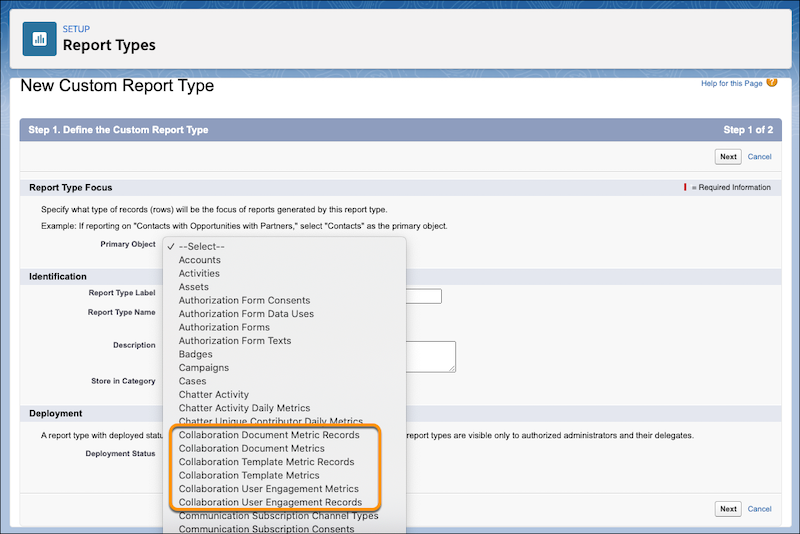
 Tip Quip-objekter begynder med Samarbejde. Se Quip-engagementsobjekter.
-
Angiv rapporttypebetegnelsen og rapporttypenavnet.
Betegnelsen kan være op til 50 tegn lang. Hvis du angiver et navn, der er på mere end 50 tegn, afskæres navnet. SOAP API bruger navnet.
- Angiv en beskrivelse for din tilpassede rapporttype på op til 255 tegn. Hvis du angiver et navn, der er på mere end 255 tegn, afskæres navnet.
- Vælg den kategori, hvor du ønsker at gemme den tilpassede rapporttype.
- Vælg en Implementeringsstatus. Klik på Næste, og gem derefter dine ændringer. Quip-metrikobjekter har ikke nogen underordnede objekter.
- Hvis du vil bruge metrikker for brugerengagement i samarbejde og få metrikker på specifikke brugerfelter som Salesforce-bruger-id'er, skal du tilføje felter via opslag.
-
Klik på Rediger layout.
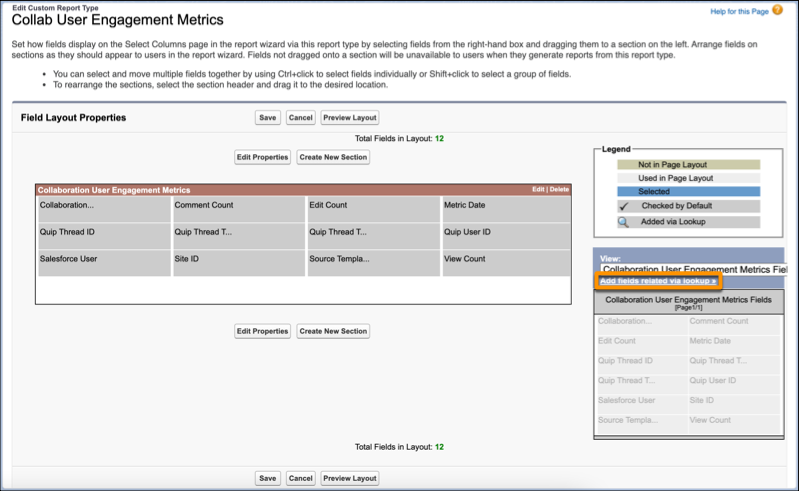
- Under Vis: Felter for metrikker for brugerengagement i samarbejde, skal du klikke på Tilføj felter relateret via opslag.
- Vælg Salesforce-bruger, og vælg de felter, du vil tilføje. Klik på OK.
- Gem handlingen.
-
Opret en rapport ved brug af din nye tilpassede rapporttype.
- Gå til fanen Rapporter i Salesforce, og klik på Ny rapport.
- Vælg din nye tilpassede rapporttype, og klik på Fortsæt.
- Indstil den sidste opdateringsdato til Altid, og klik på Kør.
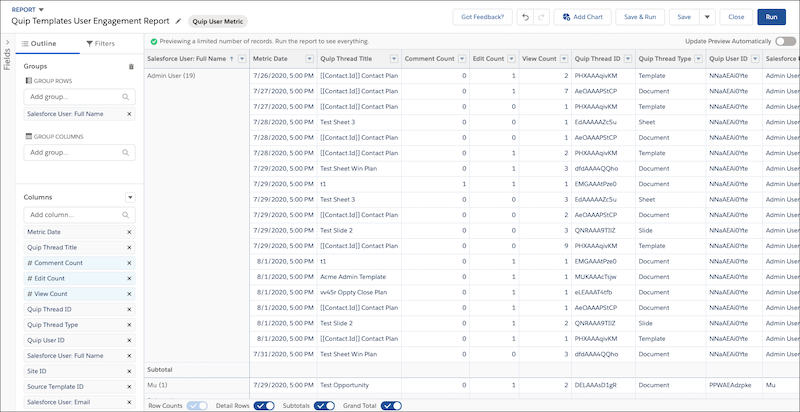
- Føj din rapport til et eksisterende eller nyt Lightning-dashboard.
Løste denne artikel dit problem?
Giv os besked, så vi kan forbedre os!
