Loading
Impostazione e gestione dell'organizzazione Salesforce
Visualizzazione degli eventi e invio di un feedback

Visualizzazione degli eventi e invio di un feedback

È possibile visualizzare tutti gli eventi di rilevamento delle minacce, o solo quelli recenti, utilizzando l'app Rilevamento delle minacce nell'interfaccia utente di Salesforce. Gli eventi visualizzati vengono archiviati nei relativi oggetti di memorizzazione: ReportAnomalyEventStore, SessionHijackingEventStore e CredentialStuffingEventStore. Associare un oggetto feedback a un evento particolare per registrare la gravità della minaccia, che può essere, ad esempio, dannosa o irrilevante.
Versioni (Edition) richieste

Disponibile in Salesforce Classic (non in tutte le organizzazioni) e Lightning Experience.

Disponibile in: Enterprise Edition, Unlimited Edition e Developer Edition

Richiede l'abbonamento al componente aggiuntivo Salesforce Shield o Monitoraggio evento Salesforce.

Autorizzazioni utente richieste  
Per visualizzare gli eventi di rilevamento delle minacce: Visualizza eventi di rilevamento delle minacce

Per impostazione predefinita, l'app Rilevamento delle minacce non è visibile in Salesforce. Se necessario renderla visibile, seguire la procedura descritta in Impostazione dell'app Rilevamento delle minacce in modo che sia visibile agli utenti.

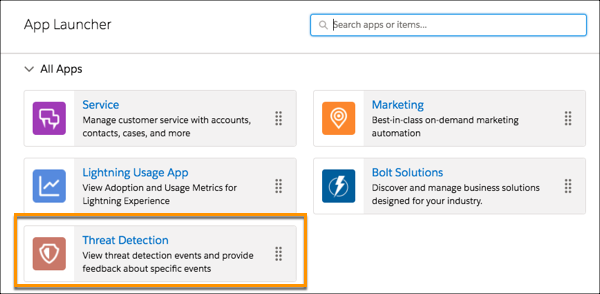
  1. Fare clic su Rilevamento delle minacce nel Programma di avvio app.
    Programma di avvio app con app Rilevamento delle minacce evidenziata.
  2. Fare clic sulle schede per le visualizzazioni elenco degli eventi più recenti o di tutti gli eventi archiviati negli oggetti GuestUserAnomalyEventStore, ReportAnomalyEventStore, SessionHijackingEventStore, ApiAnomalyEventStore o CredentialStuffingEventStore.
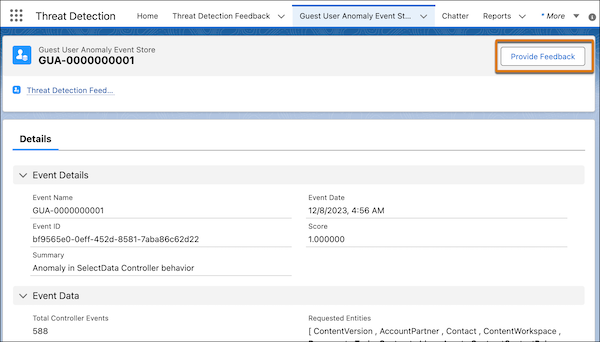
  3. Per visualizzare i dettagli di un evento, fare clic sul relativo link. Vengono visualizzate informazioni come la data in cui si è verificato l'evento, il punteggio e un riepilogo dell'evento.
    Per ogni tipo di evento vengono visualizzati altri dettagli pertinenti al tipo di minaccia rilevata. Ad esempio, nella scheda Archivio eventi hijack della sessione sono visualizzate le informazioni sul browser fingerprint precedente e corrente. La scheda Archivio eventi anomalia rapporto visualizza l'ID rapporto associato alla minaccia rilevata.
    Fare clic su Correlato per visualizzare l'eventuale feedback associato.
  4. Fare clic su Provide Feedback (Invia feedback) per specificare se una specifica minaccia rilevata è dannosa, sospetta, sconosciuta o non è una minaccia.
    È possibile associare solo un oggetto feedback a ogni evento. Se si tenta di fornire più di un oggetto feedback, si riceve un messaggio di errore. Se la gravità della minaccia cambia dopo l'invio del feedback, modificare la risposta.
    Pagina dei dettagli dell'evento anomalia utente guest con il pulsante Fornisci feedback evidenziato
 
Caricamento
Salesforce Help | Article
