建立 Passkey
如需使用多因素驗證 (MFA) 安全、快速、輕鬆地登入,請建立密碼,亦稱為內建驗證器。透過密碼,您可以透過數種方式登入:裝置上的指紋或臉部掃描器、實體安全性金鑰、裝置 PIN 或密碼,或密碼管理員。某些密碼僅適用於您設定的裝置。如果您在筆記型電腦上設定繫結裝置的密碼,則無法使用該密碼從手機登入。如果您從多個裝置登入 Salesforce,請設定您的密碼,以便您可在任何位置存取您的帳戶。
必要版本
| 提供版本:Salesforce Classic 與 Lightning Experience |
| 提供版本:所有版本 |
從 2026 年夏天開始,Salesforce 會強制執行使用多因素驗證 (MFA) 登入的需求。透過強制執行 MFA,您會在登入時看到建立密碼的提示。只有在您尚未註冊 MFA 驗證方法時,才會看到此提示。

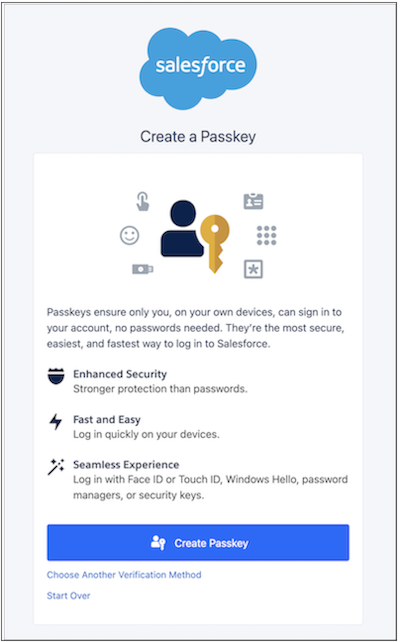
建立密碼之前,請記住以下內容。
- 使用支援密碼的瀏覽器:Chrome、Edge、Firefox 或 Safari。
-
複雜密碼需要驗證身分的方法。許多常見裝置與作業系統支援密碼。
備註 某些公司會限制您可以使用密碼的方式。如需詳細資訊,請連絡您的 Salesforce 管理員或公司 IT 部門。- Apple 裝置使用者:受密碼保護的使用者帳戶、Face ID、Touch ID 或您 Mac、iPhone 或其他 Apple 裝置支援的其他方法。
- Windows 使用者:具有 PIN、指紋掃描器或臉部掃描器的 Windows Hello。
- 實體安全性金鑰,例如 YubiKey 或 Titan 金鑰。
- 支援密碼的另一個裝置,例如手機或平板電腦。在某些瀏覽器、裝置和作業系統上,您可以使用您的其他裝置登入。使用您的手機或平板電腦來掃描要登入裝置上顯示的 QR 碼。然後使用手機或平板電腦上的密碼驗證您的身分。
- 如果您從多個裝置登入 Salesforce,請設定您的密碼以供跨裝置使用。否則,若要從其他裝置登入,您需要管理員的臨時驗證代碼。若要設定跨裝置使用的密碼,請使用密碼管理員 (同步密碼)、實體安全性金鑰,或其他支援 QR 碼登入之密碼的裝置。或者,在您登入 Salesforce 的每個裝置上設定個別的密碼。
- 若要在新裝置上註冊密碼,請先在該裝置上登入 Salesforce。初始登入需要次要驗證方法或來自管理員的暫存驗證代碼。
- 複雜密碼不適用於 Experience Cloud 網站。
- 當新密碼新增至您的 Salesforce 帳戶時,Salesforce 會傳送電子郵件通知。
設定步驟的快速連結:
使用密碼管理員建立同步化密碼
在您開始之前,請先決定您要使用的密碼管理員。某些作業系統和瀏覽器具有已為您啟用的內建密碼管理員,且不需要額外設定,例如以下選項:
您也可以使用第三方工具,例如以下常見密碼管理員:
- 設定您選擇的密碼管理員,並確定您已登入該密碼管理員。
- 在您的 Salesforce 登入頁面上,輸入您的使用者名稱和密碼。或者,如果您已登入,請移至您個人設定中的「Passskeys」頁面,然後按一下「新增 Passkey」。
- 如果出現提示,請驗證您的身分。
-
在建立密碼的提示中,按一下「建立密碼」。
您的瀏覽器、裝置或作業系統會提示您驗證身分並儲存密碼。透過同步化的密碼,您的密碼管理員可以提示您設定並儲存密碼。
- 遵循畫面上的提示完成設定並儲存您的密碼。
- 若要測試您的同步化密碼,請在另一個裝置上登入 Salesforce。確定您已在新裝置上登入您的密碼管理員。
在其他裝置上使用複雜密碼 (QR 代碼登入)
您可以在其他裝置 (例如手機或平板電腦) 上使用密碼來掃描 QR 碼並在電腦上登入。透過此選項,只要您有儲存密碼的手機或平板電腦,即可輕鬆從多個裝置登入。
- 在第一個裝置上 (例如手機或平板電腦) 設定密碼,例如 Touch ID、Face ID 或裝置 PIN。請不要擔心登入您的 Salesforce 帳戶進行此步驟,您只需要在裝置本身上設定密碼。以下是 iPhone 和 Android 的步驟。
- 在第二個裝置上 (例如桌上型電腦),移至 Salesforce 登入頁面並輸入您的使用者名稱和密碼。或者,如果您已登入,請移至您個人設定中的「Passskeys」頁面,然後按一下「新增 Passkey」。
- 如果出現提示,請驗證您的身分。
-
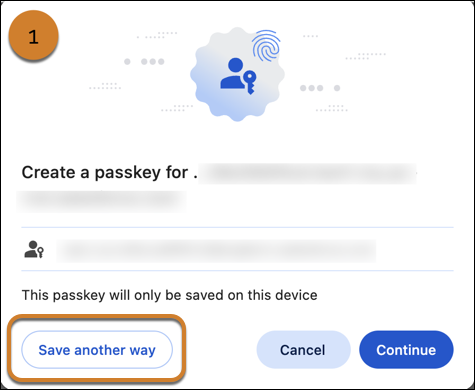
當您的瀏覽器、裝置或作業系統提示您建立密碼時,請尋找使用電話、平板電腦、安全性金鑰或 QR 碼的選項。如果您沒有立即看到 QR 碼,請檢查提示是否包含其他選項。
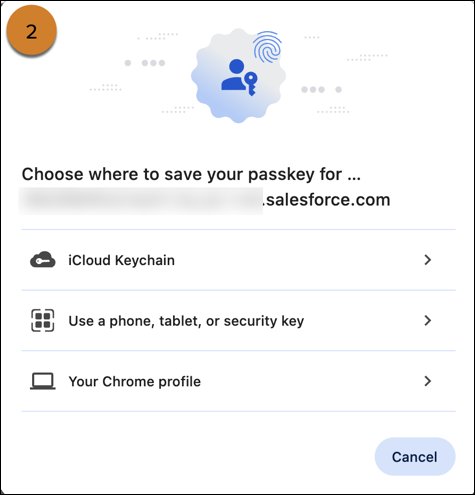
例如,在 Google Chrome 上,您會看到「以其他方式儲存」(1)。備註 以下為範例螢幕快照。您的設定體驗會根據瀏覽器、裝置或作業系統而有所不同。
 您可以從此選取使用電話、平板電腦或安全性金鑰 (2) 的選項,其會顯示 QR 碼 (3)。
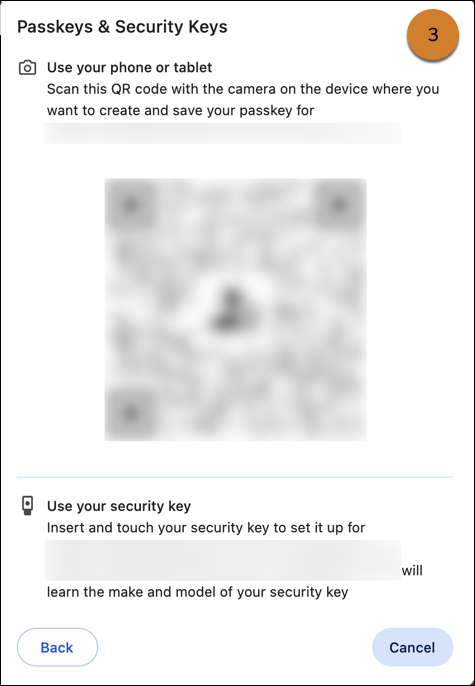
- 使用您的第一個裝置 (電話或平板電腦) 掃描 QR 碼。
-
提示時,使用第一個裝置上的密碼驗證您的身分。
在第二個裝置上,您現在已登入。
在實體安全性金鑰上建立複雜密碼
將新密碼儲存在實體安全性金鑰上,例如 YubiKeys 或 Titan 金鑰。然後使用您的密碼登入任何支援實體安全性金鑰的裝置。
- 隨身掌握安全性金鑰,以便在出現提示時準備好插入。如果您等待時間太久,您的註冊嘗試可能會逾時。
- 在您的 Salesforce 登入頁面上,輸入您的使用者名稱和密碼。或者,如果您已登入,請移至您個人設定中的「Passskeys」頁面,然後按一下「新增 Passkey」。
- 如果出現提示,請驗證您的身分。
- 在建立密碼的提示中,按一下「建立密碼」。
-
當您的瀏覽器、裝置或作業系統提示您使用密碼時,請將您的安全性金鑰插入電腦或行動裝置上的適當連接埠。如果有按鈕,請觸碰按鈕。即使有些安全性金鑰上有一個按鈕,需要您觸碰來啟用裝置,仍非生物識別裝置。
如果您沒有立即看到安全性金鑰選項,請檢查提示是否包含其他選項。例如,在 Google Chrome 上,選取「以其他方式儲存」,然後尋找可使用安全性金鑰的選項。有時,安全性金鑰會與手機和平板電腦分組。
- 遵循畫面上的提示完成設定並儲存安全性金鑰上的密碼。
- 若要測試您的安全性金鑰,請使用它從新裝置登入。
在裝置上建立複雜密碼 (裝置繫結)
建立使用裝置內建驗證器的密碼。視您的裝置而定,這些驗證器包含 Touch ID、Face ID、Windows Hello,以及裝置 PIN 或密碼。您只能在您設定的裝置上使用繫結裝置密鑰。

- 在您的 Salesforce 登入頁面上,輸入您的使用者名稱和密碼。或者,如果您已登入,請移至您個人設定中的「Passskeys」頁面,然後按一下「新增 Passkey」。
- 如果出現提示,請驗證您的身分。
-
在建立密碼的提示中,按一下「建立密碼」。
您的瀏覽器、裝置或作業系統會提示您使用裝置上的指紋或臉部掃描器,或裝置 PIN 或密碼來驗證身分。如果您的作業系統或瀏覽器有內建的密碼管理員,它也會提示您儲存密碼。透過此選項,您可以在您登入密碼管理員的其他裝置上使用儲存的密碼金鑰。
-
遵循畫面上的提示完成建立您的密碼。
下次您登入時,請輸入您的使用者名稱和密碼,然後使用您的密碼。
在每個裝置上建立繫結裝置的複雜密碼
在您登入 Salesforce 的每個裝置上設定繫結裝置密鑰。在您在第一個裝置上建立密碼後,您需要來自 Salesforce 管理員的暫時代碼,才能在其餘裝置上設定密碼。
- 在第一個裝置上,移至您的 Salesforce 登入頁面,然後輸入您的使用者名稱和密碼。或者,如果您已登入,請移至您個人設定中的「Passskeys」頁面,然後按一下「新增 Passkey」。
- 如果出現提示,請驗證您的身分。
-
在建立密碼的提示中,按一下「建立密碼」。
您的瀏覽器、裝置或作業系統會提示您使用裝置上的指紋或臉部掃描器,或裝置 PIN 或密碼來驗證身分。
-
針對您要設定密碼的每個新裝置。
-
從 Salesforce 管理員取得新的臨時驗證碼以進行登入。請參閱當您無法使用密碼時存取您的帳戶。
若沒有臨時代碼,Salesforce 會提示您在第一個裝置上使用密碼,這不適用於您的新裝置。
- 在裝置上登入後,移至您個人設定中的「Passskeys」頁面,然後按一下「新增 Passkey」。接著,遵循畫面上的提示建立您的密碼。
每個密碼都會與您設定的裝置保持繫結。 -
從 Salesforce 管理員取得新的臨時驗證碼以進行登入。請參閱當您無法使用密碼時存取您的帳戶。
