Usted está aquí:
Gestionar actualizaciones de versión
Actúe sobre actualizaciones de la versión para mantener su organización de Salesforce funcionando de forma óptima. Las actualizaciones de versión sustituyen la consola Actualizaciones críticas e incluyen información más detallada sobre los próximos cambios.
Ediciones necesarias
| Disponible en: Salesforce Classic (no disponible en todas las organizaciones) y Lightning Experience |
| Disponible en: todas las ediciones |
| Permisos de usuario necesarios | |
|---|---|
| Para ver actualizaciones de versión: | Ver parámetros y configuración |
| Para activar o desactivar actualizaciones de versión: | Gestionar actualizaciones de versión O Personalizar aplicación |
La página Actualizaciones de versión proporciona una lista de actualizaciones que afectan a su organización. Cada actualización incluye acciones paso a paso para que realice. Para garantizar una transición sin problemas, varias actualizaciones de versión tienen ejecuciones de prueba disponibles. Utilice la opción de ejecución de prueba para activar o desactivar una actualización antes de la fecha Completar pasos a fecha de para que pueda evaluar su repercusión en su organización.

- Desde Configuración, en el cuadro Búsqueda rápida, introduzca Actualizaciones de versión y, a continuación, seleccione Actualizaciones de versión.
- En la página Actualizaciones de versión, seleccione una actualización.
-
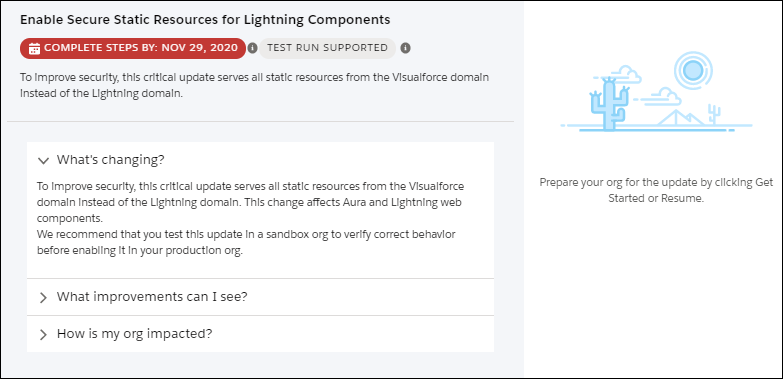
Obtenga información rápida sobre una actualización sin salir de la página de inicio haciendo clic en Ver detalles. Utilice las secciones ampliables para ver detalles acerca de los cambios, las mejoras que puede esperar y la repercusión en su organización.
-
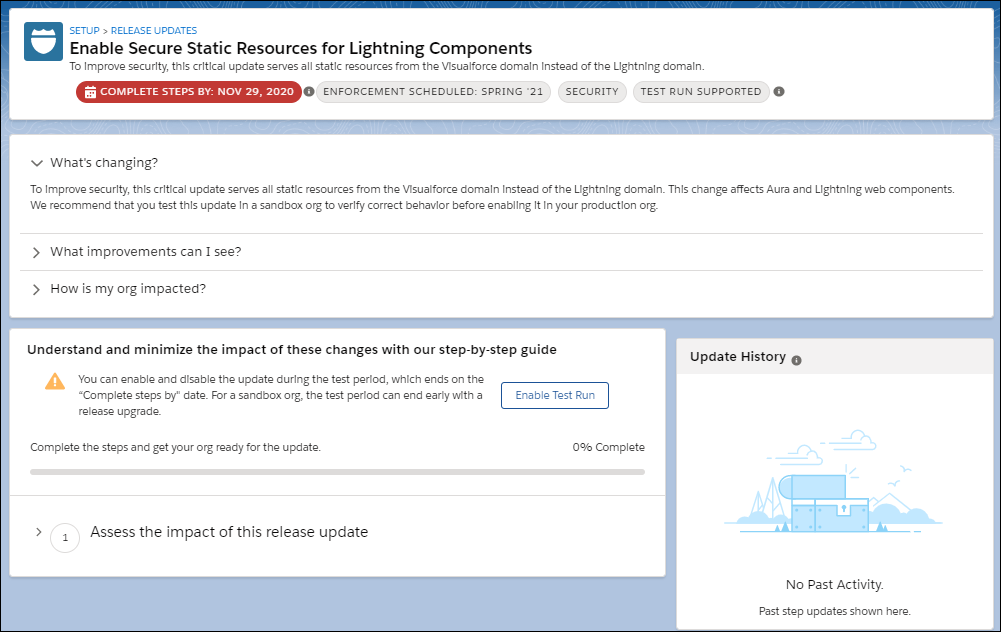
Haga clic en Primeros pasos para realizar acciones sobre su actualización. Desde esta página, puede activar una ejecución de prueba si está disponible para su actualización y revisar los pasos específicos a realizar.
-
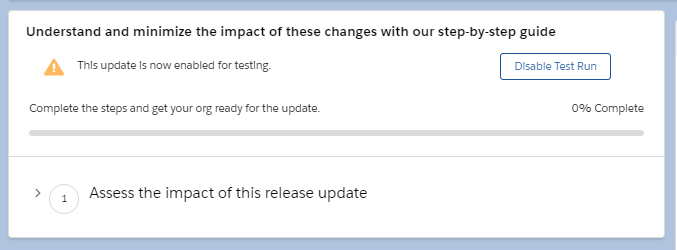
Si activó una ejecución de prueba y encontró que debe desactivar la actualización, haga clic en Desactivar ejecución de prueba. Puede activar o desactivar ejecuciones de prueba con la frecuencia que sea necesario hasta que se complete la fecha Completar pasos a fecha de en su actualización. En organizaciones de sandbox, los periodos de ejecución de pruebas pueden finalizar antes de la fecha Completar pasos por.
-
Si activó una ejecución de prueba y encontró que debe desactivar la actualización, haga clic en Desactivar ejecución de prueba. Puede activar o desactivar ejecuciones de prueba con la frecuencia que sea necesario hasta que se complete la fecha Completar pasos a fecha de en su actualización. En organizaciones de sandbox, los periodos de ejecución de pruebas pueden finalizar antes de la fecha Completar pasos por.
- Después de finalizar los pasos, haga clic en Listo.
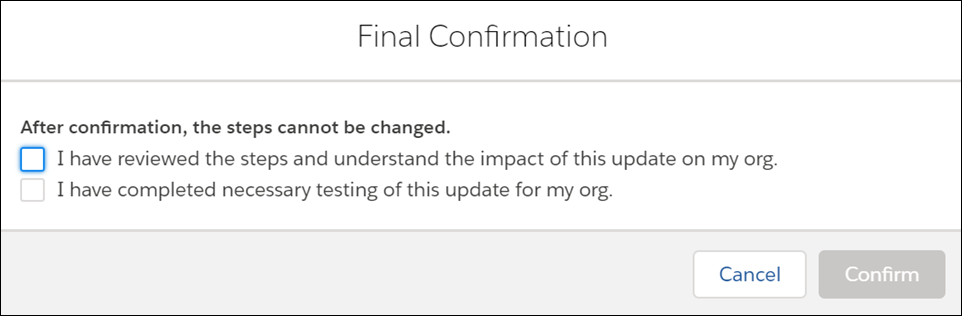
-
Confirme que revisó y completó los pasos de actualización.