
Vous êtes ici :
Création d'un type de rapport personnalisé dans le Générateur de type de rapport personnalisé hérité
Élaborez un type de rapport personnalisé sur n'importe quel objet, même les objets que vous n'êtes pas autorisé à afficher. Un type de rapport personnalisé offre plus de flexibilité avec les relations entre les objets et peut inclure des champs d'objets avec des relations de référence afin d'élargir les données disponibles pour les utilisateurs du rapport.
Éditions requises
| Disponible avec : Salesforce Classic et Lightning Experience |
| Disponible avec : Essentials Edition, Professional Edition, Enterprise Edition, Performance Edition, Unlimited Edition et Developer Edition |
| Autorisations utilisateur requises | |
|---|---|
| Pour créer et mettre à jour les types de rapport personnalisé : | Gérer les types de rapport personnalisé |
Ces étapes s'appliquent à l'expérience héritée du type de rapport personnalisé. Si la page Types de rapport dans Configuration ressemble à celle affichée ici et que la préférence Page de configuration de type de rapport personnalisé avancé n'est pas sélectionnée dans Paramètres des rapports et des tableaux de bord, procédez comme suit. Sinon, utilisez Créer un type de rapport personnalisé dans le Générateur de type de rapport personnalisé avancé
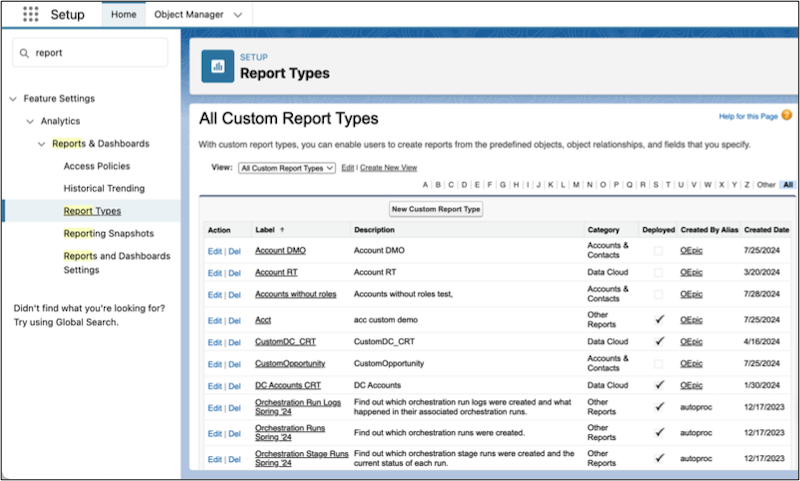
- Dans Configuration, saisissez Types de rapport dans la case Recherche rapide, puis sélectionnez Types de rapport.
- Dans la page de bienvenue Types de rapport personnalisés, cliquez sur Continuer.
- Cliquez sur Nouveau type de rapport personnalisé.
-
Saisissez les détails du type de rapport.
-
Sélectionnez l'objet principal de votre type de rapport personnalisé.
Après avoir enregistré le type de rapport, vous ne pouvez pas modifier l'objet principal.
- Saisissez une étiquette de type de rapport unique, un nom de type de rapport et une description pour informer les utilisateurs des données disponibles dans le rapport.
- Sélectionnez la catégorie du type de rapport personnalisé pour aider les utilisateurs à le retrouver.
- Sélectionnez un statut de disponibilité.
- Lors de la conception et des tests, sélectionnez En cours de développement. Le type du rapport et ses rapports sont masqués de tous les utilisateurs, à l'exception de ceux qui disposent de l'autorisation Gérer les types de rapport personnalisé. Seuls les utilisateurs qui disposent de cette autorisation peuvent créer et exécuter des rapports en utilisant des types de rapport en cours de développement.
- Si vous êtes prêt à autoriser l'accès au type de rapport à tous les utilisateurs, sélectionnez Déployé.
-
Sélectionnez l'objet principal de votre type de rapport personnalisé.
- Cliquez sur Suivant.
-
(Facultatif) Si vous souhaitez inclure des champs d'autres objets que l'objet principal, ajoutez des objets associés. Vous pouvez également spécifier les enregistrements des objets enfants inclus dans les résultats du rapport.
- Cliquez sur Cliquer pour associer un autre objet.
-
Sélectionnez les critères de la relation.
- Si vous sélectionnez Chaque enregistrement « A » doit avoir au moins un enregistrement « B » associé, seuls les enregistrements parents avec des enregistrements enfants sont inclus dans le rapport. Si vous utilisez Essentials Edition, vous pouvez choisir uniquement cette option.
- Si vous sélectionnez les enregistrements « A » peuvent avoir ou non des enregistrements « B » associés, les enregistrements parents sont affichés qu'ils aient ou non des enregistrements enfants. Toutes les relations suivantes utilisent l'association peut-être ou peut-être pas.
- Ajoutez d'autres objets si nécessaire, puis cliquez sur Enregistrer.
-
(Facultatif) Contrôlez les champs disponibles dans un rapport.
Tous les rapports personnalisés basés sur cet objet contiennent les champs que vous spécifiez.
- Cliquez sur Modifier la présentation.
- Dans la liste déroulante Vue, sélectionnez un objet.
- Pour ajouter des champs à partir de l'objet sélectionné, faites glisser les champs disponibles vers la section requise.
- Pour ajouter des champs à partir d'objets qui ne sont pas inclus dans la structure du type de rapport, cliquez sur Ajouter des champs associés via une référence.
Après avoir créé le type de rapport personnalisé, déployez-le pour le rendre accessible à d'autres utilisateurs.
