在舊版自訂報告類型產生器中建立自訂報告類型
在任何物件上建立自訂報告類型,即使是您無權檢視的物件也是如此。自訂報告類型提供更大的物件關係彈性,並可包含具有對應關係之物件的欄位,以擴充報告使用者可用的資料。
必要版本
| 提供版本:Salesforce Classic 和 Lightning Experience |
| 提供版本:Essentials、Professional、Enterprise、Performance、Unlimited 及 Developer Edition |
| 需要的使用者權限 | |
|---|---|
| 建立和更新自訂報告類型: | 管理自訂報告類型 |
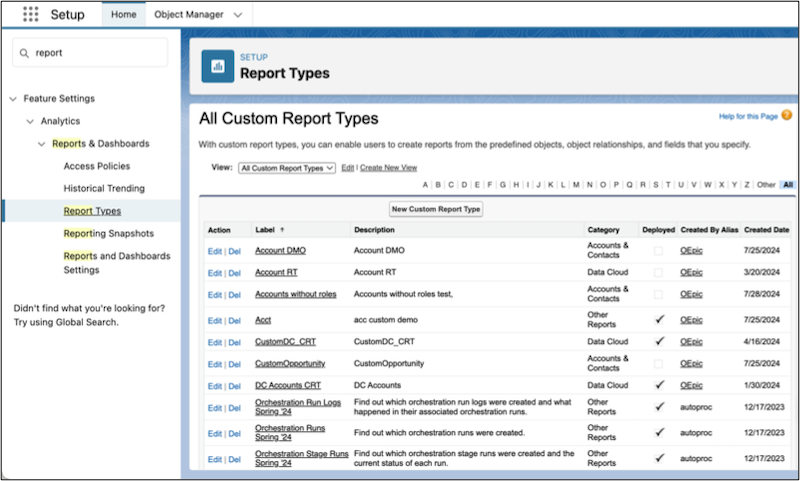
這些步驟適用於舊版自訂報告類型體驗。如果「設定」中的「報告類型」頁面與此處顯示的頁面類似,且未選取「報告和顯示面板設定」中的「增強型自訂報告類型設定頁面」 偏好設定,請繼續進行下列步驟。否則,請在增強型自訂報告類型產生器中使用 建立自訂報告類型

小秘訣 無須手動完成此工作,請從「使用 Agentforce 設定」取得協助。例如,告知「設定」工作人員「建立帳戶、連絡人和機會的報告類型」。如需詳細資訊,請參閱使用 Agentforce 設定中的 報告和顯示面板。
- 進入「設定」,在「快速尋找」方塊中輸入 報告類型,然後選取「 報告類型」。
- 在「自訂報告類型」歡迎頁面上,按一下「繼續」。
- 按一下「新增自訂報告類型」。
-
輸入報告類型詳細資料。
-
選取您自訂報告類型的主要物件。
儲存報告類型後,便無法變更主要物件。
- 輸入唯一的報告類型標籤、報告類型名稱和描述,以通知使用者可在報告中使用的資料。
- 選取自訂報告類型的種類,以協助使用者尋找該類型。
- 選取可用性狀態。
- 在設計和測試期間,選取「開發中」。所有使用者均無法看見報告類型及其報告,只有擁有「管理自訂報告類型」權限的使用者例外。只有擁有該權限的使用者可使用開發中報告類型建立並執行報告。
- 當您準備好讓所有使用者存取報告類型時,請選取「已部署」。
-
選取您自訂報告類型的主要物件。
- 按一下「下一步」。
-
(選用) 如果您想要包含主要物件以外的欄位,請新增相關物件。您也可以指定要包含在報告結果中的子系物件記錄。
- 按一下「按一下以關聯其他物件」。
- 選取關係的條件。
- 視需要新增更多物件,然後按一下「儲存」。
-
(選用) 控制報告中可用的欄位。
所有以該物件為基礎的自訂報告皆包含您指定的欄位。
- 按一下「編輯版面配置」。
- 從「檢視」下拉式清單中,選取物件。
- 若要從所選物件新增欄位,請將可用的欄位拖曳至所需區段。
- 若要從未包含在報告類型結構中的物件新增欄位,請按一下「透過對應新增相關的欄位」。
建立自訂報告類型後,請將其部署以供其他使用者使用。
此文章是否解決您的問題?
請讓我們知道,以便我們改進!
