Você está aqui:
Aplicativos do Lightning por padrão
A partir da versão Winter ’22, o aplicativo Salesforce móvel usará como padrão um aplicativo do Lightning ativado por telefone se estiver disponível ao usuário. Antes, todos os usuários tinham a navegação de aplicativos Mobile Only, mas podiam alternar para um aplicativo do Lightning diferente usando o Iniciador de aplicativos na guia Menu. O aplicativo móvel do Salesforce agora seleciona o primeiro aplicativo do Lightning por padrão, em vez do Mobile Only, o que resulta em uma mudança na barra de navegação na parte inferior da página. Os usuários que não têm acesso a nenhum aplicativo do Lightning ativado por telefone usam como padrão o Mobile Only.
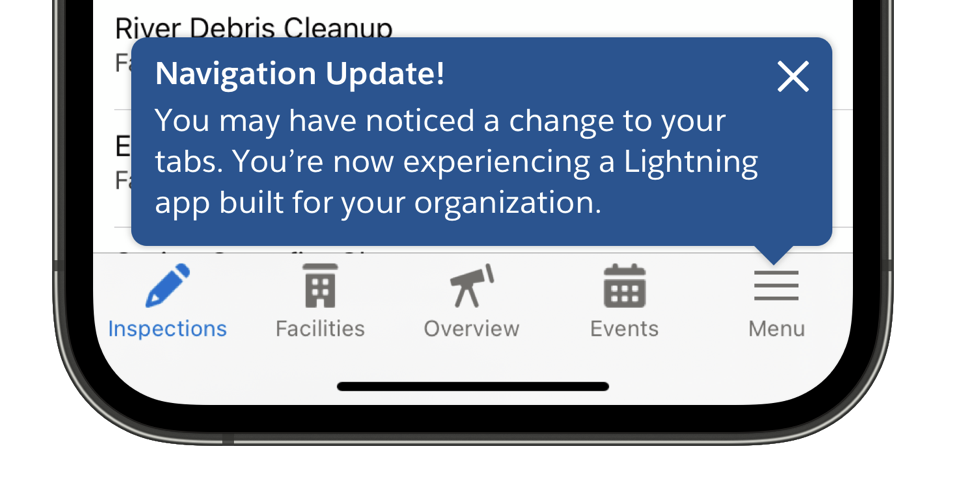
Essa alteração de navegação padrão mostra aos usuários uma dica de ferramenta na parte inferior do aplicativo.
Por que o aplicativo Salesforce móvel está mudando sua navegação padrão?
O Salesforce criou o Mobile Only como uma tecnologia temporária para ajudar as organizações a atualizar a experiência de aplicativo Salesforce1 clássica para as novas experiências de aplicativo móvel habilitadas para Lightning. Como a inovação do Salesforce está dedicada ao Lightning, essa tecnologia de ponte foi descontinuada em favor do uso de um aplicativo do Lightning criado por sua organização. Novos recursos, como Interações dinâmicas, exigem que um aplicativo do Lightning em dispositivo móvel funcione corretamente.
O que usar em vez do Mobile Only?
Você pode usar aplicativos do Lightning. Se você já tiver ativado aplicativos do Lightning para dispositivos móveis, poderá ver que eles são selecionados automaticamente em vez de usar o Mobile Only como padrão.
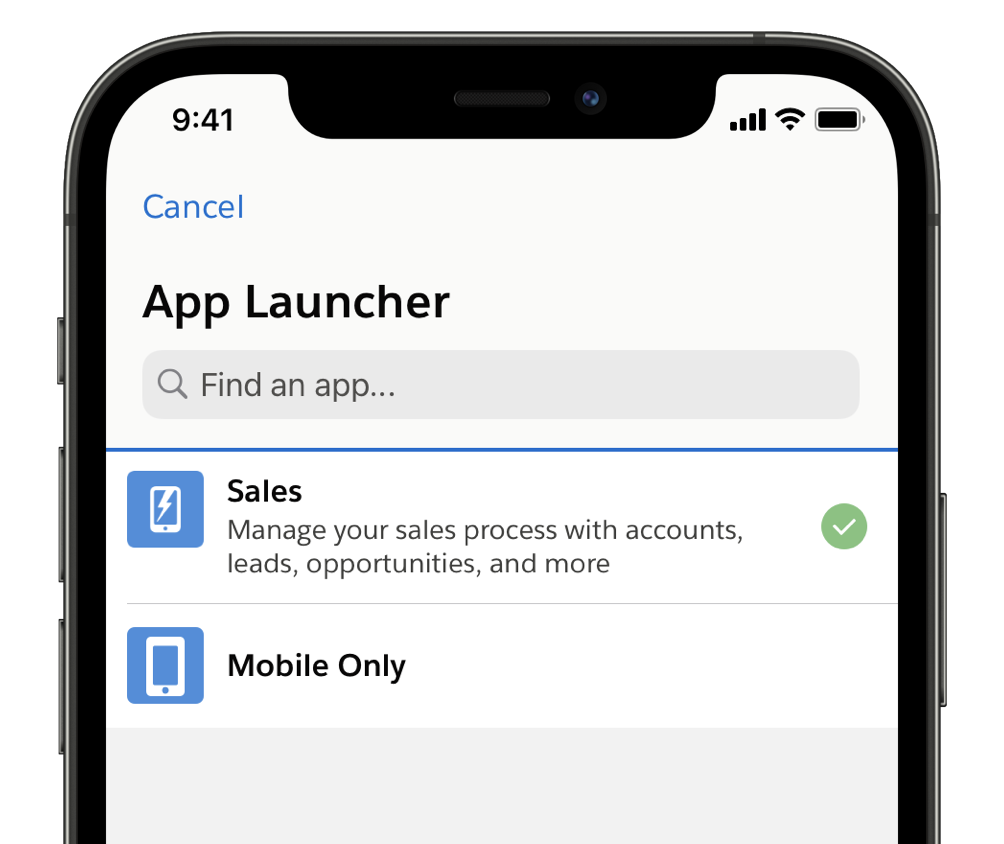
Você pode verificar se os aplicativos do Lightning estão selecionados navegando até a guia Menu no aplicativo e tocando em Iniciador de aplicativos. Se houver aplicativos do Lightning que não sejam Mobile Only, o padrão será o primeiro aplicativo na lista.
Eu já estou usando aplicativos do Lightning no desktop. Preciso de qualquer coisa?
Garanta que seus aplicativos do Lightning estejam habilitados para o formato de telefone. Em seguida, seus usuários têm navegação consistente em todos os dispositivos e não há manutenção do formato de telefone.
Como posso habilitar aplicativos do Lightning para dispositivo móvel?
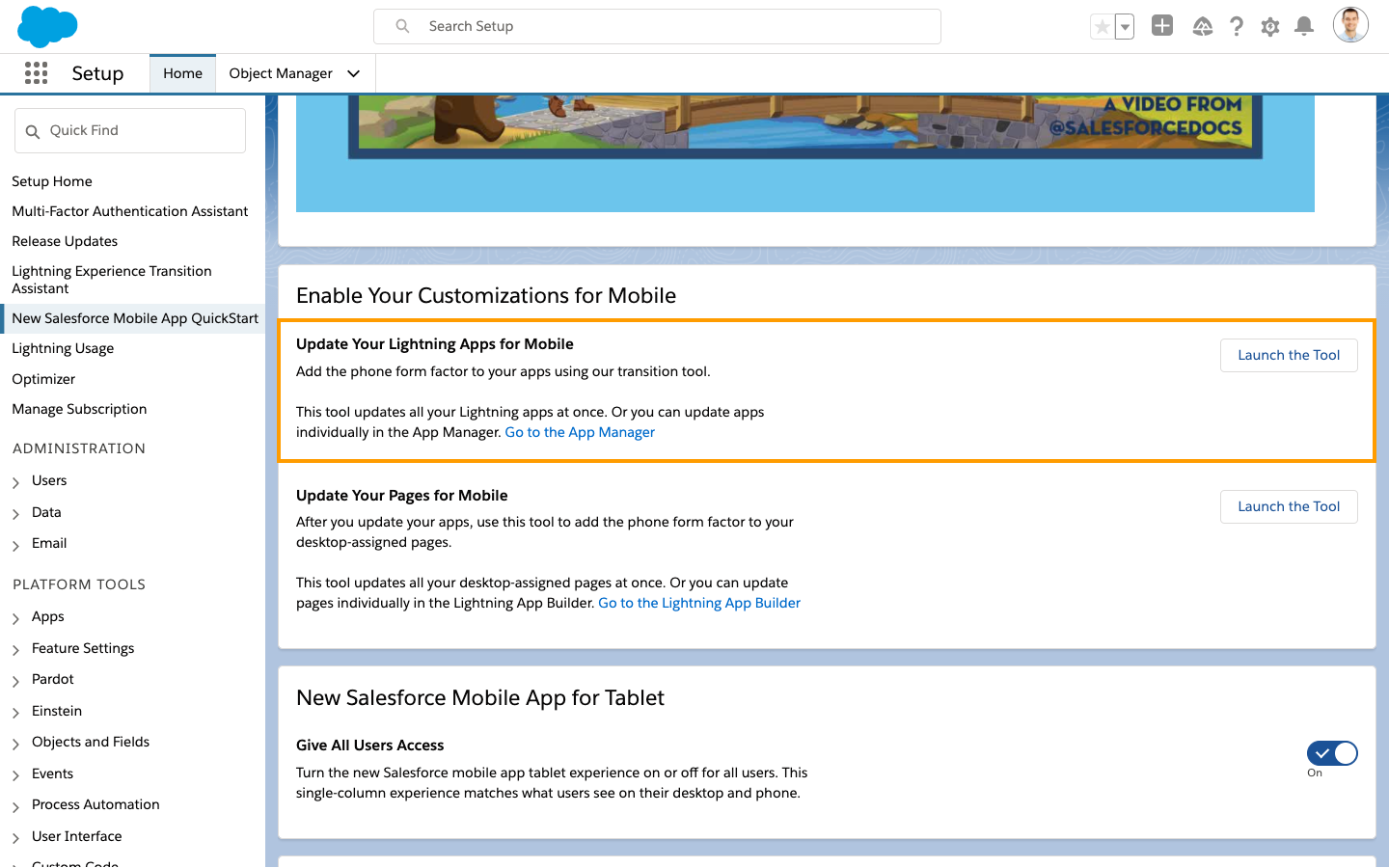
É mais fácil ativar todos os seus aplicativos do Lightning ao mesmo tempo. Em Configuração, insira Novo Salesforce na caixa Busca rápida, selecione Início rápido do aplicativo Salesforce móvel e clique em Iniciar a ferramenta.
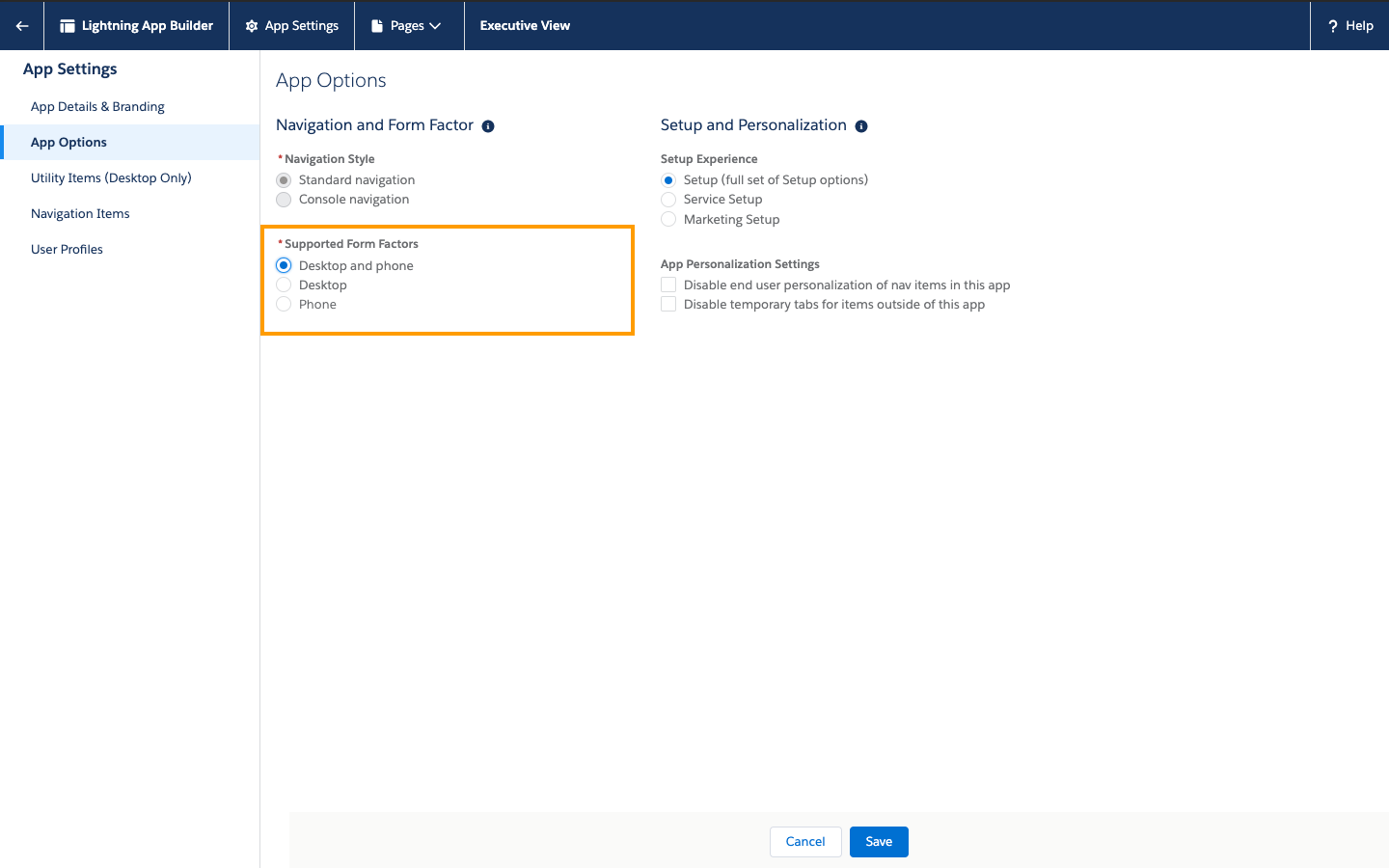
Ou você pode ativar aplicativos do Lightning um por vez no Gerenciador de aplicativo. Em Configuração, na caixa de Busca rápida, insira Gerenciador de aplicativo e, em seguida, selecione Gerenciador de aplicativo. Clique na seta ao lado do aplicativo do Lightning que você deseja habilitar para seu telefone e selecione Editar. Acesse Opções do aplicativo e, em Fatores de forma compatíveis, selecione Desktop e telefone.