Het navigatiemenu van Mobile Only aanpassen in de mobiele Salesforce-app
Selecteer de Lightning-pagina's, Visualforce-pagina's, Lightning-componenten en andere productiviteitsitems die u wilt laten weergeven in het navigatiemenu en de standaardnavigatiebalk van de mobiele Salesforce-app.
Vereiste editions
| Set-up voor de mobiele Salesforce-app is beschikbaar in: zowel Salesforce Classic als Lightning Experience |
| Set-up beschikbaar in Salesforce Classic in: alle editions behalve Database.com |
| Set-up is beschikbaar in Lightning Experience in: Group, Professional, Enterprise, Performance, Unlimited en Developer Edition |

Over de Mobile Only-app
De Mobile Only-app is een navigatieomgeving voor de mobiele Salesforce-app. Beheerders kunnen het navigatiemenu voor Mobile Only aanpassen in Set-up. Gebruikers zien de navigatie-items wanneer ze tikken op Menu in de navigatiebalk. De eerste vier items verschijnen ook in de navigatiebalk onderaan in het scherm.
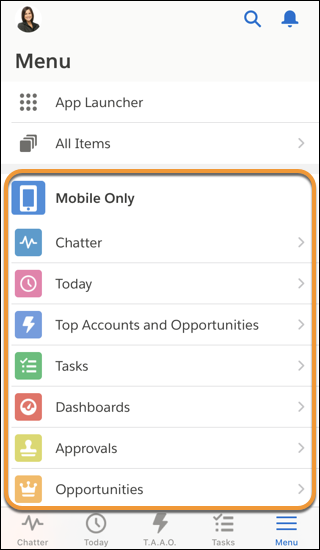
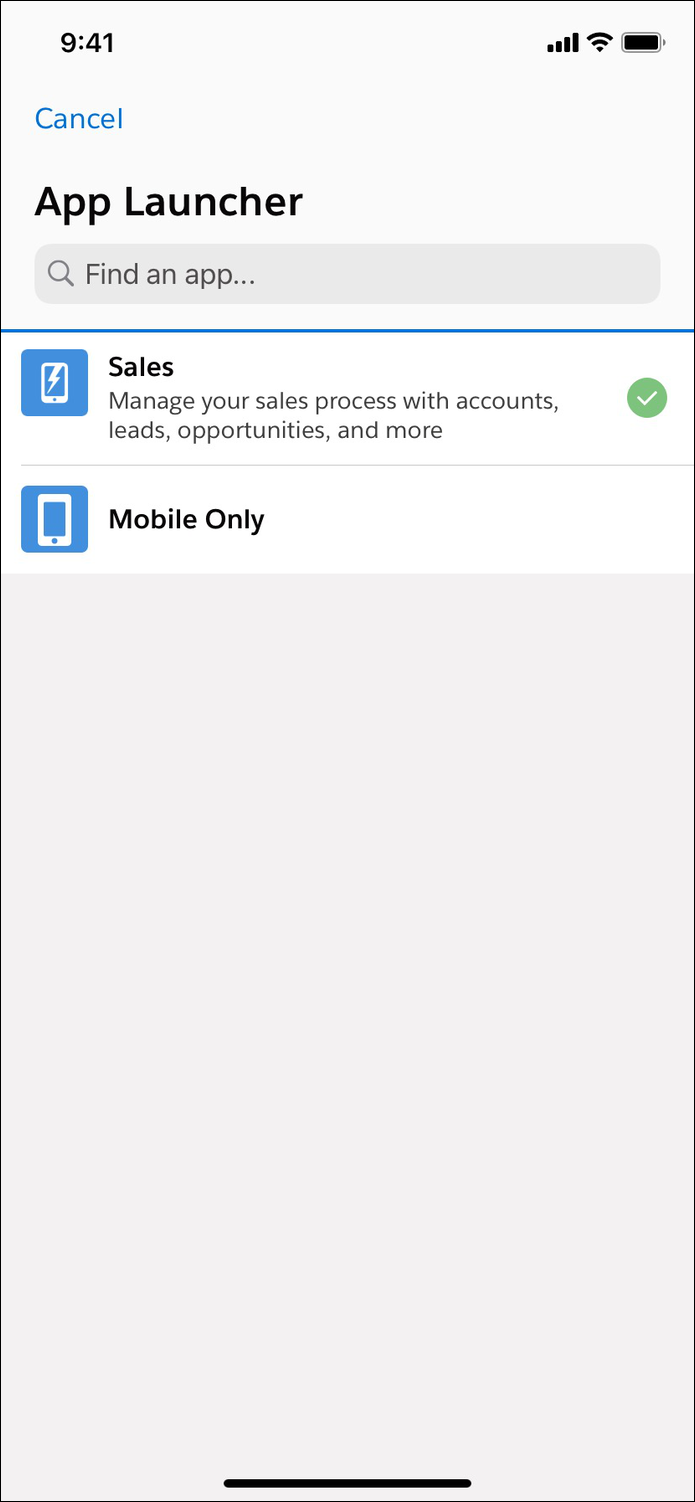
Gebruikers kunnen de Mobile Only-app blijven gebruiken of op een Lightning-app overschakelen met behulp van de Appstarter. Om te leren hoe u het navigatiemenu voor een Lightning-app aanpast, zie Navigatiemenu van een Lightning-app aanpassen in de mobiele Salesforce-app.
Als ze weer toegang willen tot de standaardnavigatie-items van Mobile Only, kunnen ze via de Appstarter teruggaan naar Mobile Only.
De Mobile Only-app uitschakelen
De Mobile Only-app helpt gebruikers bij de overstap naar de nieuwe mobiele Salesforce-app. Het zou echter mogelijk niet zinnig zijn voor uw organisatie als u voorheen Lightning-apps beschikbaar hebt gesteld op mobiel. U kunt de Mobile Only-app uitschakelen door een aangepast kenmerk voor de externe clientapp toe te voegen.
Als u de Mobile Only-app wilt uitschakelen, gaat u naar Set-up. Geef Externe clientapps op in het vak Snel zoeken, selecteer Externe clientapps beheren en klik op de naam van de verbonden app die u wilt wijzigen. Klik op Nieuw in de sectie Aangepaste kenmerken op de pagina verbonden app. Geef HIDE_MOBILE_ONLY_APP op als kenmerksleutel en "true" als kenmerkwaarde.

De Mobile Only-app wordt uitgeschakeld wanneer gebruiker het verlaten van de mobiele Salesforce-app afdwingt of inlogt bij een nieuwe sessie. Bij de volgende start ziet de gebruiker de standaard Lightning-app. Bij alle volgende opstarten ziet de gebruiker de recentste Lightning-app die de gebruiker mobiel heeft geopend.
Navigatie-items aanpassen
U kunt Visualforce-pagina's, Lightning-pagina's en Lightning-componenten opnemen. Zorg dat u eerst tabbladen voor deze items hebt gemaakt. Geef voor het maken van een tabblad vanuit Set-up Tabbladen op in het vak Snel zoeken en selecteer Tabbladen.
Als u navigatie-items wilt aanpassen, geeft u Navigatie op in het vak Snel zoeken en selecteert u Salesforce-navigatie. Nadat u uw wijzigingen hebt opgeslagen, vernieuwt u de mobiele Salesforce-app om de wijzigingen te zien.

Afhankelijk van de instellingen van uw organisatie kan het menu het volgende bevatten:
| Menu-item | Beschrijving |
|---|---|
| Goedkeuringsverzoeken | Geeft een lijst weer van de in behandeling zijnde goedkeuringen van de gebruiker. Gebruikers kunnen op een goedkeuringsitem tikken en dit goedkeuren of afwijzen vanuit Salesforce. Beschikbaar in Salesforce voor iOS. |
| Doekapps | Wordt weergegeven voor organisaties die het weergeven van een doek in het navigatiemenu hebben ingeschakeld. |
| Chatter | De hoofdfeed van de gebruiker. Wordt weergegeven voor organisaties die Chatter hebben ingeschakeld. |
| Dashboards | Beschikbaarheid afhankelijk van edition en gebruikersmachtigingen. Als u dit item niet toevoegt aan het navigatiemenu, worden dashboards en het Dashboard-item automatisch opgenomen in de set van Items voor Slim zoeken. |
| Events | Vermeldt events die eigendom zijn van de gebruiker, die de gebruiker voor zichzelf heeft gemaakt en waarvoor de gebruiker of groepen van een gebruiker zijn uitgenodigd. Als u dit item niet toevoegt aan het navigatiemenu, worden events en het Events-item automatisch opgenomen in de set van Items voor Slim zoeken. |
| Prognoses | Geeft de app Prognoses weer, een handig hulpmiddel voor elk lid van een verkoopteam om op de hoogte te blijven van prognosegegevens en de vooruitgang naar quota te controleren. Beschikbaar in Salesforce voor iOS. Uw organisatie moet Prognoses hebben ingeschakeld. |
| Groepen | Wordt weergegeven voor organisaties die Chatter hebben ingeschakeld. Als u dit item niet toevoegt aan het navigatiemenu, worden groepen en het Groepen-item automatisch opgenomen in de set van Items voor Slim zoeken. |
| Lightning-componenttabbladen | Alleen aangepaste Lightning-componenten waaraan een tabblad Lightning-component is gekoppeld, kunnen worden weergegeven in het navigatiemenu. |
| Lightning-pagina's | Aangepaste app-pagina's. |
| Nieuws | Toont de Nieuws-app, een uitgebreide plaats voor nieuws en andere inzichten over de accounts, contactpersonen, leads en opportunities van de gebruiker. |
| Notities | Geeft de app Notities weer. Als u dit item niet toevoegt aan het navigatiemenu, worden notities en het Notities-item automatisch opgenomen in de set van Items voor Slim zoeken. |
| Mensen | Wordt weergegeven voor organisaties die Chatter hebben ingeschakeld. Als u dit item niet toevoegt aan het navigatiemenu, worden profielen en het Mensen-item automatisch opgenomen in de set van Items voor Slim zoeken. |
| Rapporten | Beschikbaarheid afhankelijk van edition en gebruikersmachtigingen. Als u dit item niet toevoegt aan het navigatiemenu, worden rapporten en het Rapporten-item automatisch opgenomen in de set van Items voor Slim zoeken. |
| Items voor Slim zoeken | Plaatst een lijst met recent geopende items in het navigatiemenu. Alles wat u onder het element Items voor Slim zoeken plaatst, verschijnt onder die recente items. Als Items voor Slim zoeken een van de eerste vier items is in het navigatiemenu, verschijnen sommige recente items ook in de navigatiebalk onderaan in het scherm. |
| Taken | Vermeldt de open en gesloten taken van een gebruiker en taken die zijn gedelegeerd. Als u dit item niet toevoegt aan het navigatiemenu, worden taken en de Taakitems automatisch opgenomen in de set van Items voor Slim zoeken. |
| Today | Een app waarmee gebruikers hun dag kunnen plannen en beheren door events uit de mobiele agenda te integreren met gekoppelde Salesforce-taken, -accounts en -contactpersonen. Met de app kunnen gebruikers onmiddellijk deelnemen aan conferentiegesprekken, snel notities over events maken en nog meer. |
| Tabbladen van Visualforce-pagina's | Alleen Visualforce pagina's waarvoor de optie Beschikbaar voor Lightning Experience, Omgevingssamensteller-sites en de mobiele app is ingeschakeld, worden weergegeven in de mobiele Salesforce-app. |
Dingen om in gedachten te houden
- U kunt niet verschillende menuconfiguraties voor verschillende typen gebruikers instellen.
- Alles wat wordt weergegeven door een tabblad in Salesforce, zoals standaardobjecten en aangepaste objecten, Visualforce-pagina's, de Chatter-feed, Mensen of Groepen, is voor een gebruiker zichtbaar in het menu van de mobiele Salesforce-app, op basis van de profielinstellingen van de gebruiker. Als een gebruiker bijvoorbeeld is toegewezen aan een profiel waarvan het tabblad Groepen is ingesteld op Tabblad verborgen, kan de gebruiker het menu-item Groepen niet zien in het navigatiemenu van de mobiele Salesforce-app, ook al heeft een beheerder dit opgenomen in het menu.
- Het navigatiemenu in een Omgevingssamensteller-site wordt niet bepaald via de instellingenpagina van het navigatiemenu. In plaats daarvan bepalen de tabbladen die zijn opgegeven bij Tabbladen en pagina's in de beheerinstellingen van de site, de inhoud van het navigatiemenu van de site.
- Als uw gebruikers nog geen historie met recente objecten hebben, zien ze deze standaardobjecten in eerste instantie in de sectie Recent: accounts, cases, contactpersonen, leads en opportunities. Het kan maximaal 15 dagen duren voordat de objecten waarmee u regelmatig werkt, worden weergegeven in de sectie Recent. Als gebruikers objecten sneller onder Recent willen weergeven, kunnen zij ze vastzetten vanuit het zoekresultatenscherm op de volledige Salesforce-site.
- Lightning-apps standaard
Vanaf Winter '22 wordt voor de mobiele Salesforce-app standaard een via de telefoon geactiveerde Lightning-app ingesteld als deze beschikbaar is voor de gebruiker. Voorheen konden alle gebruikers via Alleen mobiel de appnavigatie gebruiken, maar ze kunnen overschakelen naar een andere Lightning app door middel van de Appstarter vanaf het tabblad Menu. De mobiele Salesforce-app selecteert nu standaard de eerste beschikbare Lightning-app, in plaats van Mobile Only, hetgeen resulteert in een wijziging in de navigatiebalk onder aan de pagina. Gebruikers die geen toegang hebben tot op de telefoon geactiveerde Lightning-apps, gebruiken standaard Mobile Only.
