Loading
Mobile Salesforce-Anwendung
Erstellen eines benutzerdefinierten Launchpads für die mobile Salesforce-Anwendung

Erstellen eines benutzerdefinierten Launchpads für die mobile Salesforce-Anwendung

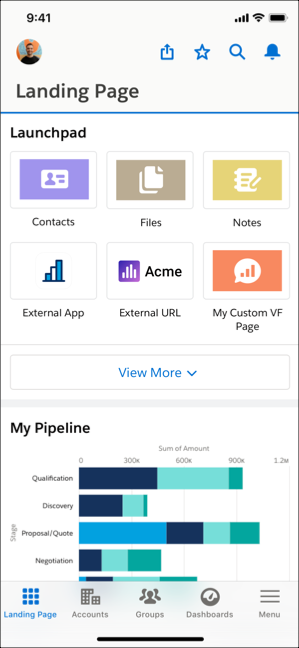
Mit Launchpads können Benutzer schnell auf die benötigten Informationen zugreifen. Verwenden Sie die Lightning-Webkomponente "Launchpad", um Lightning-Seiten auf Mobilgeräten und Desktops Verknüpfungen hinzuzufügen. Wenn für Desktop-Benutzer kein Launchpad erforderlich ist, können Sie ein mobilspezifisches Launchpad erstellen. Legen Sie die Komponentensichtbarkeit so fest, dass das Launchpad nur mobilen Benutzern angezeigt wird. So können Benutzer weiterhin auf all ihre Navigationsmenüelemente zugreifen. Auch kann auf die wichtigsten Links getippt werden.
Erforderliche Editionen

Das Setup ist verfügbar in Lightning Experience in: Group, Professional, Enterprise, Essentials, Performance, Unlimited und Developer Edition
Erforderliche Benutzerberechtigungen
Erstellen und Speichern von Lightning-Seiten im Lightning-Anwendungsgenerator: Anwendung anpassen

Anzeigen eines Launchpads in der mobilen Anwendung

Launchpads sind anpassbare Lightning-Webkomponenten, die jeder Lightning-Seite hinzugefügt werden können. Sie erstellen eine Verknüpfung zu wichtigen Stellen für Ihre Benutzer. Sie können beliebige Elemente hinzufügen, denen Registerkarten zugeordnet sind – standardmäßige und benutzerdefinierte Objekte, Lightning-Webkomponenten, Lightning-Seiten, Visualforce-Seiten sowie externe Websites. Stellen Sie sicher, dass Ihre Benutzer berechtigt sind, die Registerkarten anzuzeigen – sie können nur die Elemente sehen, auf die sie im Launchpad zugreifen können.

Sie können Launchpads auf mehreren Seiten verwenden und einer Seite mehrere Launchpads hinzufügen.

Wenn Benutzer die Seite auf dem Desktop oder Mobilgerät anzeigen, sehen sie das Launchpad. Auf Mobilgeräten werden interne Verknüpfungen in der mobilen Salesforce-Anwendung geöffnet, während externe Verknüpfungen in einem mobilen Browserfenster geöffnet werden.

  1. Navigieren Sie auf Ihrem Desktop zu der Lightning-Seite, der ein Launchpad hinzugefügt werden soll.
  2. Klicken Sie auf das Setup-Zahnradsymbol und klicken Sie dann auf Seite bearbeiten.
  3. Suchen Sie in der Liste der standardmäßigen Lightning-Webkomponenten nach "Launchpad" und legen Sie es an der gewünschten Stelle auf der Seite ab.
  4. Geben Sie einen benutzerdefinierten Titel für Ihr Launchpad ein oder übernehmen Sie die Standardvorgabe.
  5. Klicken Sie auf Auswählen unter "Launchpad-Elemente".
  6. Ziehen Sie aus der Liste der verfügbaren Elemente mindestens ein Element in die Liste "Ausgewählt".
    Hinweis
    Hinweis Sie können bis zu 20 Elemente auswählen. Benutzern werden Ihre ersten sechs Elemente angezeigt, wobei sie das Launchpad erweitern können, um mehr anzuzeigen.
  7. Klicken Sie auf OK.
  8. Wählen Sie ein Element aus der Liste aus, um die Details anzuzeigen und zu bearbeiten.
    Hinweis
    Hinweis Wenn Sie keinen Zugriff auf eine Registerkarte haben, können Sie sie dennoch zum Launchpad hinzufügen, Sie können sie jedoch nicht in der Komponentenvorschau anzeigen.
  9. Fügen Sie die gewünschten Filter für die Komponentensichtbarkeit hinzu.
  10. Klicken Sie auf Speichern | Activate | Als Organisationsstandard zuweisen | Desktop und Telefon | Speichern.
  11. Klicken Sie auf Zurück, um Ihre Änderungen auf dem Desktop anzuzeigen.
    Hinweis
    Hinweis Das Kalendernavigationselement wird in mobilen Launchpad-Komponenten nicht unterstützt. Greifen Sie stattdessen über eine Registerkarte darauf zu.
 
Laden
Salesforce Help | Article
