
Loading
Aplicativo Salesforce móvel
Índice
Selecionar filtros

          Sem resultados
          Sem resultados
          Aqui estão algumas dicas de pesquisa

          Verifique a grafia das palavras-chave.
          Tente utilizar termos mais genéricos.
          Selecione menos filtros para ampliar sua pesquisa.

          Pesquisar em toda a Ajuda do Salesforce
          Criar um LaunchPad personalizado para o aplicativo Salesforce móvel

          Criar um LaunchPad personalizado para o aplicativo Salesforce móvel

          O LaunchPad permite aos usuários acessar rapidamente as informações de que precisam. Usar o componente da Web do Lightning LaunchPad para adicionar links a páginas do Lightning em dispositivos móveis e desktop. Se não for necessário um LaunchPad para usuários de desktop, crie um LaunchPad específico para dispositivos móveis. Defina a visibilidade do componente para mostrar o LaunchPad apenas a usuários móveis. Assim, os usuários móveis ainda poderão acessar todos os itens do menu de navegação, mas os links mais importantes exigirão apenas um toque.
          Edições obrigatórias

          Configuração disponível no Lightning Experience em: Edições Group, Professional, Enterprise, Essentials, Performance, Unlimited e Developer
          Permissões necessárias ao usuário
          Para criar e salvar páginas do Lightning no Criador de aplicativo Lightning: Personalizar aplicativo

          Visualizar um LaunchPad no aplicativo móvel

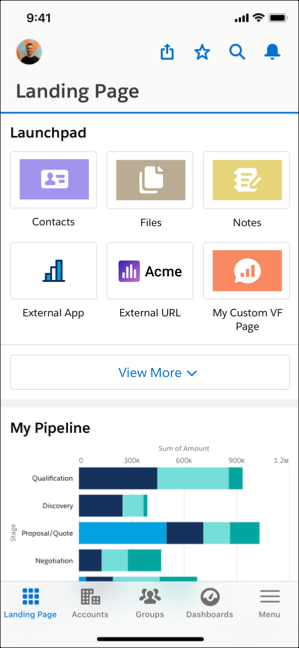
          Os LaunchPads são componentes da Web do Lightning personalizáveis que podem ser adicionados a qualquer página do Lightning. Eles criam um atalho para locais importantes para seus usuários. Você pode adicionar qualquer item que tenha guias associadas: objetos padrão e personalizados, componentes da Web do Lightning, páginas do Lightning, páginas do Visualforce e sites externos. Verifique se os usuários têm permissão para visualizar as guias. Eles verão apenas os itens aos quais têm acesso no LaunchPad.

          Você pode usar LaunchPads em várias páginas e adicionar vários LaunchPads a uma página.

          Quando os usuários visualizam a página em desktop ou dispositivos móveis, eles veem o LaunchPad. Em dispositivos móveis, os links internos são abertos no aplicativo Salesforce móvel, enquanto links externos são abertos em uma janela do navegador móvel.

          1. No desktop, navegue até a página do Lightning à qual você deseja adicionar um LaunchPad.
          2. Clique no ícone de engrenagem Configuração e clique em Editar página.
          3. Na lista de componentes da Web padrão do Lightning, localize o LaunchPad e solte-o no local desejado na página.
          4. Insira um título personalizado para o LaunchPad ou use o padrão.
          5. Clique em Selecionar... em Itens do Launchpad.
          6. Na lista de itens disponíveis, arraste pelo menos um item para a lista Selecionados
            Nota
            Nota Você pode selecionar até 20 itens. Os usuários veem os seis primeiros itens selecionados, com a opção de expandir o LaunchPad para visualizar mais.
          7. Clique em OK.
          8. Selecione um item da lista para visualizar e editar os detalhes.
            Nota
            Nota Se não tiver acesso a uma guia, você ainda poderá adicioná-la ao LaunchPad, mas não poderá vê-la na visualização do componente.
          9. Adicione qualquer filtro de visibilidade do componente que você quiser.
          10. Clique em Salvar | Activate | Atribuir como padrão da organização | Desktop e telefone | Salvar.
          11. Para visualizar suas alterações no computador, clique em Voltar.
            Nota
            Nota Não há suporte ao item de navegação de Calendário em componentes do LaunchPad móvel. Acesse-o por meio de uma guia.
           
          Carregando
          Salesforce Help | Article