
啟用 iOS 和 Android 版 Mobile Home
Mobile Home 是一組可設定的動態卡片,可為您的使用者顯示個人化資訊。當使用者開啟 Mobile Home 頁面時,可看見其報告、最近記錄、我的最愛等。每張卡片會根據使用者在 Salesforce 中檢視的內容顯示資訊。您的使用者也可以輕鬆重新排列、新增及移除卡片,以自訂 Mobile Home。
必要版本
| 下列版本提供 Salesforce 行動應用程式的設定:Salesforce Classic 與 Lightning Experience |
| 設定適用於 Salesforce Classic 中的以下版本:除了 Database.com 之外的所有版本 |
| 設定適用於 Lightning Experience 中的以下版本:Group、Professional、Enterprise、Performance、Unlimited 及 Developer Edition |
| 需要的使用者權限 | |
|---|---|
| 啟用 Mobile Home: | 自訂應用程式 |
想要看見運作中的 Mobile Home 嗎?觀看  Mobile Home 示範 (3 分鐘)
啟用 Mobile Home
Mobile Home 是標準瀏覽項目,可新增至任何 Lightning 應用程式。進入「設定」,在「快速尋找」方塊中輸入應用程式管理員,然後選取「應用程式管理員」。按一下所要修改 Lightning 應用程式旁邊的箭頭,然後選取「編輯」。然後按一下「瀏覽項目」。在左欄中尋找 Mobile Home,然後將其新增至右欄。建議新增為第一個索引標籤,以便使用者在開啟應用程式時就可看見該索引標籤。為了確保使用者可以看見 Mobile Home,請檢查 Mobile Home 的索引標籤設定是否設定為「預設開啟」。
自 2022 年 2 月 28 日起,使用者可自行將 Mobile Home 功能立即新增至 Lightning 應用程式。當使用者瀏覽至功能表索引標籤時,會看到可將 Mobile Home 新增至此 Lightning 應用程式的提示。點選「新增至應用程式」會將 Mobile Home 新增為索引標籤列上的瀏覽項目。您可以透過點選目前 Lightning 應用程式上的「編輯」按鈕,將其重新排序,如同應用程式中其他區域一樣。
此瀏覽項目只會顯示在 Salesforce 行動應用程式中,而不會向桌上型電腦使用者顯示。
管理員可以從「設定」停用使用者對 Mobile Home 啟用的存取權。
- 在「快速尋找」中,輸入連線的應用程式,然後選取「管理連線的應用程式」。
- 開敋 Salesforce for iOS 或 Salesforce for Android。
- 瀏覽至「自訂屬性」,並選取「新增」。
- 針對「屬性」索引鍵,請輸入 ENABLE_MOBILE_HOME_PROMPT。
- 針對「屬性」值,請輸入 "FALSE”,然後選取「儲存」

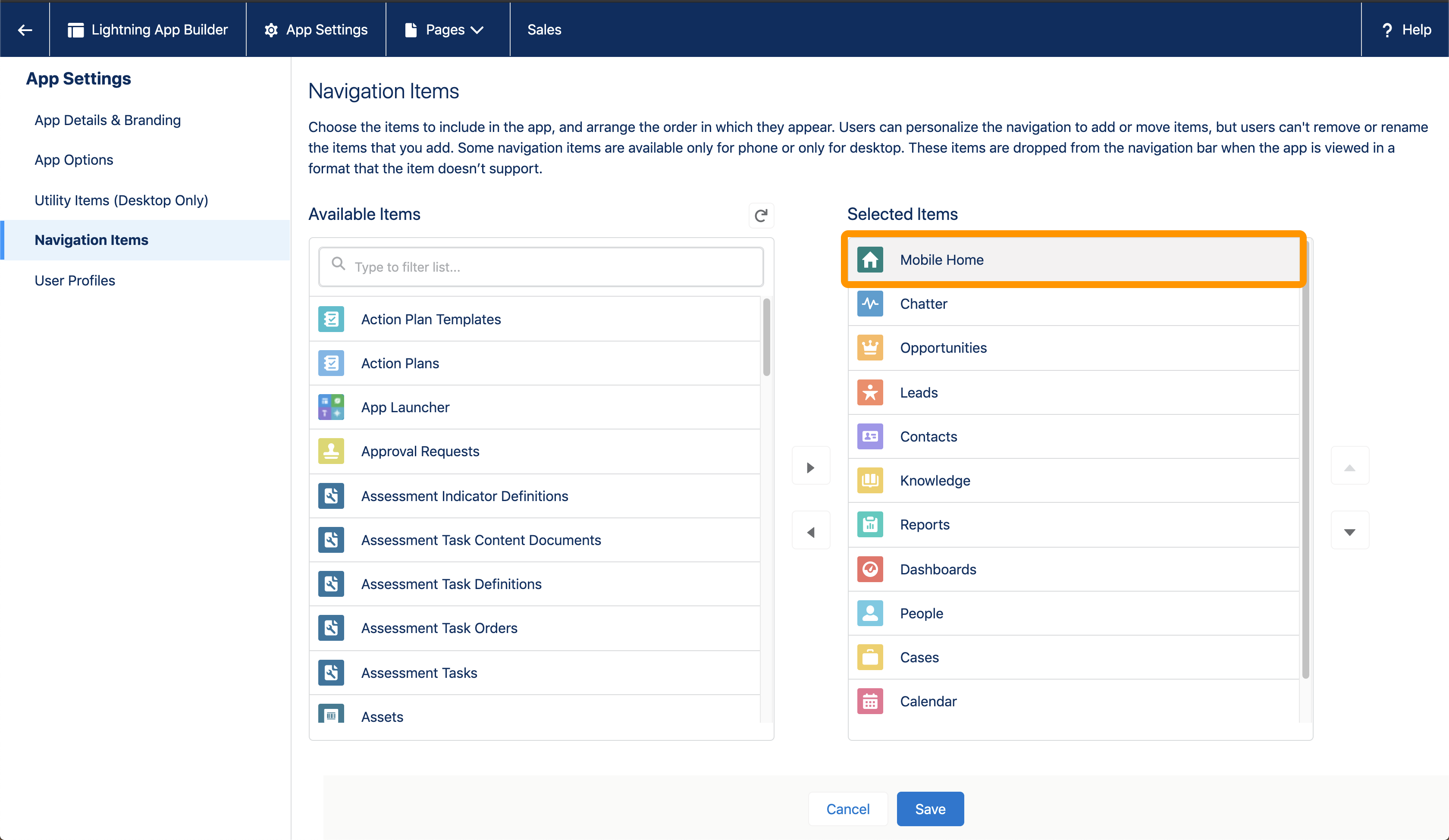


根據使用者使用 Salesforce 的方式,系統會自動針對每個使用者設定 Mobile Home。使用者也可以新增和移除卡片,以在行動裝置上建立更個人化的首頁。
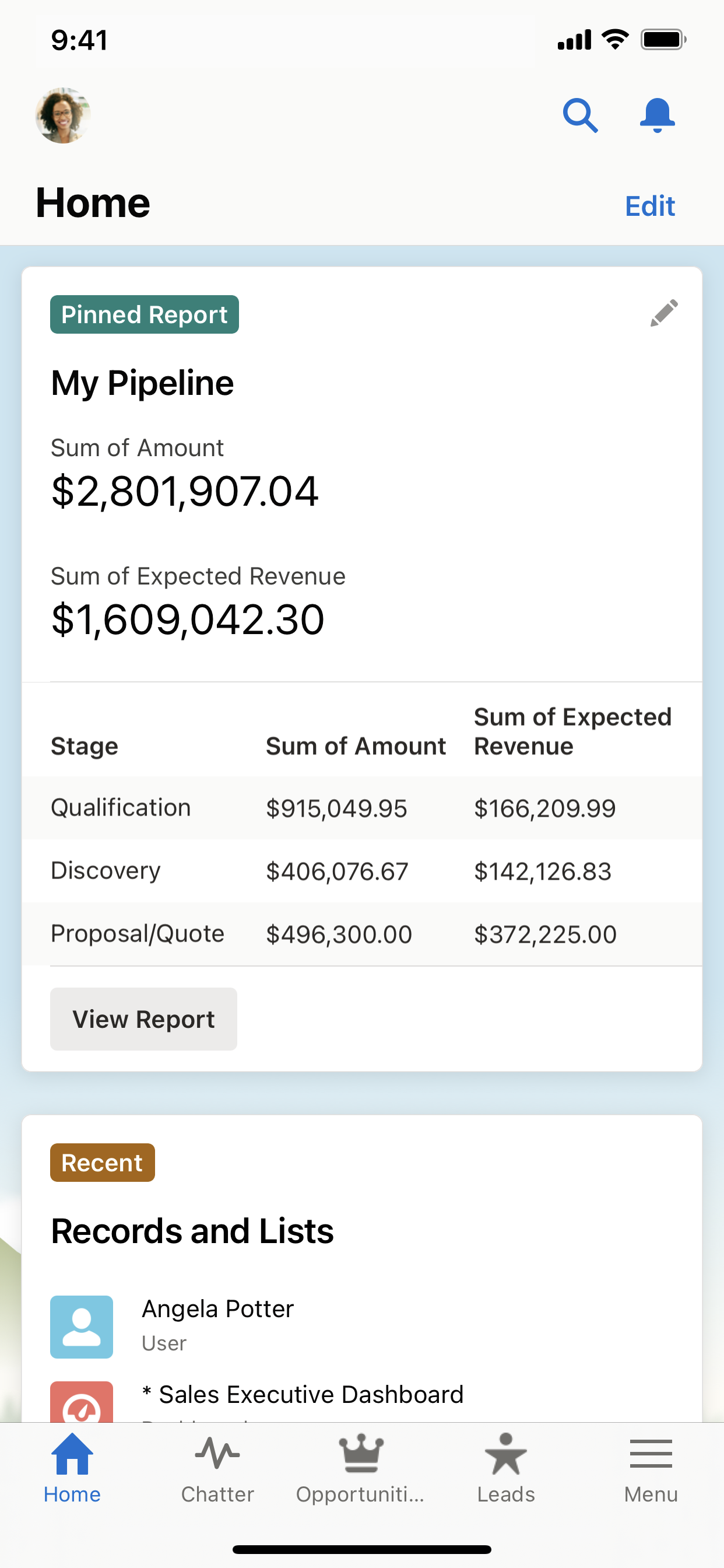
可使用的卡片
這些卡片適用於 Mobile Home。
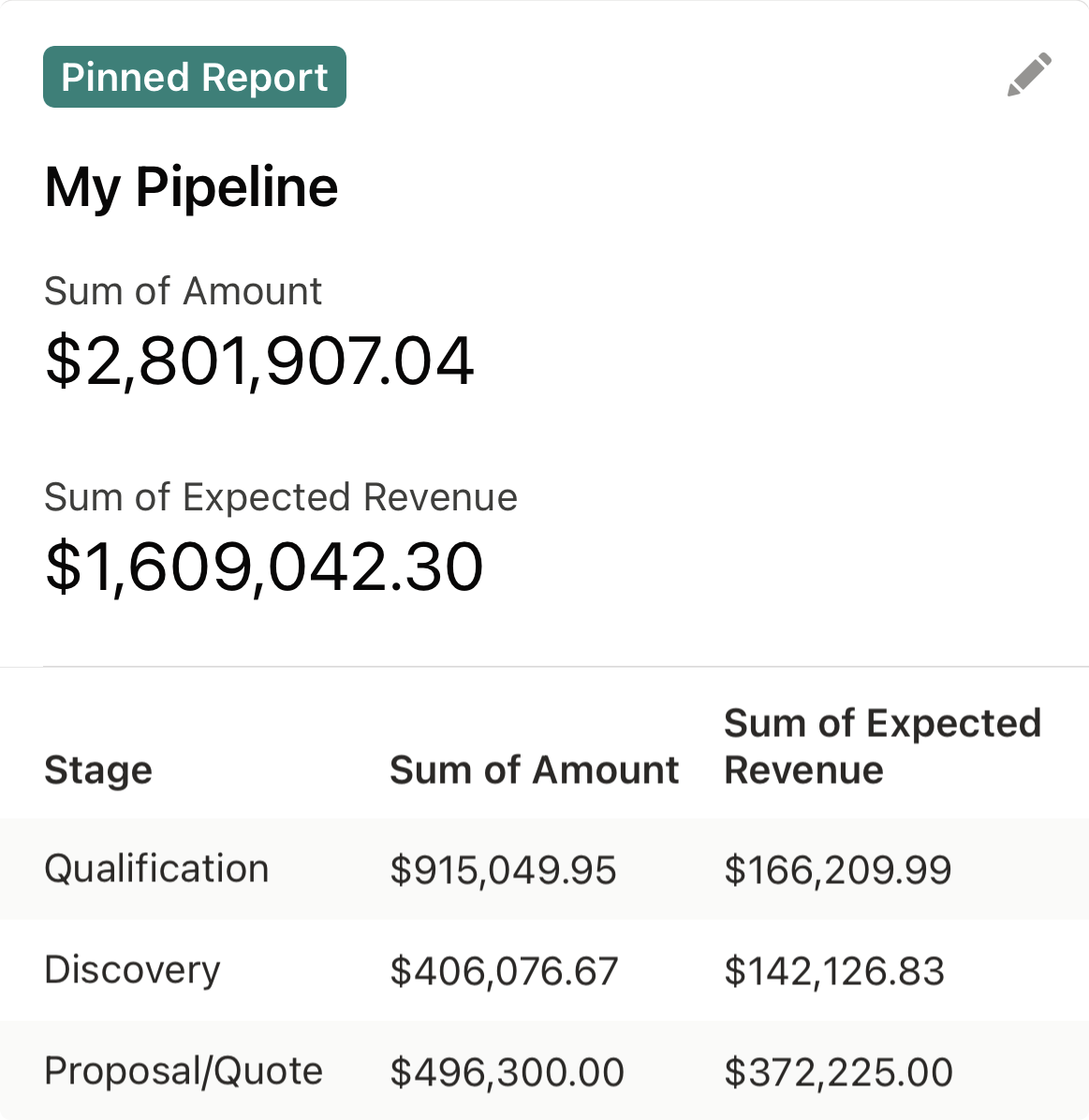
- 固定報告:使用者所選報告的概觀。
- 最近:最近檢視的記錄或清單。
- 我的行事曆:來自使用者原生行動行事曆應用程式的目前日期事件。
- Salesforce 事件:排程於當天的 Salesforce 事件。
- 工作:即將指派給使用者的工作。
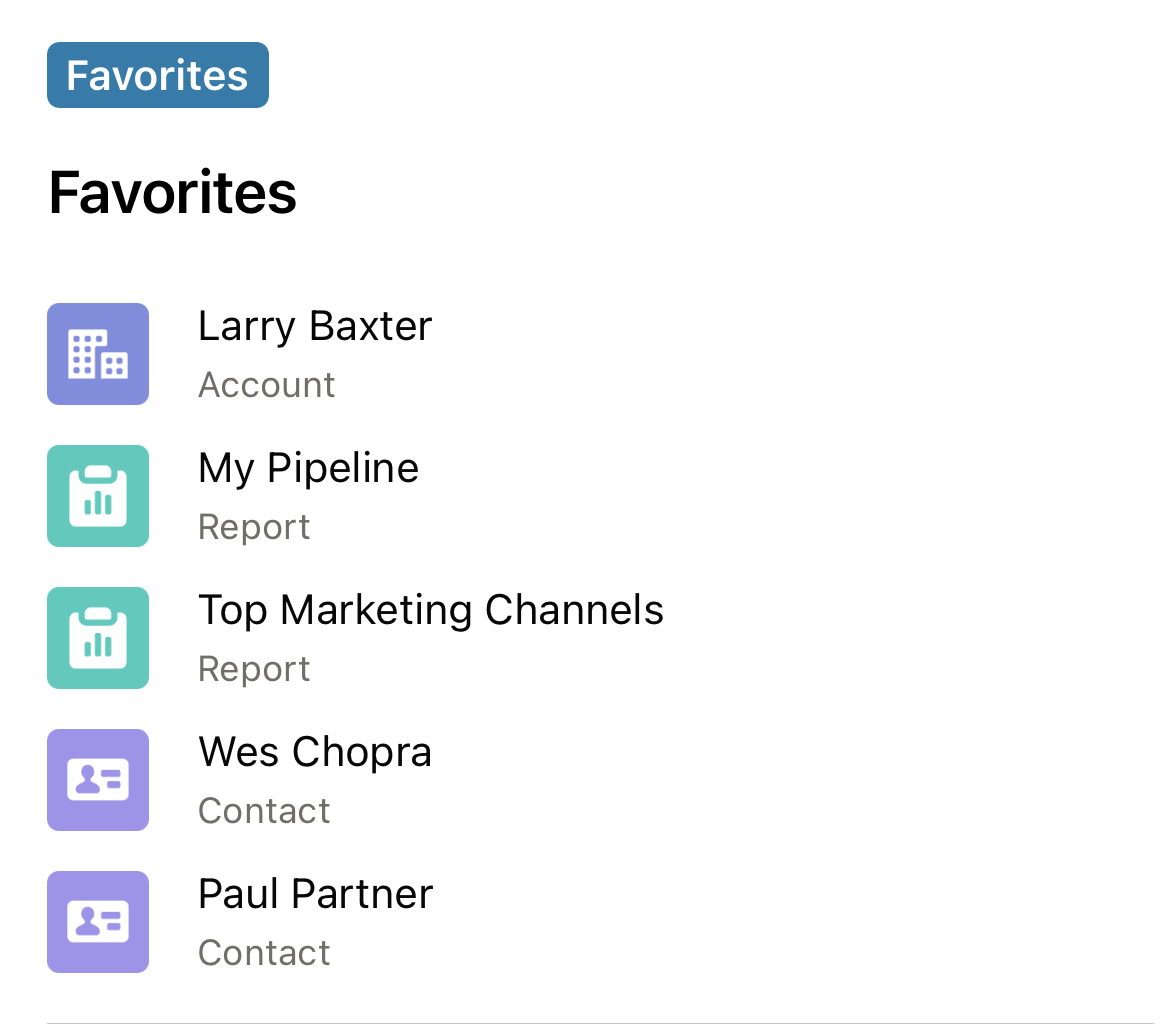
- 我的最愛:使用者新增到其最愛的項目。
- 固定清單:最常使用的記錄與物件清單。
編輯 Mobile Home 頁面
使用者可自訂其 Mobile Home 卡片,以僅顯示使用者基本資料。
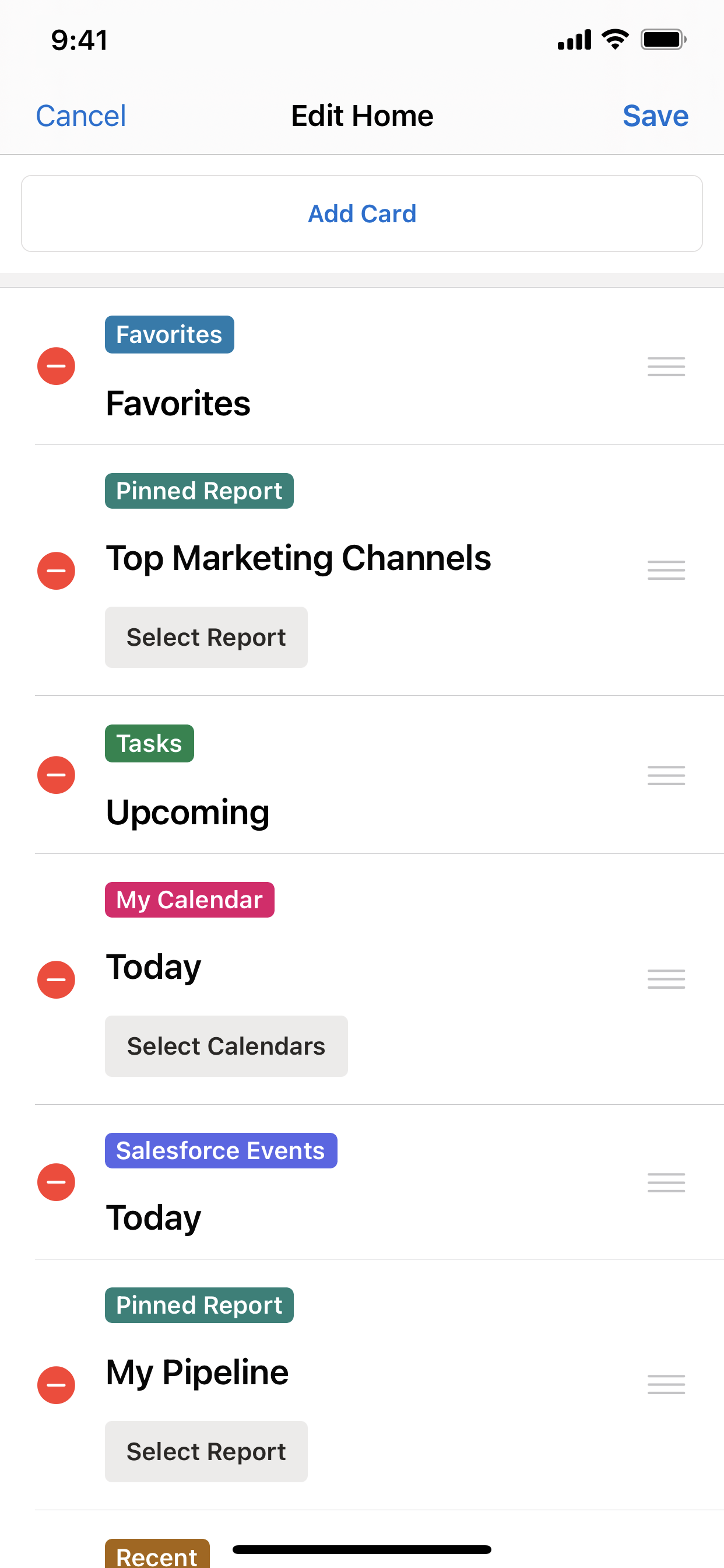
若要編輯 Mobile Home 頁面,請點選「編輯」以新增、移除和重新排列卡片。使用者也可以從此處變更「固定報告」卡片上顯示的報告,或為「我的行事曆」卡片選取特定行事曆。
從 Mobile Home Beta 版升級
如果您已使用 Mobile Home Beta 版,我們建議您切換至新的一般使用版本。新版本使用標準瀏覽項目作為正式機制,讓您可控制貴組織中可看見 Mobile Home 的人員,並可將 Mobile Home 移至功能表中的任何位置。若要升級,請從連線的應用程式移除「自訂屬性」。進入「設定」,在「快速尋找」方塊中輸入連線的應用程式,然後按一下「管理連線的應用程式」。按一下您要修改的連線應用程式名稱。在「自訂屬性」區段中移除 ENABLE_MOBILE_HOME 自訂屬性。然後使用此指南開頭的啟用步驟,便可搭配升級版本使用您的應用程式。
從 Beta 版到 GA 版的差異
| iOS | Android |
|---|---|
| 已移除全域動作列 | 已新增我的最愛卡片 |
| 已新增我的行事曆卡片 | |
