
Vous êtes ici :
Travail hors ligne avec l'application mobile Salesforce
La productivité de vos utilisateurs ne doit pas être interrompue par l’absence de connectivité. Lorsque vous activez la mise en cache et Offline Edit, les utilisateurs peuvent continuer à travailler sans être gênés par le passage sous un tunnel, les signaux mobiles capricieux ou les immeubles qui font écran. L’accès hors-ligne est disponible pour Salesforce pour Android et iOS.
Pour gérer la mise en cache et Offline Edit, dans Configuration, saisissez Hors ligne dans la case Recherche rapide, puis sélectionner Salesforce hors ligne.
La mise en cache dans l’application mobile Salesforce est activée dès qu'un utilisateur de votre organisation installe Salesforce pour Android et Salesforce pour iOS.
Le contenu de la mémoire cache d'un utilisateur détermine les données accessibles lorsque son appareil mobile est hors ligne. Examinons comment la mémoire cache est initialement remplie, puis mise à jour pendant une session d’application mobile Salesforce.

- Lorsqu'un utilisateur se connecte, la mémoire cache est vide. Si son appareil est déconnecté avec un cache vide, aucune donnée Salesforce n'est disponible.
- Pour personnaliser leur cache, les utilisateurs peuvent accéder au menu de leur profil, sélectionner , puis sélectionner jusqu'à sept éléments qu'ils souhaitent afficher hors ligne. S'ils changent d'avis, ils peuvent aisément revenir et choisir de nouveaux éléments.
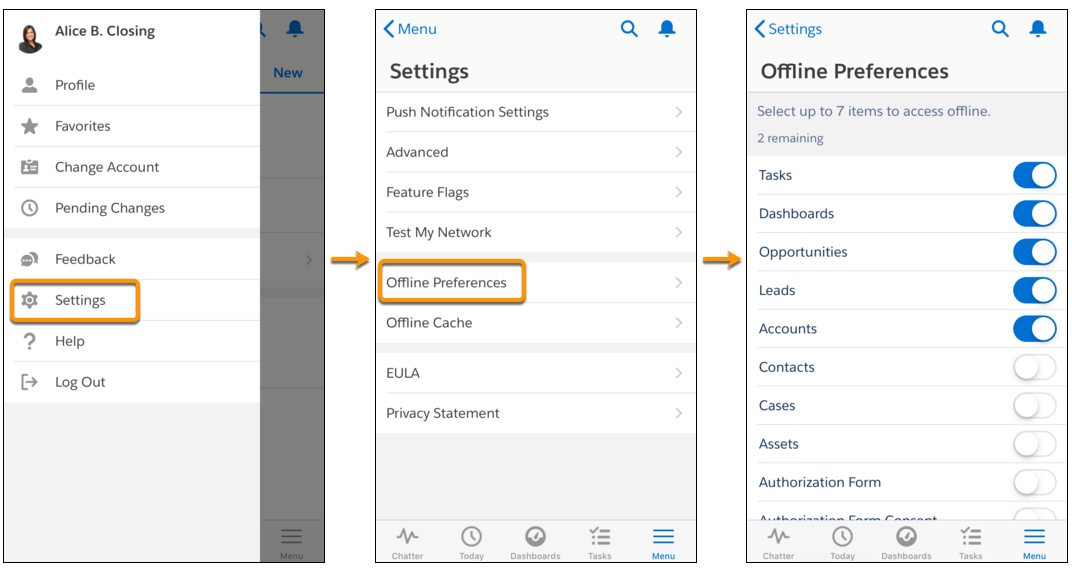
Si un utilisateur choisit de ne pas personnaliser son cache, Salesforce le remplit avec jusqu'à 30 enregistrements récemment accédés dans les cinq derniers objets accédés. En plus de ces enregistrements, les tâches de l'utilisateur répertoriées sous Mes tâches ainsi que les cinq derniers tableaux de bord accédés sont mis en cache. Cependant, si l'utilisateur choisit au moins un élément dans la page Préférence hors ligne, cette sélection remplace le cache existant.
Les enregistrements récemment accédés sont déterminés par les activités de l'utilisateur aussi bien dans l’application mobile que dans le site pour le bureau de Salesforce, y compris dans Salesforce Classic et dans Lightning Experience.
Que les utilisateurs personnalisent leur cache ou conservent leurs enregistrements récemment accédés, ils peuvent remplir leur cache en accédant à leur profil et en sélectionnant . Lors du remplissage initial de leur cache, les utilisateurs peuvent l'actualiser manuellement en suivant les mêmes étapes.
 Conseil Nous recommandons aux utilisateurs de remplir leur cache chaque fois qu'ils se connectent à Salesforce pour disposer en permanence d'un jeu de données pertinent en cas de déconnexion.
Selon la taille et la complexité des enregistrements de l’utilisateur, la mise en cache peut nécessiter quelques secondes ou plusieurs minutes. Si l'utilisateur est déconnecté avant la fin de la mise en cache des données, certains enregistrements ne seront pas disponibles.
Lorsque les utilisateurs mettent Salesforce à l'arrière-plan en basculant vers une autre application ou en accédant à l'écran d'accueil de l'appareil, leur cache peut être automatiquement complété ou actualisé. Cependant, la réussite de l'actualisation en arrière-plan peut varier selon l'appareil est le système d'exploitation. Nous recommandons aux utilisateurs d'actualiser manuellement le cache.
- Durant une session, de nombreux autres enregistrements auxquels l'utilisateur accède sont également ajoutés en mémoire cache (les données Salesforce ne sont pas toutes disponibles hors ligne, consultez Création, modification et suppression d'enregistrements dans l'application mobile Salesforce en ligne ou hors ligne).
- Un enregistrement reste stocké dans la mémoire cache de l'utilisateur pendant 30 jours. Chaque fois qu'un même enregistrement est accédé, l'horloge est réinitialisée. Si l'enregistrement n'est pas accédé pendant 30 jours, il est automatiquement retiré du cache et n'est plus disponible hors ligne jusqu'à ce que l'utilisateur accède de nouveau à l'enregistrement en ligne.
- La déconnexion de l'application mobile Salesforce retire toutes les données de la mémoire cache. Lorsque l'utilisateur se reconnecte, le processus de génération du cache recommence.
- Activation de l'accès hors ligne et de la modification hors ligne pour l’application mobile Salesforce
Vous pouvez protéger vos utilisateurs de l’application mobile Salesforce contre les caprices de la connectivité mobile en quelques clics. Vous pouvez activer deux niveaux d'accès hors ligne : la mise en cache des enregistrements fréquemment accédés, qui permet aux utilisateurs d'afficher des données en mode hors ligne, et Offline Edit, qui permet aux utilisateurs de créer, de modifier et de supprimer des enregistrements lorsqu'ils sont déconnectés. L’accès hors-ligne est disponible uniquement dans Salesforce pour Android et iOS. - Fonctionnalités disponibles hors ligne dans l’application mobile Salesforce
Avec la mise en cache et la modification hors ligne pour l’application mobile Salesforce, les utilisateurs de Salesforce pour Android et iOS peuvent travailler en mode hors connexion avec les objets et les enregistrements auxquels ils accèdent fréquemment. Voici la liste des données et des éléments de l'interface utilisateur de l’application mobile Salesforce qui sont disponibles hors ligne. - Création, modification et suppression d’enregistrements dans l’application mobile Salesforce, en mode en ligne ou hors ligne
Que ce soit en ligne ou hors ligne, les utilisateurs de l'application mobile Salesforce peuvent créer, modifier et supprimer des enregistrements, et surveiller toutes les modifications dans la page Modifications en attente. L’application mobile Salesforce synchronise automatiquement les modifications en attente vers Salesforce et informe l'utilisateur des conflits éventuels à résoudre. - Accès hors ligne : Fonctionnalités différentes ou non disponibles dans l'application mobile Salesforce
Découvrez les différences entre le site pour le bureau de Salesforce et l'application mobile Salesforce.
