啟用安全性強制執行的使用者
您可以指派權限集或指派自訂設定檔以啟用使用者權限。
必要版本
| 增強型行動安全性的設定適用於:Lightning Experience |
| 增強型行動安全性的設定適用於:生產組織和 Sandbox |
| 需要的使用者權限 | |
|---|---|
| 若要建立和修改「增強型行動應用程式安全性」設定: | 管理增強的行動裝置應用程式安全性 AND 「修改中繼資料」權限 |
| 建立權限集: | 管理設定檔和權限集 |
| 指派權限集: | 指派權限集權限 |
指派自訂設定檔
- 進入「設定」,在「快速尋找」方塊中輸入設定檔,然後選取「設定檔」。
- 找到「標準使用者設定檔」,然後按一下「複製」。
- 將設定檔名稱設定為 MobileSecurity。
- 在「MobileSecurity」詳細資料頁面上,按一下「編輯」。
- 勾選「強制執行增強型行動應用程式安全性」和「新增 Salesforce 行動應用程式」方塊。
- 按一下「儲存」。
指派權限集
- 進入「設定」,在「快速尋找」方塊中輸入權限,然後選取「權限集」。
- 若要建立權限集,請按一下「新增」。
-
將「標籤」 和「API 名稱」 欄位設定為「Mobile_Security」。
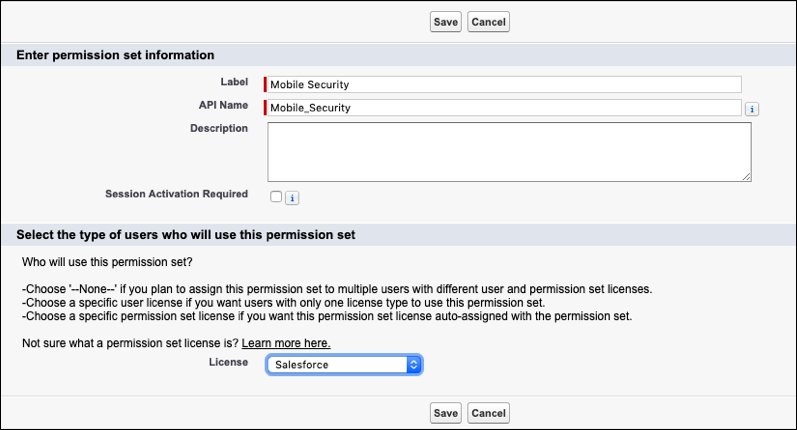
- 將「授權」設定為 Salesforce。
- 按一下「儲存」。
- 向下捲動至「系統」,然後按一下「系統權限」。
- 按一下「編輯」。
- 勾選「強制執行進階行動應用程式安全性」核取方塊。
- 按一下「儲存」。
- 返回「行動安全性權限集概觀」頁面,然後按一下「指派的連線應用程式」。
- 將 Android 與 iOS 的連線應用程式指派給權限集。
- 返回「行動安全性權限集概觀」頁面,然後按一下「管理指派」。
- 按一下「新增指派」。
- 選取您要設定此權限集的使用者,然後按一下「指派」。
此文章是否解決您的問題?
請讓我們知道,以便我們改進!
