Usted está aquí:
Preguntas más frecuentes sobre la aplicación móvil sin conexión
Obtenga información acerca de dónde en la aplicación móvil Salesforce puede utilizar LWC, cómo utilizar Briefcase Builder para garantizar que los registros están disponibles sin conexión y obtener información sobre la codificación.

Información general
- ¿Cómo puedo iniciar y salir de la aplicación sin conexión?
- ¿Qué aparece en las fichas Inicio y Maletín?
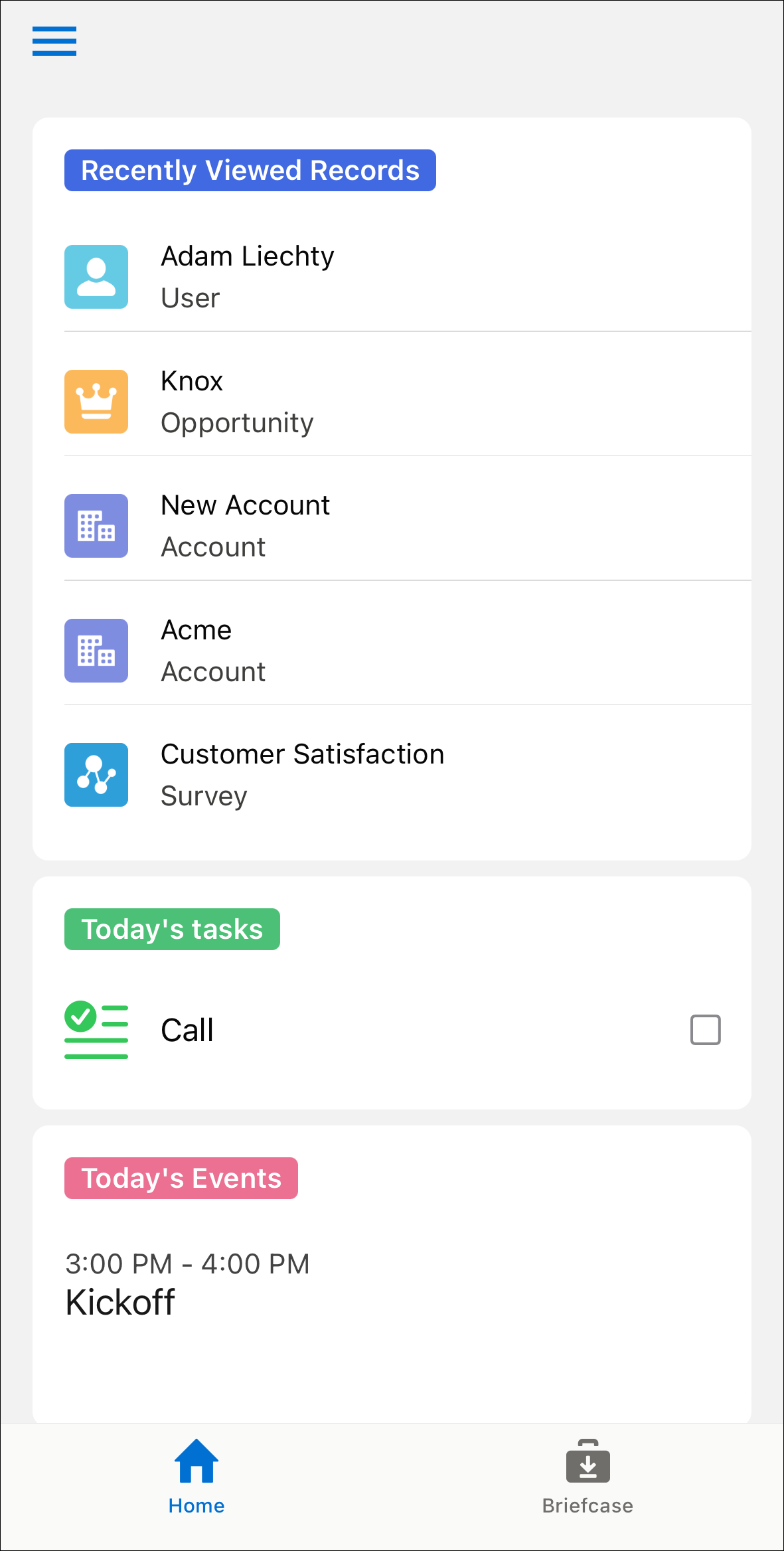
La ficha Inicio contiene la información que necesitan los usuarios para poder empezar a trabajar. De forma predeterminada, la ficha Inicio muestra tarjetas para Registros vistos recientemente, Tareas de hoy y Eventos de hoy. Para actualizar esta página, tire la pantalla hacia abajo. Para personalizar lo que se muestra en la ficha Inicio, consulte Personalizar la página de destino.
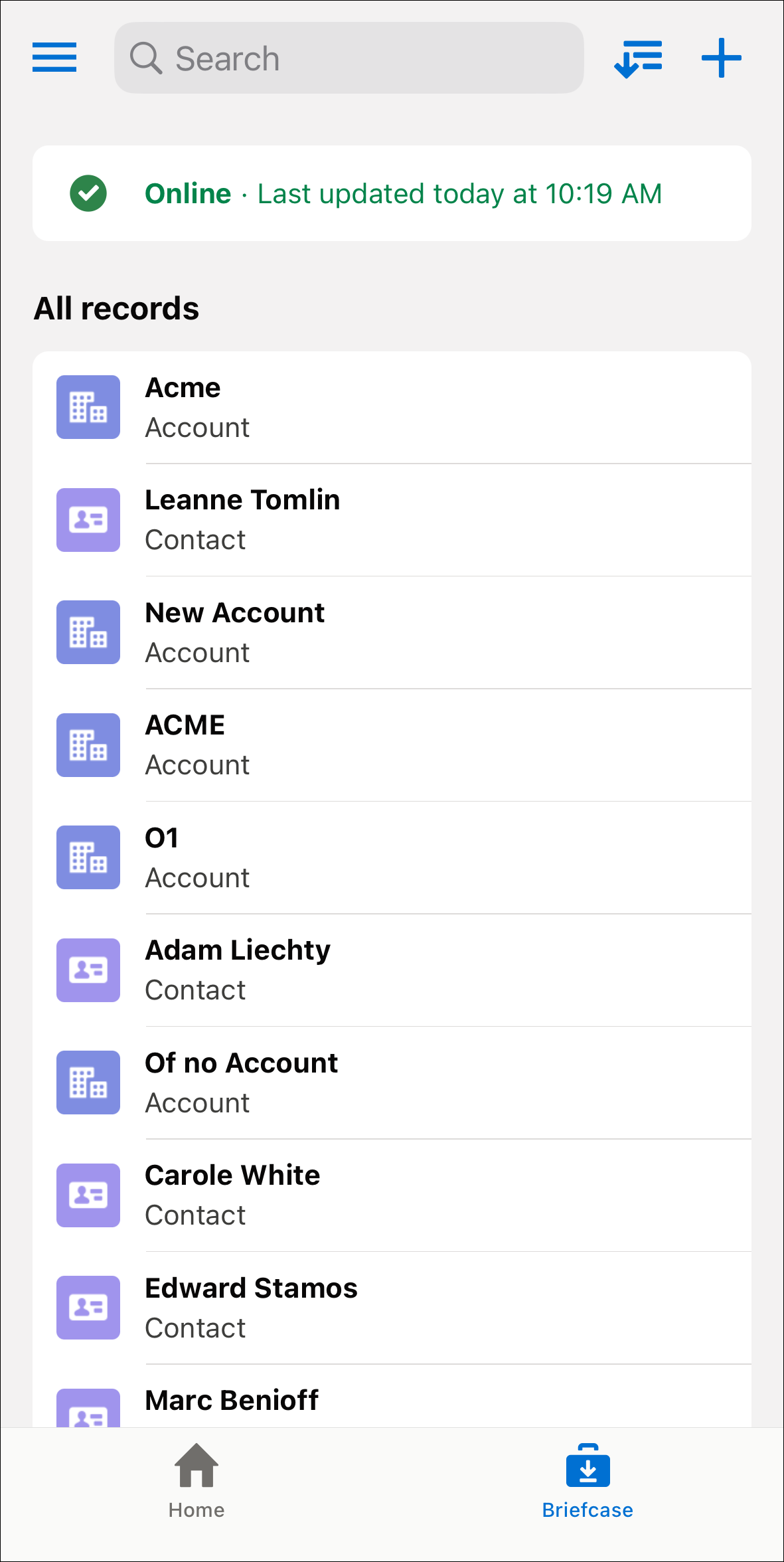
La ficha Maletín muestra una lista de todos los registros preparados para el uso offline. Es posible que la lista esté vacía la primera vez que se inicia la aplicación sin conexión. Para ver los registros que están disponibles offline, toque Descargar.
- ¿Qué incluye la preparación de la aplicación sin conexión para el uso offline?
Consulte Datos que se preparan.
- ¿Qué no incluye la preparación de la aplicación sin conexión para el uso offline?
Consulte Datos que no se preparan.
Registros
- Al tocar + para crear un registro, ¿por qué no puedo ver todos los objetos?
La aplicación sin conexión aún no admite la acción de creación de registros de forma predeterminada. Para activar la creación de registros para un objeto, cree una acción rápida de componente web Lightning (LWC)
<objectApiName>.createque cree registros para dicho objeto. Después de crear e implementar la acción.createen su organización, el objeto aparecerá en la lista al tocar + para crear un registro. - ¿Cómo puedo activar mi aplicación sin conexión para permitir la creación de registros offline y la sincronización de registros online?
Consulte Crear y sincronizar registros offline.
Borradores
- ¿Qué son los borradores y cómo se sincronizan?
- ¿Por qué falló la sincronización de mi borrador?
Un borrador puede fallar por los motivos siguientes:
- El borrador no superó las comprobaciones de validación de un objeto personalizado o valor de campo. El fallo de validación puede aplicarse a un único campo o a múltiples campos. Estas comprobaciones de validación se realizan solo en el servidor.
- Existen cambios en el registro que entran en conflicto con el borrador en el dispositivo móvil. Por ejemplo, si un borrador hace referencia o modifica un registro que se eliminó desde la sincronización anterior, la sincronización fallará.
Los borradores se sincronizan con el servidor en el orden en que se crearon. Si tiene múltiples borradores en cola para sincronizar y un borrador no se sincroniza, los borradores restantes permanecerán en la cola hasta que elimine o corrija el borrador con fallo.
Para eliminar un borrador que no se sincronizó, toque Deshacer. Esta acción revierte el cambio de registro incluido en el borrador.
Para solucionar un borrador que no se sincronizó debido a comprobaciones de validación, toque Modificar. Su aplicación sin conexión necesita tener una acción rápida de LWC
<objectApiName>.editpara admitir la modificación de borradores.
Desarrollo
- ¿Cómo puedo depurar mis componentes web Lightning (LWC) para la aplicación sin conexión?
Consulte Depurar componentes web Lightning en la Guía del desarrollador de móvil offline.
- ¿Cómo obtener acciones rápidas para mostrarlas en la barra de acción al ver un registro?
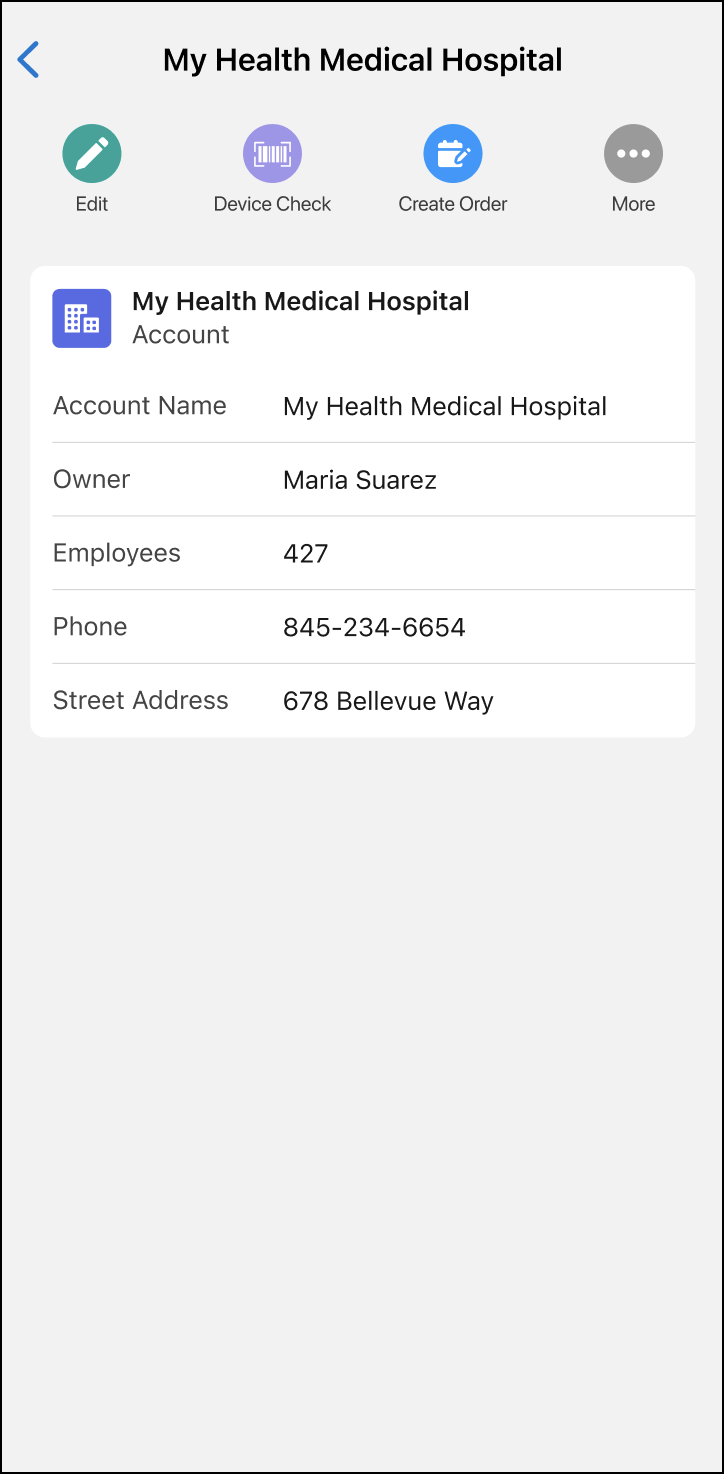
Agregue la acción rápida al formato principal del objeto. Para obtener instrucciones, consulte Agregar acciones rápidas de LWC a formatos móviles.
Tras agregar una acción rápida a la barra de acción, la acción aparece en cualquier registro en el formato principal del objeto. Si desea que los usuarios naveguen a pantallas de forma condicional, configure los LWC para mostrar vínculos o botones de forma condicional.
Algunas acciones rápidas se eliminan automáticamente de la barra de acción cuando la acción no es necesaria mientras se visualiza un registro. Por ejemplo, se elimina la acción
<objectApiName>.viewporque el usuario ya está viendo el registro. Del mismo modo, la acción<objectApiName>.createse elimina de la barra de acciones de un registro existente, pero la acción está disponible cuando toca + para crear un registro. - ¿Dónde pueden los usuarios encontrar las acciones rápidas de LWC que he creado?
Existen varias formas:
- Si aparece un registro en una de las tarjetas de la pantalla Inicio, al tocar en él se intentará navegar a la acción rápida
<objectApiName>.view. No puedo ver un registro cuando lo toco. ¿Qué sucede? - Al tocar un registro desde la lista Todos los registros se navega, de manera similar, a la acción rápida
<objectApiName>.view. - Cree un LWC que amplíe NavigationMixin y navegue a una de sus acciones rápidas de LWC:
{
  "type": "standard__quickAction",
  "attributes": { "actionName": "<objectApiName>.<actionName>" },
  "state": { "recordId": recordId, "objectapiName": objectApiName }
}
- Si aparece un registro en una de las tarjetas de la pantalla Inicio, al tocar en él se intentará navegar a la acción rápida
