
Usted está aquí:
Configurar Mensajería en la aplicación móvil Salesforce
Cree su canal de mensajería, personalice una interfaz de agente pensada para dispositivos móviles y luego permita a sus agentes hablar.
Ediciones necesarias
| Disponible en: Lightning Experience. Consulte las versiones necesarias. | |
 Este artículo se aplica a: Este artículo se aplica a:
|
Mensajería en aplicación, Mensajería para web, WhatsApp mejorado, Facebook Messenger mejorado, SMS mejorado, Apple Messages for Business mejorado, LINE mejorado, Aportar su propio canal y Aportar su propio canal para CCaaS |
 Este artículo no se aplica a: Este artículo no se aplica a:
|
Canales WhatsApp estándar, Facebook Messenger estándar y SMS estándar |
| Permisos de usuario necesarios | |
|---|---|
| Para enviar y recibir mensajes en la aplicación móvil Salesforce: | Licencia de conjunto de permisos Usuario de mensajería Y permiso Mensajería en dispositivos móviles |
Aunque el resultado final es la capacidad de enviar mensajes a los clientes desde la aplicación Salesforce en un teléfono inteligente o tablet, la configuración de esta función se realiza en el sitio de escritorio de Salesforce.
Configurar OmniCanal mejorado
Nuestros tipos de canales de mensajería no requieren OmniCanal mejorado cuando se utilizan en el sitio de escritorio. Debe activar OmniCanal mejorado para enviar mensajes desde la aplicación Salesforce.
Configurar su canal de mensajería
Siga la guía de configuración para el tipo de mensajería que desea ofrecer.
Optimizar su consola de agente para la aplicación Salesforce
Personalice el aspecto de la consola de agente.
- En el sitio de escritorio, abra la consola de agente.
- Haga clic en el icono de Configuración y seleccione Modificar página.
- Haga clic en el menú desplegable Páginas y luego seleccione + Nueva página.
- Seleccione Página de registro y haga clic en Siguiente.
- Asigne a su formato una Etiqueta y luego seleccione Sesión de mensajería como el Objeto.
- Seleccione una plantilla de página y haga clic en Listo.
-
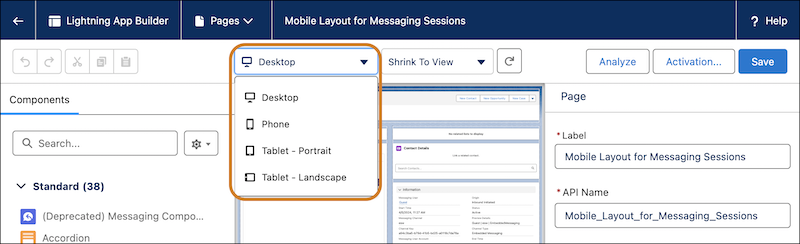
En el campo de formato, seleccione Teléfono si su equipo envía principalmente mensajes desde sus smartphones. Seleccione una de las opciones de Tablet si su equipo envía mensajes principalmente desde sus tablets. .
-
Agregue el componente Conversación mejorada al formato móvil.
Aunque puede agregar más componentes Lightning, hacerlo puede afectar al rendimiento de la aplicación. Para un rendimiento óptimo, agregue solo el componente Conversación mejorada.
- Guarde sus cambios.
- Haga clic en Activación....
- Haga clic en Asignar como predeterminado de organización.
- En la ventana Asignar factor de forma, seleccione Teléfono y, a continuación, haga clic en Siguiente.
- Guarde sus cambios.
Preparar sus usuarios para enviar mensajes en la aplicación Salesforce
Se requiere la licencia de conjunto de permisos Usuario de mensajería para enviar mensajes con la aplicación Salesforce.
- Si los pasos de configuración para su tipo de mensajería respectivo no incluyen la asignación de la licencia de conjunto de permisos Usuario de mensajería, asígnela a sus agentes.
- Asigne el permiso Mensaje en móvil a sus agentes.
