Vous êtes ici :
Configuration de Messagerie dans l'application mobile Salesforce
Créez votre canal de messagerie, personnalisez une interface mobile adaptée aux agents, puis laissez vos agents parler.
Éditions requises
| Disponible avec : Lightning Experience. Afficher les éditions requises. | |
 Cet article s'applique à : |
Messagerie dans l'application, Messagerie pour le Web, WhatsApp avancé, Facebook Messenger avancé, SMS avancé, Apple Messages for Business avancé, LINE avancé, Bring Your Own Channel et Bring Your Own Channel for CCaaS |
 Cet article ne s'applique pas à : |
canaux WhatsApp standard, Facebook Messenger standard et SMS standard |
| Autorisations utilisateur requises | |
|---|---|
| Pour envoyer et recevoir des messages dans l'application mobile Salesforce : | Licence d'ensemble d'autorisations Utilisateur de Messagerie ET autorisation Message sur appareil mobile |
Le résultat final est la possibilité d'envoyer des messages aux clients depuis l'application Salesforce sur un smartphone ou une tablette, mais la configuration de cette fonctionnalité est effectuée sur le site pour le bureau Salesforce.
Configuration d'Omni avancé
Nos types de canal de messagerie ne nécessitent pas d'omni avancé lorsqu'ils sont utilisés sur le site pour le bureau. Vous devez activer le message Omni to avancé depuis l'application Salesforce.
Configuration de votre canal de messagerie
Suivez le guide de configuration correspondant au type de messagerie que vous souhaitez offrir.
Optimisation de votre console Agent pour l'application Salesforce
Personnalisez l'affichage de la console de l'agent.
- Sur le site pour le bureau, ouvrez la console de l'agent.
- Cliquez sur l’icône Configuration, puis sélectionnez Modifier la page.
- Cliquez sur le menu déroulant Pages, puis sélectionnez + Nouvelle page.
- Sélectionnez Page d'enregistrement, puis cliquez sur Suivant.
- Saisissez une étiquette pour votre présentation, puis sélectionnez Session de messagerie en tant qu'Objet.
- Sélectionnez un modèle de page, puis cliquez sur Terminé.
-
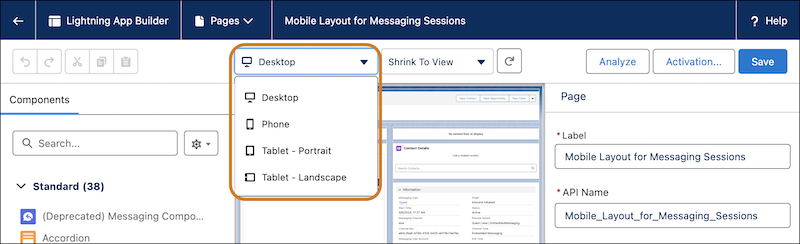
Dans le champ de présentation, sélectionnez Téléphone si votre équipe envoie principalement des messages depuis son smartphone. Sélectionnez l'une des options Tablette si votre équipe envoie principalement des messages depuis ses tablettes. .
-
Ajoutez le composant Conversation avancée à la présentation mobile.
Vous pouvez ajouter d'autres composants Lightning, mais cela peut affecter les performances de l'application. Pour optimiser les performances, ajoutez uniquement le composant Conversation avancée.
- Enregistrez vos modifications.
- Cliquez sur Activation....
- Cliquez sur Attribuer par défaut pour l'organisation.
- Dans la fenêtre Attribuer un facteur de forme, sélectionnez Téléphone, puis cliquez sur Suivant.
- Enregistrez vos modifications.
Préparation de vos utilisateurs aux messages dans l'application Salesforce
La licence d'ensemble d'autorisations Utilisateur de Messagerie est requise pour envoyer un message avec l'application Salesforce.
- Si les étapes de configuration de votre type de messagerie respectif ne comprennent pas l'attribution de la licence d'ensemble d'autorisations Utilisateur de Messagerie, attribuez-la à vos agents.
- Attribuez l'autorisation Message sur mobile à vos agents.
