Salesforce 모바일 앱에서 Messaging 설정
Messaging 채널을 만들고 모바일 지원 에이전트 인터페이스를 사용자 정의한 다음, 에이전트가 대화를 할 수 있도록 합니다.
필수 Edition
| 지원 제품: Lightning Experience. 필수 Edition을 봅니다. | |
 이 문서는 다음에 적용됩니다. |
앱 내 Messaging, 웹 Messaging, 고급 WhatsApp, 고급 Facebook Messenger, 고급 SMS, 고급 Apple Messages for Business, 고급 LINE, 자체 채널 가져오기, CCaaS용 자체 채널 가져오기 |
 이 문서는 다음에 적용되지 않습니다. |
표준 WhatsApp, 표준 Facebook Messenger, 표준 SMS 채널 |
| 필요한 사용자 권한 | |
|---|---|
| Salesforce 모바일 앱에서 메시지 보내기 및 받기: | Messaging 사용자 권한 집합 라이센스 및 모바일의 메시지 권한 |
최종 결과는 스마트폰 또는 태블릿의 Salesforce 앱에서 고객에게 메시지를 보낼 수 있는 기능이지만 이 기능의 설정 및 구성은 Salesforce 데스크톱 사이트에서 수행됩니다.
고급 옴니 설정
데스크톱 사이트에서 사용하는 경우 Messaging 채널 유형에 고급 옴니가 필요하지 않습니다. Salesforce 앱에서 고급 옴니를 메시지에 활성화해야 합니다.
Salesforce 앱에 대한 에이전트 콘솔 최적화
에이전트 콘솔이 표시되는 방식을 사용자 정의합니다.
- 데스크톱 사이트에서 에이전트 콘솔을 엽니다.
- 설정 아이콘을 클릭하고 페이지 편집을 선택합니다.
- 페이지 드롭다운 메뉴를 클릭한 다음, + 새 페이지를 선택합니다.
- 레코드 페이지를 선택하고 다음을 클릭합니다.
- 레이아웃에 레이블을 지정한 다음, Messaging 세션을 개체로 선택합니다.
- 페이지 템플릿을 선택한 후 완료를 클릭합니다.
-
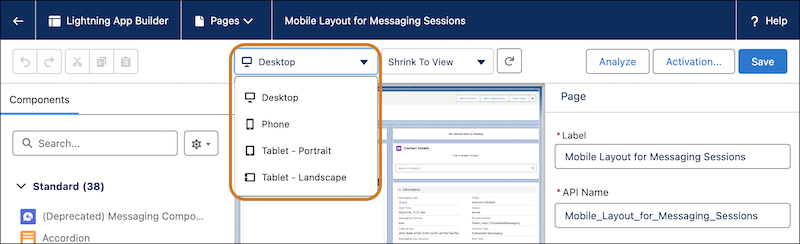
레이아웃 필드에서 팀이 주로 스마트폰에서 메시지를 보내는 경우 전화를 선택합니다. 팀이 주로 태블릿에서 메시지를 보내는 경우 태블릿 옵션 중 하나를 선택합니다. .
-
모바일 레이아웃에 고급 대화 구성 요소를 추가합니다.
더 많은 Lightning 구성 요소를 추가할 수 있지만 이렇게 하면 앱 성능에 영향을 미칠 수 있습니다. 최적의 성능을 위해 고급 대화 구성 요소만 추가합니다.
- 변경 사항을 저장합니다.
- 활성화...를 클릭합니다.
- Organ Default로 할당을 클릭합니다.
- 양식 요소 할당 창에서 전화를 선택한 다음, 다음을 클릭합니다.
- 변경 사항을 저장합니다.
Salesforce 앱에서 사용자의 메시지 준비
Salesforce 앱을 통해 메시지를 보내려면 Messaging 사용자 권한 집합 라이센스가 필요합니다.
- 각 Messaging 유형의 설정 단계에 Messaging 사용자 권한 집합 라이센스 할당이 포함되어 있지 않은 경우 에이전트에게 할당하십시오.
- 모바일 메시지 권한을 에이전트에게 할당합니다.
이 기사를 통해 문제를 해결했습니까?
개선을 위한 의견을 보내주세요.
