breadcrumbDescription
Optimer og fejlfind automatisering i Salesforce Authenticator
Hvis Salesforce Authenticator ikke automatiserer din aktivitet som forventet, skal du gennemse vores forslag til fejlfinding.
EditionsHeading
| Tilgængelig i: Alle versioner |
Optimer dine enhedsindstillinger.
Dine enhedsindstillinger kan forhindre appen i at automatisere anmodninger. Hvis du vil optimere automatiseringsydeevnen, skal du bruge disse enhedsindstillinger.
For iOS-brugere:
- Placeringstjenester: Altid
- Opdatering af baggrundsapp: Til
For Android-brugere:
- Placeringstilladelser: Tillad hele tiden, og brug præcis placering
- Baggrundsdata: Til
- Udløbsmetode: Vælg Authenticator, så appen stadig kan fungere i baggrunden

Find ud af, hvorfor en anmodning ikke blev automatiseret.
Brug værktøjet Seneste aktivitet til at bestemme, hvorfor en anmodning ikke blev automatiseret.
- På din liste Tilsluttede konti skal du trykke på pileikonet (
 ) for at se en kontos detaljer.
- Tryk på Vis alle i afsnittet Seneste aktivitet.
- Tryk på den anmodning, som du manuelt besvarede.
- Scan siden User Action (Brugerhandling) for at finde problemet.
Her er to almindelige scenarier, hvor anmodningen ikke kan automatiseres.

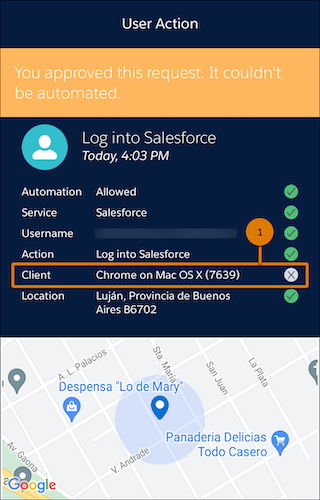
Godkender genkender ikke klienten (1). Hvis du vil automatisere denne anmodning i fremtiden, skal du godkende anmodningen med den nye klient.
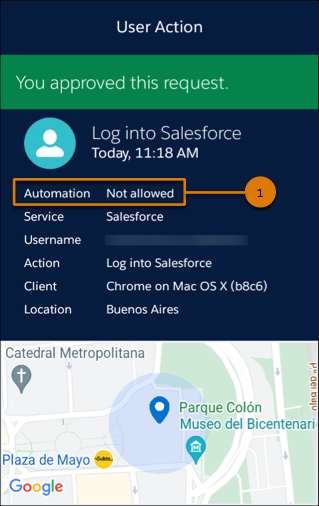
Tjenesten blokerede automatisering for anmodningen (1). Tjenesten kan midlertidigt blokere automatisering, hvis den opdager usædvanlig aktivitet eller en potentiel sikkerhedsrisiko. Hvis du vil finde ud af, hvorfor automatisering blev blokeret for en anmodning, skal du kontakte din Salesforce-administrator.
Gennemse rækkefølgen af faktorer i en automatisk bekræftelse.
Hvis du vil forstå, hvorfor nogle anmodninger ikke automatiseres, er det nyttigt at gennemse organisationen af faktorer i en automatiseret bekræftelse. Godkender registrerer handlingen, placeringen og klienten i denne rækkefølge.
- Handling
- Placering
- Klient
Når du gemmer en automatisk bekræftelse, husker appen hver faktor i konteksten af faktoren før den. Klienten er kun betroet på den registrerede placering, og placeringen er kun betroet for den registrerede handling.
Sammenlign den indgående anmodning med Automatisering nr. 1 og Automatisering nr. 2.
| Faktor | Automatisering nr. 1 | Automatisering #2 | Indgående anmodning |
|---|---|---|---|
| Handling | Log ind | Log ind | Log ind |
| Placering | Kontor | Hjem | Hjem |
| Klient | Chrome-desktopbrowser | Salesforce Mobile-app | Chrome-desktopbrowser |
Chrome Desktop-browserklienten er kun sikret på lokalitet Office (sikret anmodning nr. 1), og den eneste sikrede klient på placeringen Home er Salesforce Mobile-appen (sikret anmodning nr. 2). Da der ikke er nogen betroede anmodninger, der registrerer Chrome Desktop-browserklienten på startsiden, kan indgående anmodning ikke automatiseres.
Du kan automatisere mere af din aktivitet over tid ved at gemme automatiserede bekræftelser for forskellige sæt af faktorer.
