
Você está aqui:
Filtrar e classificar resultados da pesquisa no Lightning Experience
A pesquisa global pode produzir muitos resultados. Filtre e classifique seus resultados para encontrar o que você deseja depressa.
Edições obrigatórias
| Disponível em: Lightning Experience |
| Disponível em: Todas as edições, exceto Database.com |
Veja os melhores resultados do Salesforce na página Principais resultados.
A página Principais resultados mostra os melhores resultados para os objetos que você usa com mais frequência. É o que você vê quando não pesquisa um objeto específico. Para ver mais resultados para um objeto, clique em Exibir mais.
Ver resultados para um objeto específico
Para ver os resultados para um objeto específico, clique no nome do objeto na barra lateral da página de resultados da pesquisa.
Ver todos os objetos disponíveis em Mostrar mais
Se você não visualizar um objeto listado em Resultados da pesquisa, selecione Mostrar mais. Os objetos pesquisáveis são listados em ordem alfabética.
Filtrar seus resultados
Você pode filtrar os resultados da pesquisa por contas, casos, contatos, painéis, arquivos, artigos do Knowledge, leads, notas, oportunidades, pessoas e tarefas. Você também pode filtrar os resultados para objetos personalizados. Para ver as opções de filtragem, clique no nome do objeto na barra lateral (1).

Os resultados da pesquisa são atualizados conforme você aplica os filtros. Veja quais filtros foram aplicados acima dos resultados (2). Para remover um filtro, clique em Limpar (3).
Os campos que podem ser filtrados para um objeto são aqueles que o administrador inclui no layout de resultados da pesquisa para o objeto em questão. Você também pode filtrar por tipos de registro inativos. Não é possível filtrar por campos criptografados.
Quando filtra por datas, você pode selecionar intervalos predefinidos, como "Últimos sete dias" e "Últimos 30 dias". Não é possível inserir um intervalo de datas personalizado.
Classificar seus resultados
Para classificar os resultados da pesquisa, clique no nome do campo na parte superior das colunas ou use o menu suspenso de classificação.
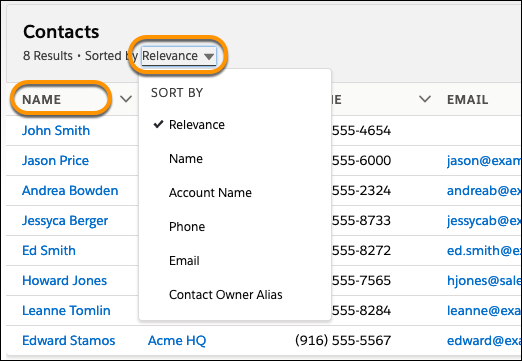
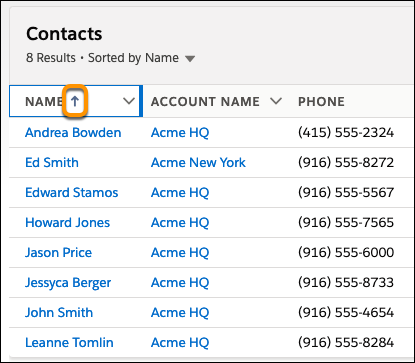
Para alterar a direção da classificação, clique no nome do campo ou na seta no cabeçalho da coluna.
Se o layout de pesquisa incluir apenas campos não classificáveis, o menu suspenso será desativado.
Ver resultados de fora do Salesforce
Se o administrador tiver conectado um mecanismo de pesquisa externo à sua organização, os resultados aparecerão no cabeçalho Resultados externos na barra lateral da página de resultados da pesquisa. Origens externas são listadas em ordem alfabética. Origens de dados externas usadas com frequência também aparecem em Principais resultados. Além disso, se a origem tiver sido adicionada à barra de navegação, ela também aparecerá em Resultados da pesquisa. Selecione o Título para ir para a página de detalhes do registro ou Visualizar para ir para o documento externo diretamente. Dependendo da origem externa, o URL é aberto no site da origem externa ou em um quadro dentro do Salesforce.
Mais dicas e práticas recomendadas de pesquisa
Há alguns procedimentos simples que você pode adotar para gerar pesquisas mais produtivas.
- Limite o número de resultados inserindo termos de pesquisa mais específicos. Por exemplo, insira o nome completo e a empresa (Mike Jones Salesforce) ou o sobrenome e o código postal (Jones 94123).
- Procurando um contato ou oportunidade específica? Obtenha resultados mais precisos adicionando o nome da conta à sua frase. Por exemplo, John Smith Acme ou 200 Widgets Acme. Adicionar o nome da conta também funciona para sugestões de registro nos resultados instantâneos do Lightning Experience.
- Verifique se o termo de pesquisa inserido está completo e se foi digitado corretamente.
- Se você criou ou atualizou o registro recentemente, aguarde alguns minutos para que o registro seja pesquisável. Se não conseguir localizar o registro após 15 minutos, entre em contato com o administrador. Nem todos os campos em um registro são pesquisáveis.
- Se você acredita que o registro não está aparecendo por problemas de permissão, consulte o administrador. Nós mostramos apenas os registros aos quais você tem acesso.
