보안 센터 권한 활성화
앱 시작 관리자에서 새 사용자에게 보안 센터에 대한 액세스 권한을 부여하려면 보안 센터 권한을 활성화합니다. 설정의 프로필 또는 권한 집합에서 보안 센터 권한을 할당할 수 있습니다.
필수 Edition
| 지원 제품: Lightning Experience |
| 지원 제품: 보안 센터 추가 기능 라이센스가 있는 엔터프라이즈 및 무제한 에디션. |
| 무료 지원 제품: Developer Edition |
| 필요한 사용자 권한 | |
|---|---|
| 보안 센터 페이지 보기: | 보안 센터 페이지 보기 |
| 보안 정책 만들기 및 편집: | 보안 센터 관리 |

노트 이 콘텐츠는 보안 센터와 연결됩니다. 보안 인사이트, 데이터 분류 및 Salesforce에서 보유한 탐색기를 볼 수 있는 사람에 대해 읽어보십시오.
-
설정에서 프로필 또는 권한 집합을 클릭하거나 권한 집합을 만듭니다.노트 기존 프로필 또는 권한 집합에 보안 센터 권한을 추가하거나 생성한 새 권한 집합에 추가할 수 있습니다.
-
시스템 권한 아래에서 보안 센터 관리 및 보안 센터 보기 페이지를 찾습니다. 권한이 표시되지 않는 경우 계정 담당자에게 문의하여 보안 센터 라이센스를 활성화합니다.
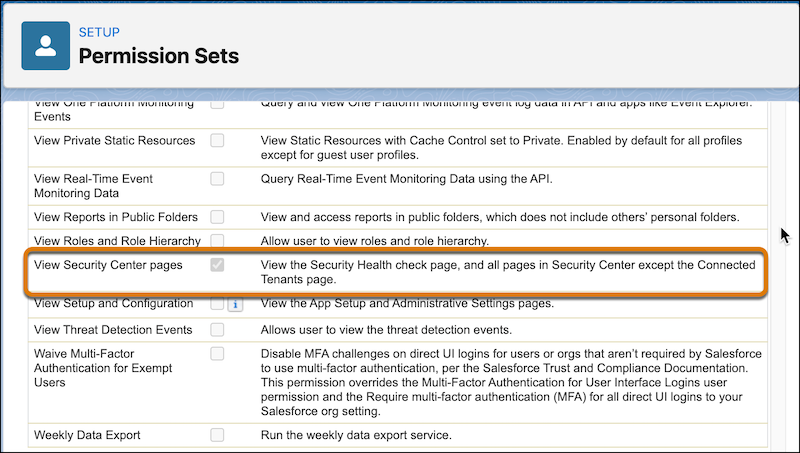
- 편집을 클릭합니다.
- 보안 센터 관리 및 보안 센터 페이지 보기를 선택합니다.
- 변경 사항을 저장합니다.
- 사용자에게 권한 집합을 할당하려면 할당 관리에서 할당을 추가합니다.
- 하위 테넌트를 상위 테넌트에 연결할 수 있도록 하려면 상위 및 하위 조직 모두에 권한을 업데이트합니다.
- 프로덕션에 대해 보안 센터가 활성화되어 있지만 Sandbox에서 사용하려면 Sandbox 조직에 업데이트된 라이센스 푸시를 참조하십시오.
이 기사를 통해 문제를 해결했습니까?
개선을 위한 의견을 보내주세요.
