Loading
Proteger su organización de Salesforce
Selección de método de verificación durante el registro de MFA

Selección de método de verificación durante el registro de MFA

Con la aplicación de MFA, Salesforce solicita a los usuarios empleados que no tienen un método de verificación registrado que configuren claves de paso, también conocidas como autenticadores integrados. Salesforce requiere claves de acceso para el inicio de sesión directo para usuarios con permisos privilegiados. Los usuarios que no tienen estos permisos privilegiados (usuarios no privilegiados) pueden elegir configurar otro método de verificación para el inicio de sesión directo, como Salesforce Authenticator. Pero las claves de paso siguen siendo la primera opción que todos los usuarios ven en el flujo de registro de MFA, independientemente de sus permisos.

Ediciones necesarias

Disponible en: Salesforce Classic y Lightning Experience
Disponible en: todas las ediciones
Permisos de usuario necesarios
Para modificar la configuración de verificación de identidad: Personalizar aplicación
Importante
Importante

Salesforce aplica los requisitos de MFA en el verano de 2026. Consulte estos artículos para obtener más información y cronologías de implementación detalladas.

Cambios en la configuración de verificación de identidad con aplicación de MFA

Para activar el registro de MFA de primera clave de contraseña, Salesforce actualiza automáticamente estos parámetros en la página Verificación de identidad en Configuración. No puede cambiar estos parámetros después de la aplicación de MFA.

  • Permita a los usuarios verificar su identidad con un autenticador integrado (contraseña), como Touch ID o Windows Hello, activado automáticamente, de modo que los usuarios puedan configurar claves de contraseña.
  • Permita a los usuarios verificar su identidad con una llave de seguridad física (passkey), como U2F o WebAuthn, activada automáticamente, de modo que los usuarios puedan configurar llaves de seguridad, que son dispositivos físicos que almacenan llaves de paso.
  • Muestre todas las opciones de métodos de verificación permitidas para el registro de MFA: desactivadas automáticamente, de modo que el registro de MFA comience con claves de paso en vez de mostrar a los usuarios todos los métodos de verificación.

Cómo afectan estos cambios a los usuarios con privilegios

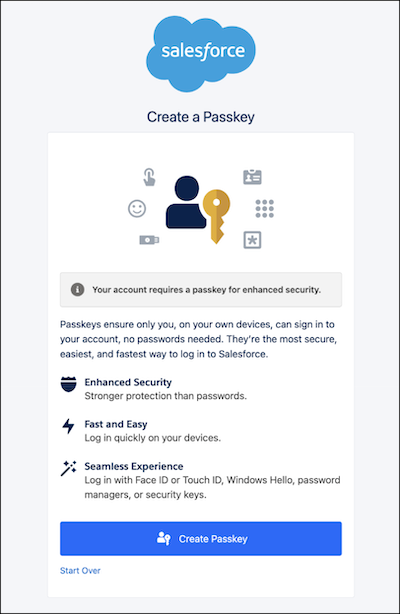
Un usuario con privilegios tiene el perfil Administrador del sistema o los permisos de usuario Modificar todos los datos, Ver todos los datos, Personalizar aplicación o Autor Apex. Salesforce requiere que estos usuarios utilicen MFA resistente al phishing. Si un usuario no cumple el requisito, ve una solicitud para crear una clave de contraseña para MFA resistente a phishing cuando inicia sesión. No puede seleccionar otro método de verificación.

Crear una solicitud de clave de paso para usuarios con privilegios

Cómo afectan estos cambios a usuarios no privilegiados

Un usuario empleado no privilegiado es cualquier usuario interno que no tiene permisos privilegiados. La mayoría de los usuarios empleados no son privilegiados. Los usuarios no privilegiados pueden satisfacer el requisito de MFA con métodos de verificación estándar o resistentes al phishing. Las claves de paso son resistentes al phishing, mientras que los métodos de verificación de fuerza estándar incluyen Salesforce Authenticator y aplicaciones de contraseña simultánea, como Google Authenticator.

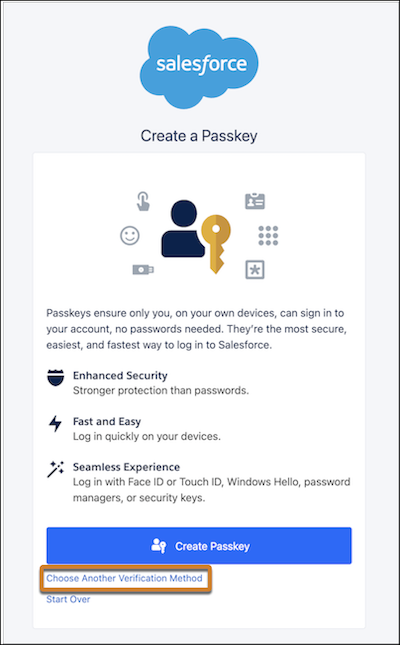
Con el registro de MFA de primera clave de contraseña, los usuarios no privilegiados ven una solicitud para configurar una clave de contraseña después de introducir su nombre de usuario y contraseña. Esta experiencia de registro de MFA se aplica aunque estos usuarios tengan otras opciones de MFA además de claves de paso.

Crear una solicitud de clave de paso para usuarios no privilegiados

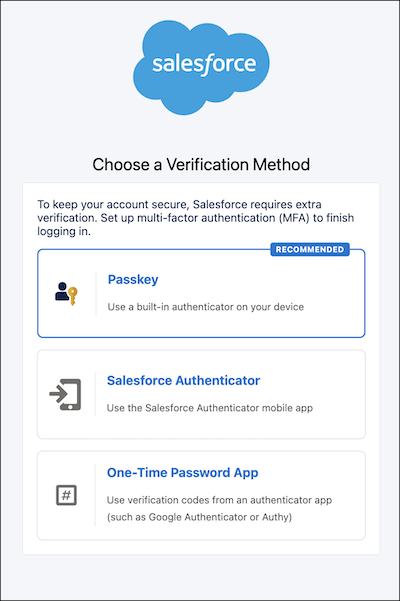
Los usuarios no privilegiados pueden crear una contraseña o hacer clic en Seleccionar otro método de verificación, que les muestra opciones para configurar otros métodos de verificación.

Seleccione una página Método de verificación con opciones para configurar una contraseña, Salesforce Authenticator o una aplicación de contraseña simultánea
 
Cargando
Salesforce Help | Article