Usted está aquí:
Optimizar la seguridad utilizando credenciales nombradas y claves de solo caché
Puede utilizar una clave gestionada de forma externa como su clave de solo caché. Las credenciales externas crean una conexión segura entre Salesforce y su repositorio de claves externas. Para una seguridad óptima, configure una credencial externa que utilice un principal nombrado para autenticarse en su servicio externo en nombre de todos los usuarios autorizados para gestionar material clave. Salesforce recomienda utilizar este método en vez de una credencial nombrada heredada si utiliza un servicio de gestión de claves externas junto con claves de solo caché.
Ediciones necesarias
| Disponible en Salesforce Classic (no disponible en todas las organizaciones) y Lightning Experience. |
| Disponible en: Enterprise Edition, Performance Edition, Unlimited Edition y Developer Edition. Requiere adquirir Salesforce Shield o Shield Platform Encryption y el Servicio de gestión de claves externas. |
| Permisos de usuario necesarios | |
|---|---|
| Para crear, modificar y eliminar credenciales denominadas: | Personalizar aplicación |
| Para permitir claves de solo caché con BYOK: | Personalizar aplicación Y Gestionar claves de cifrado |
| Para generar, destruir, exportar, importar, cargar y configurar secretos de arrendatario y material clave proporcionado por el cliente: | Gestionar claves de cifrado |
Antes de empezar, asegúrese de comprobar los requisitos previos y terminología para claves de solo caché. Cuando utiliza una credencial basada en un principal nombrado con su clave de solo caché, proporciona tanto la ubicación como el identificador exclusivo para su clave, de modo que tenga esos valores listos antes de empezar.
Para completar este proceso necesitará la URL de ubicación y el Id. exclusivo de la clave externa. Cree su material clave en su KMS externo y obtenga la URL y el Id. antes de continuar.
Consulte Actualizar credenciales nombradas.
1. Configurar una credencial externa
La credencial externa proporciona al KMS externo la autenticación para proporcionar una clave a su organización.
- En Configuración, en el cuadro Búsqueda rápida, introduzca Credenciales nombradas y luego seleccione Credenciales nombradas.
- Haga clic en Credenciales externas.
- Introduzca una etiqueta y un nombre para la credencial externa.
-
Desde la lista desplegable Protocolo de autenticación, seleccione un tipo de protocolo. Consulte Protocolos de autenticación para credenciales nombradas.
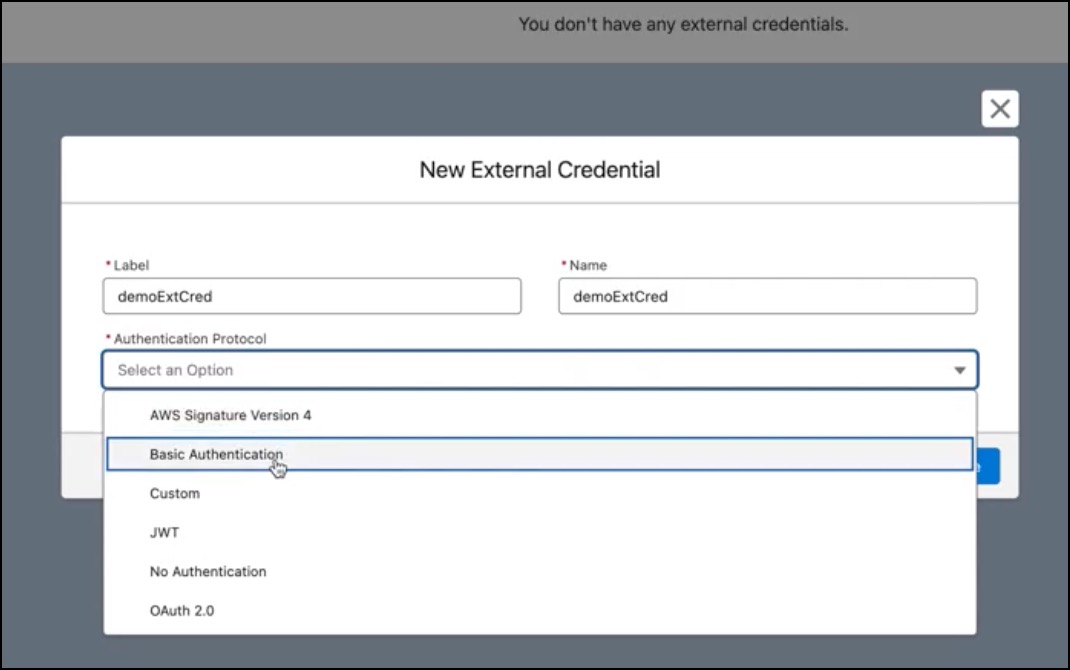
- Guarde la nueva credencial nombrada externa. Salesforce muestra la página de propiedades de su nueva credencial nombrada.
Deje la página de propiedades abierta y luego pase a configurar un principal nombrado externo.
2. Configurar un principal nombrado externo
El principal nombrado externo vincula una credencial externa a un conjunto de permisos, de modo que su organización puede realizar llamadas utilizando la credencial nombrada.
- Si aún no está allí, abra la página de propiedades para la credencial externa para la que desea crear un principal nombrado.
- En el cuadro Principales, haga clic en Nuevo.
-
Introduzca un nombre de parámetro y deje el resto de los valores tal cual.
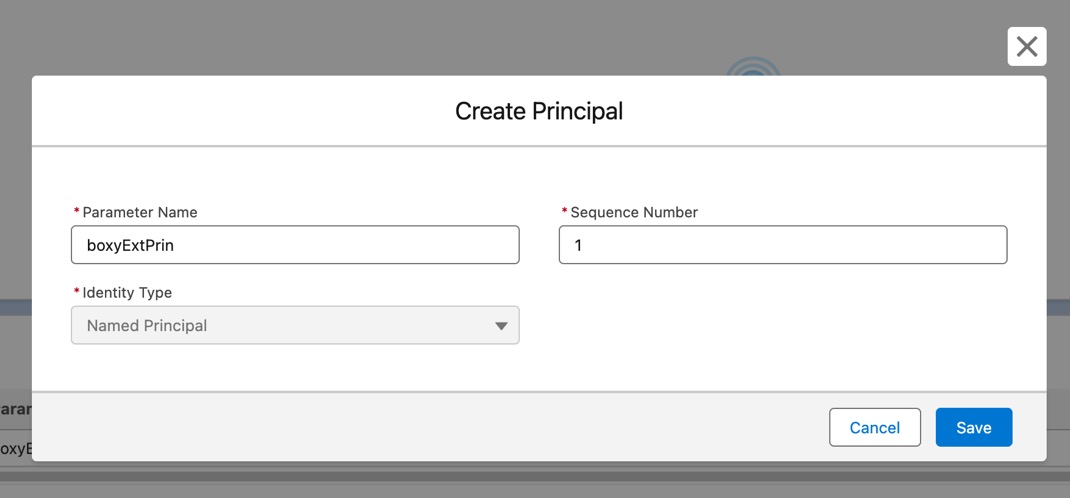
- Guarde el nuevo principal nombrado externo.
A continuación, cree el conjunto de permisos de vinculación.
3. Crear un conjunto de permisos para el principal nombrado
Los miembros del conjunto de permisos pueden acceder al principal nombrado.
Revise Activar principales de credenciales externas para obtener detalles sobre la creación de un conjunto de permisos para un principal nombrado.
- En Configuración, en el cuadro Búsqueda rápida, introduzca Conjuntos de permisos y luego seleccione Conjuntos de permisos.
- Seleccione Nuevo.
- Introduzca una etiqueta y un nombre de API para el conjunto de permisos.
-
Guarde el conjunto de permisos.
Salesforce muestra la página de propiedades para su nuevo conjunto de permisos.
-
Mientras está aquí, obtenga el Id. del conjunto de permisos desde la barra de direcciones del navegador. Necesitará el Id. del conjunto de permisos más adelante cuando asigne usuarios.
El Id. del conjunto de permisos es todo lo que se encuentra a la derecha de
%2Fen la URL:
- Para mostrar las propiedades de acceso al principal, seleccione Acceso al principal de credencial externa.
-
En la sección Acceso principal de credencial externa, haga clic en Modificar.
Salesforce muestra el selector de principal externo.
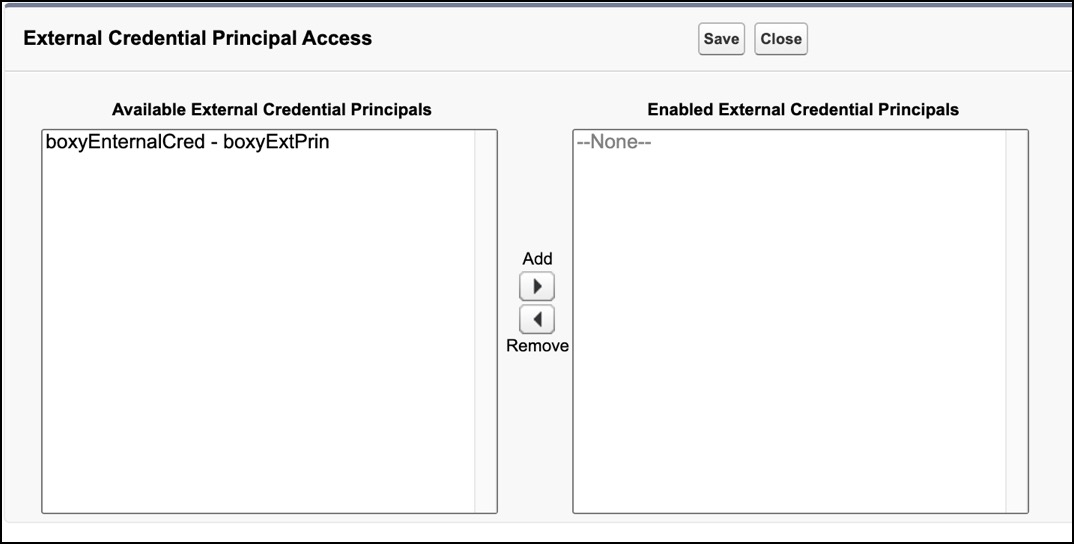
- Seleccione el principal que desea utilizar, haga clic en Agregar y luego guarde sus cambios.
A continuación, asigne el usuario Proceso automatizado (autoproc) al conjunto de permisos.
4. Asignar el usuario de autoproc al conjunto de permisos
Para asignar el usuario Proceso automatizado (autoproc) al conjunto de permisos, ejecute una consulta en su organización. Puede utilizar su entorno de desarrollo preferido. Ejecute siempre una consulta para realizar esta asignación, ya que no puede asignar el usuario autoproc a través de la interfaz de usuario.
- Abra su entorno de desarrollo preferido que tenga acceso a su organización de Salesforce.
-
Prepare la consulta como se muestra en este ejemplo. En lugar de
permission_set_id, introduzca el Id. de conjunto de permisos que obtuvo cuando creó el conjunto de permisos.insert new PermissionSetAssignment( AssigneeId = [SELECT id FROM User where alias = 'autoproc'].Id, PermissionSetId = 'permission_set_id' ); -
Ejecute la consulta.
Si su entorno de desarrollo está configurado correctamente, el resultado es
Success. -
Para verificar la asignación, vuelva a la página de propiedades de su conjunto de permisos y luego haga clic en Gestionar asignaciones.
El usuario Proceso automatizado es la única cuenta asignada al conjunto de permisos.
A continuación, cree la credencial nombrada.
5. Crear una credencial nombrada para la clave de solo caché
La credencial nombrada especifica la URL del extremo de una llamada y sus parámetros de autenticación obligatorios en una sola definición.
- En Configuración, en el cuadro Búsqueda rápida, introduzca Credenciales nombradas y luego seleccione Credenciales nombradas.
- Haga clic en Nuevo.
- Introduzca valores para la etiqueta y el nombre de la credencial.
- En el campo URL, introduzca el valor de URL que guardó anteriormente que localiza la clave externa.
-
En el campo Credenciales externas, introduzca el nombre de la credencial externa que creó anteriormente.
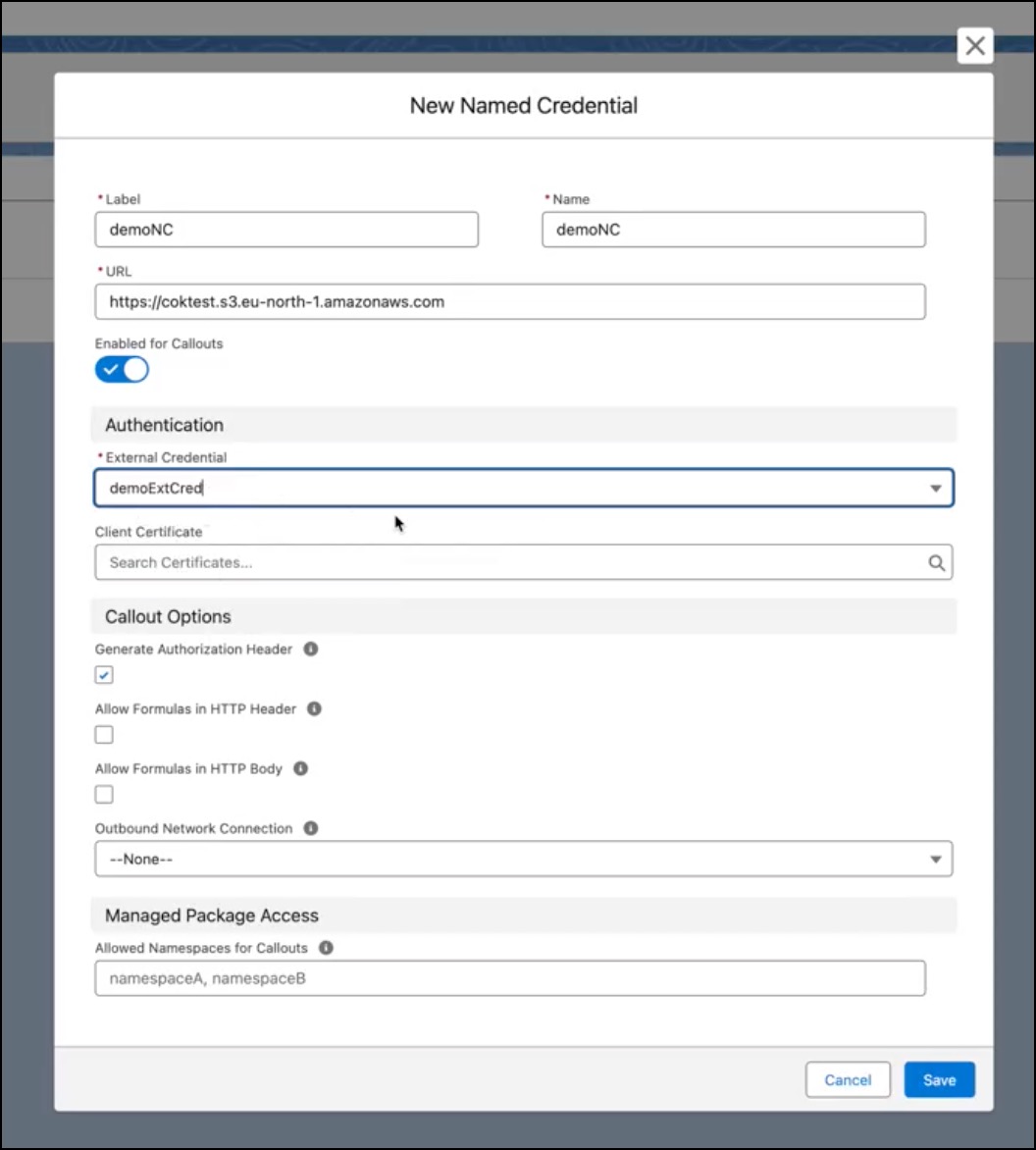 Para obtener orientación sobre los demás parámetros de Nuevas credenciales nombradas, consulte Crear o modificar una credencial externa.
-
Guarde la nueva credencial.
En la lista Credenciales nombradas, su nueva credencial tiene un tipo que no es Heredada. (Las credenciales nombradas sin principal nombrado son credenciales nombradas heredadas.)
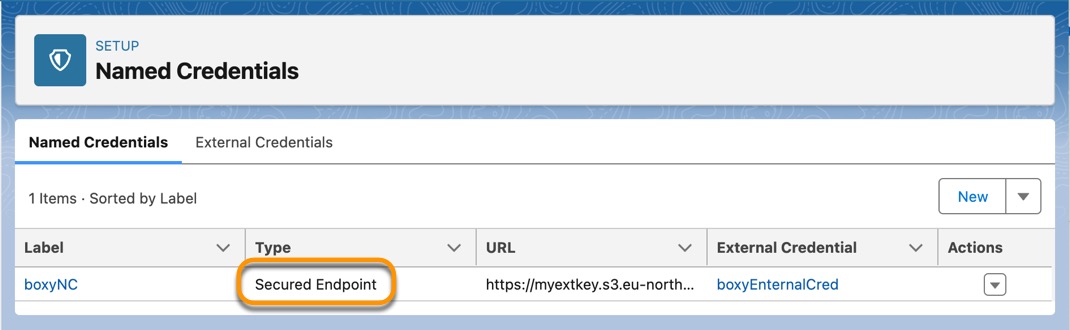
A continuación, finalice este proceso y cree la clave de solo caché.
6. Utilizar la credencial nombrada con una nueva clave de solo caché
Defina el objeto de clave de solo caché que representa la clave externa.
- En Configuración, en el cuadro Búsqueda rápida, introduzca Gestión de claves y, a continuación, seleccione Gestión de claves.
-
Haga clic en BYOK.
Salesforce muestra la página Aportar su propia clave.
 Nota Si se le solicita un certificado, cree o seleccione un certificado autofirmado o firmado por CA. Consulte Generar un certificado compatible con BYOK.
- Seleccione un certificado compatible con BYOK desde el menú desplegable Seleccionar certificado.
- Seleccione Utilizar una clave de solo caché.
- Introduzca el identificador exclusivo para la clave externa como proporciona el KMS que creó anteriormente.
-
Desde la lista desplegable Credencial nombrada, seleccione la credencial nombrada que creó anteriormente.
Salesforce comprueba la conexión al extremo especificado por la credencial con nombre. Si Salesforce puede alcanzar el extremo, la clave especificada para el identificador de clave único se convierte en la clave activa. Todos los datos marcados para el cifrado por su política de cifrado se cifran con su clave de solo caché.
Si Salesforce no puede alcanzar el extremo especificado, se muestra un error para ayudarle a solucionar el problema de conexión.
- Cuando Salesforce pueda alcanzar el extremo, guarde su trabajo.