Вы находитесь здесь:
Оптимизация безопасности посредством именованных регистрационных данных и кэш-ключей
Вы можете использовать ключ под внешним управлением в качестве кэш-ключа. Внешние регистрационные данные создают безопасное подключение между Salesforce и хранилищем внешних ключей. Для оптимальной безопасности настройте внешние регистрационные данные, использующие именованного субъекта для проверки подлинности во внешней службе от имени всех пользователей, уполномоченных управлять материалом ключа. Salesforce рекомендует использовать этот метод вместо устаревших именованных регистрационных данных, если вы используете службу управления внешними ключами вместе с кэш-ключами.
Требуемые версии
| Доступно как в Salesforce Classic (недоступно во всех организациях), так и в Lightning Experience. |
| Доступно в версиях: Версии Enterprise, Performance, Unlimited и Developer. Требует покупки Salesforce Shield или Shield Platform Encryption, а также службы управления внешними ключами. |
| Необходимые полномочия пользователя | |
|---|---|
| Для создания, редактирования и удаления именованных регистрационных данных: | Настройка приложения |
| Для разрешения кэш-ключей с BYOK: | Настройка приложения AND Управление ключами шифрования |
| Для создания, уничтожения, экспорта, импорта, загрузки и настройки секретов клиента и материала ключа, предоставленного клиентом: | Управление ключами шифрования |
Прежде чем начать работу, просмотрите раздел «Предварительные требования и терминология для кэш-ключей». При использовании регистрационных данных на основе именованного субъекта с кэш-ключом, вы предоставляете расположение и уникальный идентификатор ключа, поэтому подготовьте эти значения до начала.
Для завершения этого процесса вам понадобится URL-адрес расположения и уникальный код внешнего ключа. Пожалуйста, создайте материал ключа во внешнем KMS и получите URL-адрес и код, прежде чем продолжить.
См. подраздел Именованные регистрационные данные.
1. Настройка внешних регистрационных данных
Внешние регистрационные данные предоставляют внешним KMS проверку подлинности для предоставления ключа вашей организации.
- Введите строку «Именованные регистрационные данные» в поле «Быстрый поиск» меню «Настройка» и выберите пункт «Именованные регистрационные данные».
- Нажмите «Внешние регистрационные данные».
- Введите метку и имя внешних регистрационных данных.
-
В раскрывающемся списке «Протокол проверки подлинности» выберите тип протокола. См. Протоколы проверки подлинности для именованных регистрационных данных.
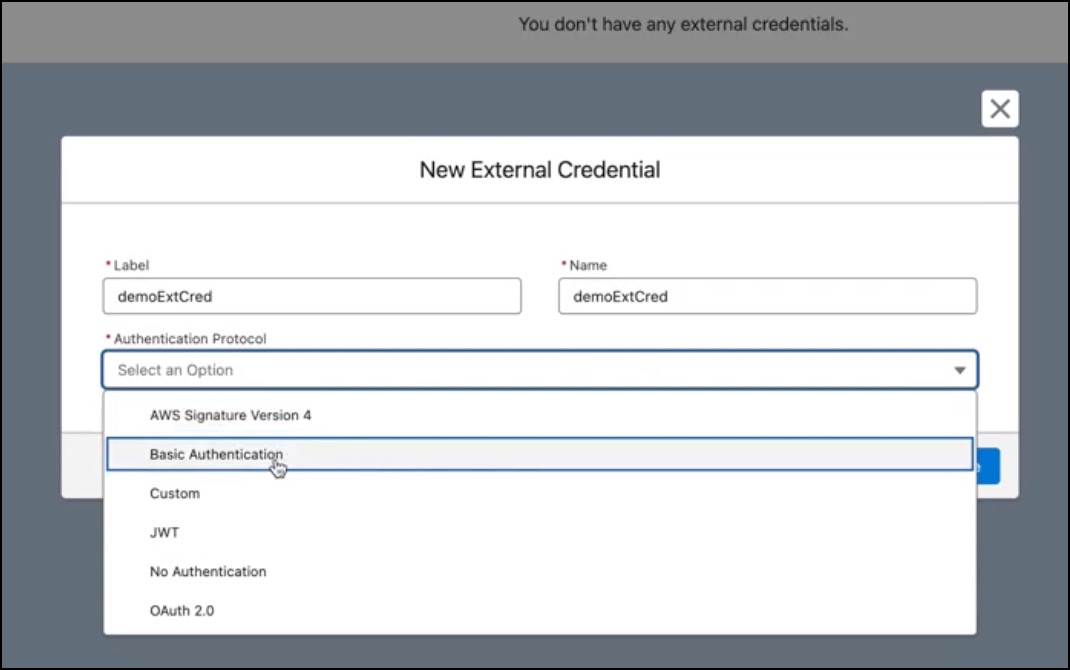
- Сохраните новые внешние именованные регистрационные данные. Salesforce отображает страницу свойств новых именованных регистрационных данных.
Оставьте страницу свойств открытой, а потом перейдите к настройке внешнего именованного субъекта.
2. Настройка внешнего именованного субъекта
Внешний именованный субъект связывает внешние регистрационные данные с набором полномочий, поэтому ваша организация может выполнять выноски посредством именованных регистрационных данных.
- Откройте страницу свойств для внешних регистрационных данных, для которых вы хотите создать именованного субъекта.
- В поле «Основные» нажмите «Создать».
-
Введите имя параметра и оставьте остальные значения без изменений.
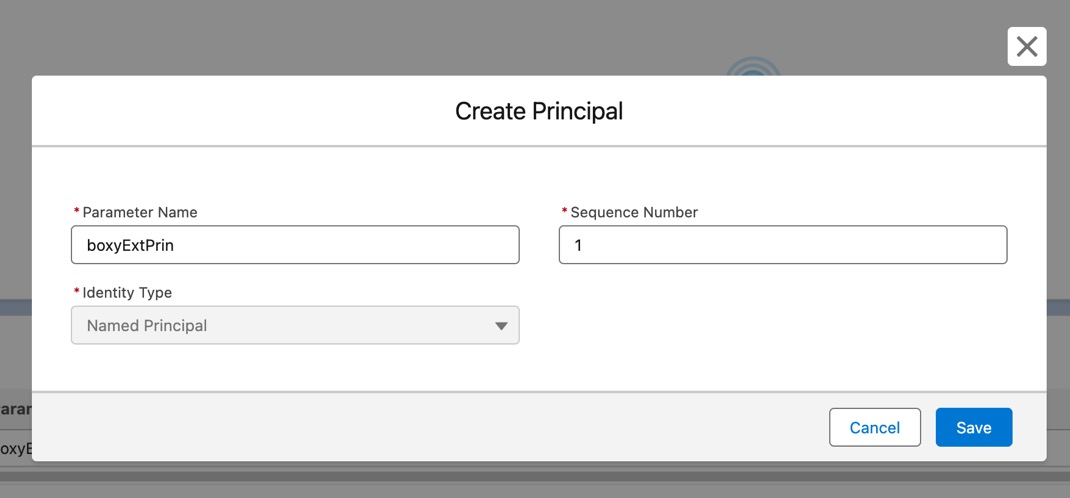
- Сохраните новый внешний именованный субъект.
Затем создайте набор полномочий связывания.
3. Создание набора полномочий для именованного субъекта
Участники набора полномочий имеют доступ к названному субъекту.
См. «Включение внешних регистрационных данных» для получения сведений о создании набора полномочий для именованного субъекта.
- Введите строку «Наборы полномочий» в поле «Быстрый поиск» меню «Настройка» и выберите пункт «Наборы полномочий».
- Выберите «Создать».
- Введите метку и API-имя набора полномочий.
-
Сохраните набор полномочий.
Salesforce отображает страницу свойств нового набора полномочий.
-
Пока вы здесь, получите код набора полномочий в адресной строке обозревателя. Код набора полномочий понадобится позже при назначении пользователей.
Код набора полномочий — это все, что находится справа от
%2Fв URL-адресе:
- Чтобы отобразить основные свойства доступа, выберите «Основной доступ к внешним регистрационным данным».
-
В разделе «Доступ к основным внешним регистрационным данным» нажмите «Правка».
Salesforce отображает внешнего основного участника выбора.
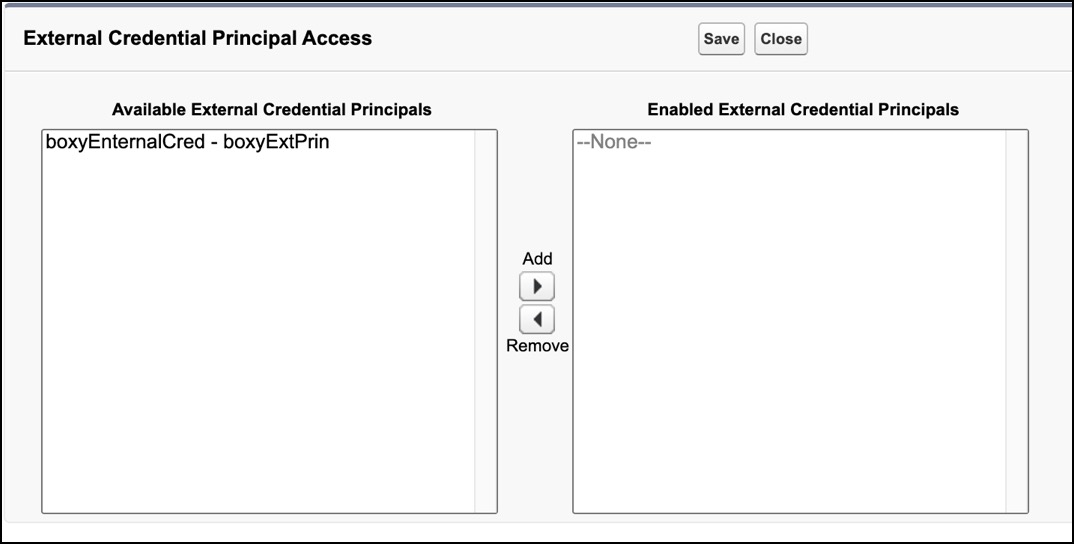
- Выберите нужный субъект, нажмите кнопку «Добавить» и сохраните изменения.
Затем назначьте набору полномочий пользователя автоматического процесса (autoproc).
4. Назначение пользователя autoproc набору полномочий
Чтобы назначить пользователя автоматического процесса (autoproc) набору полномочий, выполните запрос в вашей организации. Вы можете использовать предпочитаемую среду разработки. Всегда выполняйте запрос для выполнения этого назначения, поскольку вы не можете назначить пользователя autoproc посредством пользовательского интерфейса.
- Откройте предпочитаемую среду разработки, имеющую доступ к организации Salesforce.
-
Подготовьте запрос, как показано в данном примере. Вместо
permission_set_idвведите код набора полномочий, полученный при создании набора полномочий.insert new PermissionSetAssignment( AssigneeId = [SELECT id FROM User where alias = 'autoproc'].Id, PermissionSetId = 'permission_set_id' ); -
Выполните запрос.
Если среда разработки настроена корректно, результатом будет
Success. -
Чтобы проверить назначение, вернитесь на страницу свойств набора полномочий и нажмите «Управление назначениями».
Пользователь автоматизированного процесса является единственной организацией, назначенной набору полномочий.
Далее создайте именованные регистрационные данные.
5. Создание именованных регистрационных данных для кэш-ключа
Именованные регистрационные данные указывают URL-адрес конечной точки выноски и ее обязательные параметры проверки подлинности в одном определении.
- Введите строку «Именованные регистрационные данные» в поле «Быстрый поиск» меню «Настройка» и выберите пункт «Именованные регистрационные данные».
- Нажмите «Создать».
- Введите значения для метки регистрационных данных и имени.
- В поле «URL-адрес» введите сохраненное ранее значение URL-адреса, определяющее расположение внешнего ключа.
-
В поле «Внешние регистрационные данные» введите имя внешних регистрационных данных, созданных ранее.
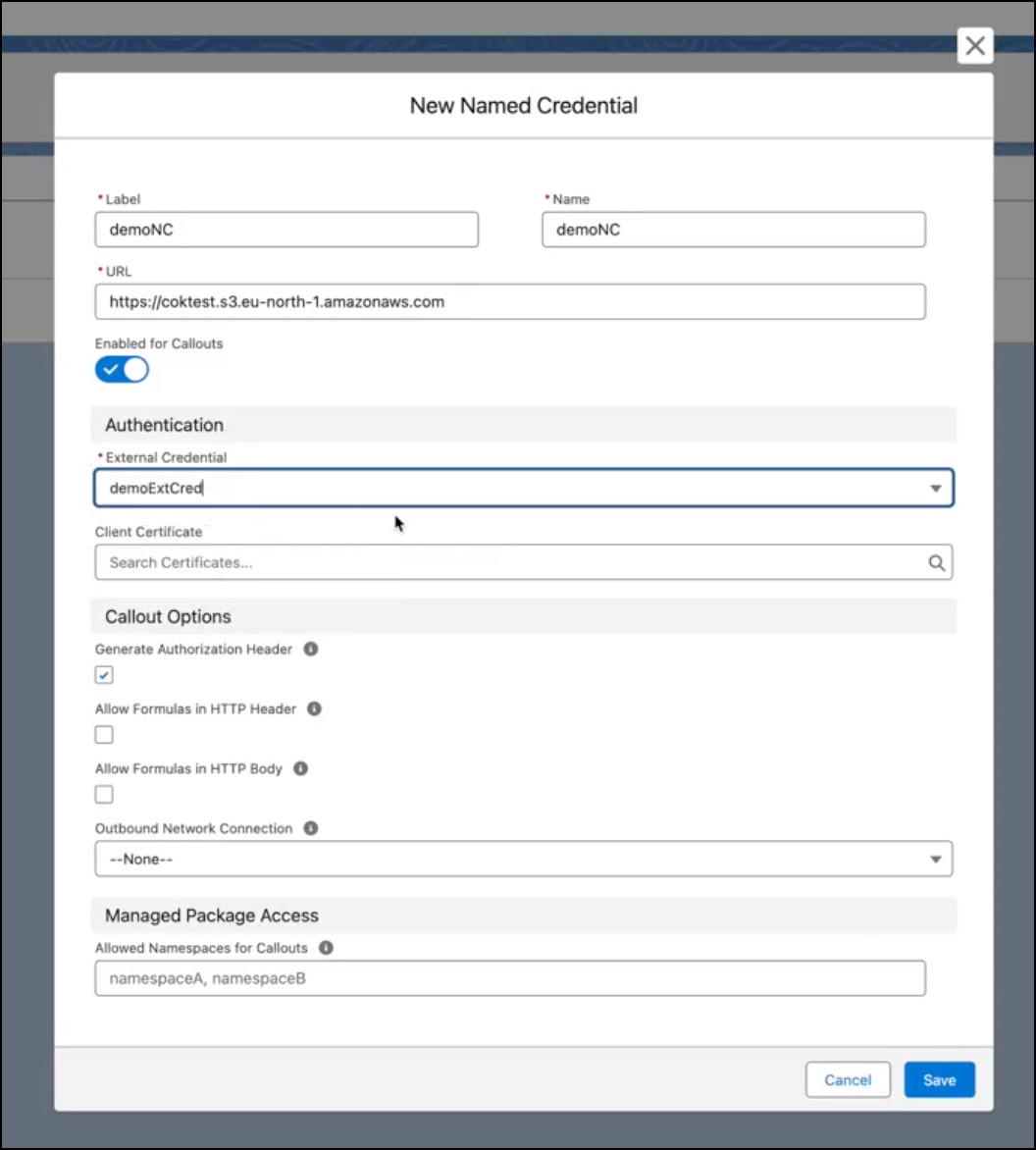 Рекомендации по другим параметрам новых именованных регистрационных данных см. в разделе «Создание или редактирование внешних регистрационных данных».
-
Сохраните новые регистрационные данные.
В списке именованных регистрационных данных ваши новые регистрационные данные имеют тип, не являющийся устаревшим. (Именованные регистрационные данные без именованного субъекта являются устаревшими именованными регистрационными данными.)
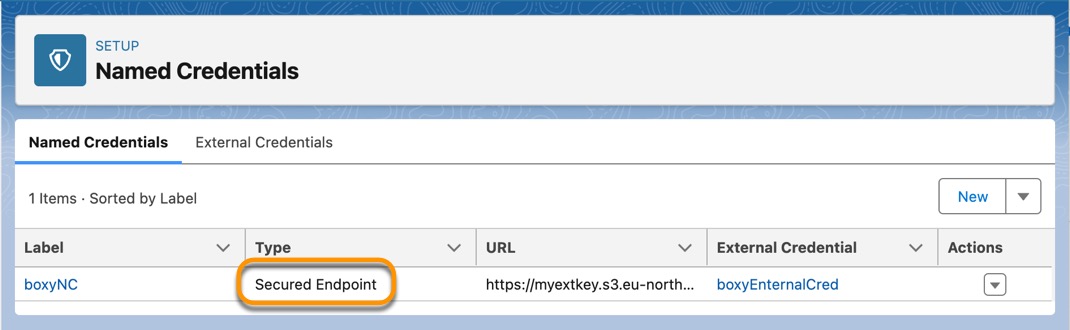
Далее завершите процесс и создайте кэш-ключ.
6. Использование именованных регистрационных данных с новым кэш-ключом
Определите объект кэш-ключа, представляющий внешний ключ.
- Введите строку «Управление ключами» в поле «Быстрый поиск» меню «Настройка» и выберите пункт «Управление ключами».
-
Нажмите BYOK.
Salesforce отображает страницу «Свой ключ».
 Примечание Если вам нужен сертификат, создайте или выберите сертификат, подписываемый самостоятельно или центром сертификации. См. Создание сертификата, совместимого с BYOK.
- В раскрывающемся списке «Выбрать сертификат» выберите сертификат, совместимый с BYOK.
- Выберите «Использовать кэш-ключ».
- Введите уникальный идентификатор внешнего ключа, предоставленный созданным ранее KMS.
-
В раскрывающемся списке именованных регистрационных данных выберите именованные регистрационные данные, созданные ранее.
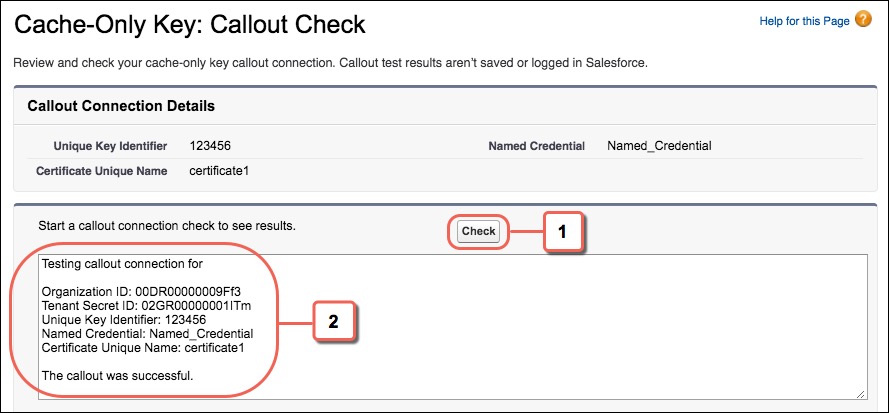
Salesforce проверяет подключение к конечной точке, указанной именованными регистрационными данными. Если Salesforce может достичь конечной точки, ключ, указанный для уникального идентификатора ключа, становится активным ключом. Все данные, обозначенные политикой шифрования для шифрования, зашифрованы кэш-ключом.
Если Salesforce не может достичь указанной конечной точки, отображается ошибка, которая поможет вам устранить неполадки подключения.
- Когда Salesforce достигнет конечной точки, сохраните внесенные изменения.