Verschlüsseln Sie Dateien und Anhänge, um eine zusätzliche Datenschutzebene hinzuzufügen. Bei aktivierter Shield-Plattformverschlüsselung wird der Text sämtlicher Dateien oder Anhänge verschlüsselt, wenn sie hochgeladen werden.
Erforderliche Editionen
Verfügbar in Salesforce Classic (nicht in allen Organisationen verfügbar) und Lightning Experience.
Verfügbarkeit: Enterprise, Performance und Unlimited Edition mit den Lizenzen Salesforce Shield oder Shield Platform Encryption.
In der Developer Edition kostenlos verfügbar.
Erforderliche Benutzerberechtigungen
Anzeigen von Setup:
Setup und Konfiguration anzeigen
Verschlüsseln von Dateien:
Anwendung anpassen
Hinweis Dieser Inhalt bezieht sich auf Shield Platform Encryption. Lesen Sie mehr über das Implementieren der Verschlüsselung auf Feldebene mit der Shield-Erweiterung in Eigenregie von Salesforce.
Hinweis Stellen Sie zunächst sicher, dass Ihre Organisation über einen aktiven Verschlüsselungsschlüssel verfügt. Wenden Sie sich an Ihren Salesforce-Administrator, wenn Sie unsicher sind.
Geben Sie unter "Setup" im Feld "Schnellsuche" den Text Verschlüsselungseinstellungen ein und wählen Sie dann Verschlüsselungseinstellungen aus.
Aktivieren Sie Dateien und Anhänge verschlüsseln im Abschnitt "Verschlüsselungsrichtlinie".
Wichtig Benutzer mit Zugriff auf die Datei können sie normal verwenden, und zwar unabhängig von ihren verschlüsselungsspezifischen Berechtigungen. In Ihrer Organisation angemeldete Benutzer, die über Lesezugriff verfügen, können Textinhalte suchen und anzeigen.
Benutzer können Dateien und Anhänge gemäß den gewöhnlichen Dateigrößenbeschränkungen weiterhin hochladen. Die Erweiterung der Dateigrößen, die auf die Verschlüsselung zurückgeht, wird bei diesen Begrenzungen nicht berücksichtigt.
Das Aktivieren der Datei- und Anhangsverschlüsselung wirkt sich auf neue Dateien und Anhänge aus. Dadurch erfolgt nicht das automatische Verschlüsseln von Dateien und Anhängen, die sich bereits in Salesforce befinden. Wenden Sie auf der Seite "Verschlüsselungsstatistiken und Datensynchronisierung" Ihr aktives Schlüsselmaterial auf vorhandene Daten an.
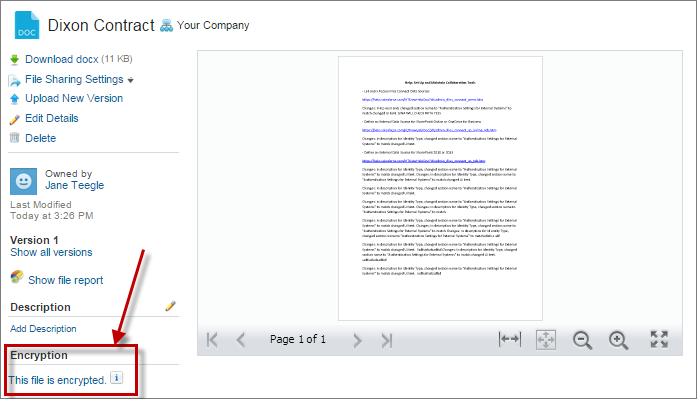
Um zu überprüfen, ob eine Datei oder ein Anhang verschlüsselt ist, suchen Sie auf der Detailseite der Datei oder des Anhangs nach dem Verschlüsselungsindikator. Sie können auch das Feld isEncrypted auf dem Objekt "ContentVersion" (für Dateien) oder auf dem Anhangsobjekt (für Anhänge) abfragen.
So sieht eine verschlüsselte Datei aus
Hinweis Die Verschlüsselungsanzeige ist nur in Salesforce Classic verfügbar.
Konnten Sie Ihr Problem mithilfe dieses Artikels lösen?
Geben Sie uns Feedback, damit wir uns verbessern können.
Laden
Salesforce Help | Article
Cookie Consent Manager
General Information
Required Cookies
Functional Cookies
Advertising Cookies
General Information
We use three kinds of cookies on our websites: required, functional, and advertising. You can choose whether functional and advertising cookies apply. Click on the different cookie categories to find out more about each category and to change the default settings.
Privacy Statement
Required Cookies
Always Active
Required cookies are necessary for basic website functionality. Some examples include: session cookies needed to transmit the website, authentication cookies, and security cookies.
Functional Cookies
Functional cookies enhance functions, performance, and services on the website. Some examples include: cookies used to analyze site traffic, cookies used for market research, and cookies used to display advertising that is not directed to a particular individual.
Advertising Cookies
Advertising cookies track activity across websites in order to understand a viewer’s interests, and direct them specific marketing. Some examples include: cookies used for remarketing, or interest-based advertising.