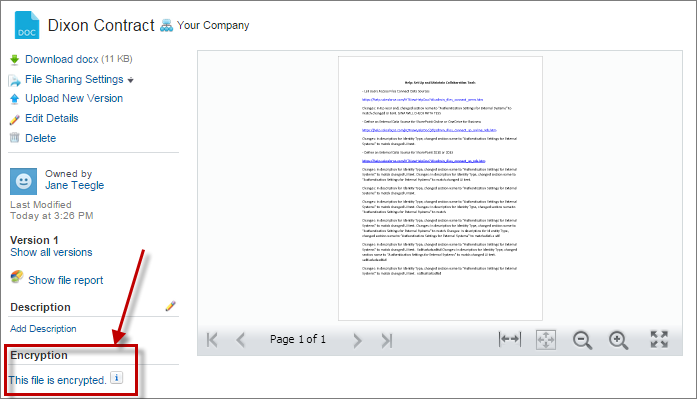
데이터 보호 기능을 한층 더 강화하기 위해 파일 및 첨부 파일을 암호화합니다. Shield Platform Encryption를 설정할 경우 각각의 파일 또는 첨부 파일의 본문이 업로드될 때 암호화됩니다.
필수 Edition
Salesforce Classic(일부 조직에서 사용할 수 없음) 및 Lightning Experience 모두에서 사용할 수 있습니다.
지원 제품: Salesforce Shield 또는 Shield Platform Encryption 라이센스가 있는 Enterprise, Performance 및 Unlimited Edition.
무료로 Developer Edition에서 사용할 수 있습니다.
필요한 사용자 권한
설정 보기:
설정 및 구성 보기
파일 암호화:
응용 프로그램 사용자 정의
노트 이 콘텐츠는 Shield Platform Encryption 관련이 있습니다. Salesforce에서 직접 Shield Extension을 사용하여 필드 수준 암호화를 구현하는 방법에 대해 알아봅니다.
노트 시작하기 전에, 조직에 활성 암호화 키가 있는지 확인합니다. 확실치 않을 경우 Salesforce 관리자에게 문의하십시오.
설정에서 빠른 찾기 상자에 암호화 설정을 입력한 다음 암호화 설정을 선택합니다.
암호화 정책 섹션에서 파일 및 첨부 파일 암호화를 설정합니다.
중요 파일에 대한 액세스 권한이 있는 사용자는 암호화 관련 권한에 상관없이 정상적으로 작업할 수 있습니다. 조직에 로드인되어 있고 읽기 액세스 권한이 있는 사용자는 본문 내용을 검색하고 볼 수 있습니다.
사용자는 계속해서 보통 파일 크기 제한에 도달할 때마다 파일 및 첨부 파일을 업로드할 수 있습니다. 암호화를 통해 확장된 파일 크기는 이러한 제한에 포함되지 않습니다.
파일 및 첨부 파일 암호화를 설정하면 새 파일 및 첨부 파일에도 적용됩니다. 이미 Salesforce에 있는 파일과 첨부 파일은 자동으로 암호화되지 않습니다. 암호화 통계 및 데이터 동기화 페이지에서 기존 데이터에 활성 키 자료를 적용합니다.
파일 또는 첨부 파일이 암호화되어 있는지 여부를 확인하려면 파일 또는 첨부 파일의 세부 사항 페이지에서 암호화 표시기를 페이지 찾습니다. 또한 ContentVersion 개체(파일용) 또는 Attachment 개체(첨부 파일용)에 대해 isEncrypted 필드를 쿼리할 수 있습니다.
We use three kinds of cookies on our websites: required, functional, and advertising. You can choose whether functional and advertising cookies apply. Click on the different cookie categories to find out more about each category and to change the default settings.
Privacy Statement
Required Cookies
Always Active
Required cookies are necessary for basic website functionality. Some examples include: session cookies needed to transmit the website, authentication cookies, and security cookies.
Functional Cookies
Functional cookies enhance functions, performance, and services on the website. Some examples include: cookies used to analyze site traffic, cookies used for market research, and cookies used to display advertising that is not directed to a particular individual.
Advertising Cookies
Advertising cookies track activity across websites in order to understand a viewer’s interests, and direct them specific marketing. Some examples include: cookies used for remarketing, or interest-based advertising.