[設定] での組織の健全性と使用状況の監視
[設定] の [組織の健全性と使用状況] では、組織の健全性と改善の機会に関するインサイトが得られます。このダッシュボードでは、セキュリティ、パフォーマンス、Trust、使用状況などのメトリックが重要度に基づいてランク付けされるため、注意が必要なメトリックが最初に表示されます。
必要なエディション
| 使用可能なインターフェース: Lightning Experience |
組織の健全性と利用状況の評価指標の確認
ページ上部の [ヘッズアップ] バナーには、注意が必要な総計値と優先すべき総計値の概要が表示されます。[お気に入り] とマークすることで指標を見つけやすくしたり、[非表示] とマークすることで指標を非表示にしたりできます。Salesforce では、[お気に入り] および [非表示] 評価指標をユーザー設定として管理します。
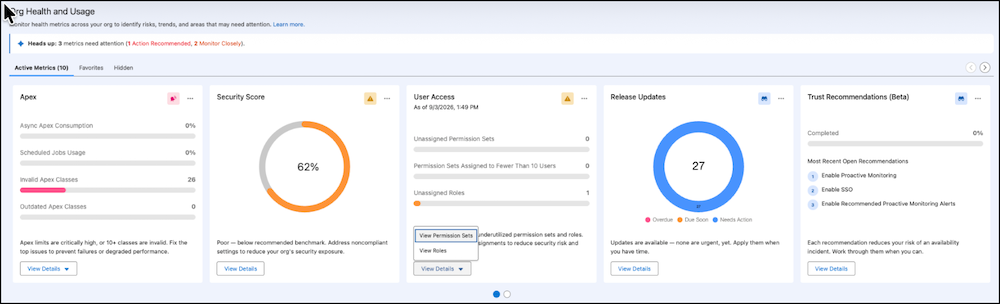
健康と利用状況カードからのアクションの実行
色分けされたカードは、Salesforce 製品の特定の領域に関連する健全性、使用状況、または一連の評価指標を表します。アクションが必要なカードが最初に表示されます。[ページに移動] をクリックして、その指標に対応する [設定] ページに移動します。ここで、その指標に対するアクションを実行できます。
健康カードと使用量カードの状況レベル
最も影響の大きい主要な問題をすばやく解決できるように、緊急度の高い状況の指標を表すカードが最初に表示されます。Salesforce は、複数の評価指標を含むカードの状況レベルを最も重大度の高い評価指標で判断し、その状況に従ってページにカードを並び替えます。
健康カードと使用量カードでは、緊急度の高い順に次の状況が使用されます。
| 表示ラベル | 色 | 意味 |
|---|---|---|
| 推奨アクション | 赤 | 今すぐこの指標に基づいて行動してください。組織の健全性に影響します。 |
| 詳細な監視 | オレンジ | この総計値を監視します。傾向が続くと、状況が悪化する可能性があります。 |
| 考慮事項 | 青 | 時間に余裕があれば、この総計値を確認してください。他の状況が優先されます。 |
| 健康 | 緑 | この総計値は良好な状態です。アクションは不要です。 |
| 保留中 | グレー | カードを解釈する準備ができていません。関連機能が使用できないか、処理が完了していないか、結論を出すのに十分なデータがまだありません。 |

[組織の健全性と利用状況] ページは、すべての Salesforce システム管理者と、「アプリケーションのカスタマイズ」権限と「すべてのデータの編集」権限の両方を持つユーザーが使用できます。Agentforce で [設定] を有効にしている場合、評価指標を表示するカードには [Ask Agentforce chat (Agentforce に質問)] オプションが含まれます。Ask Agentforce チャットを使用すると、エージェントと共に評価指標を探索できます。詳細については、「Org Health and Usage in Setup with Agentforce」を参照してください。
使用可能な状態と使用状況のシグナル
これらの総計値は、[組織の健全性と利用状況] ページでカードとして使用できます。Salesforce には、アクセス権があり、組織に適用可能なカードのみが表示されます。[Org Health and Usage (組織の健全性と利用状況)] ページにカードがない場合は、カードが使用可能であり、カードを参照する権限があることを確認します。
セキュリティスコア
[セキュリティスコア] カードには、[セキュリティ状態チェック] の [設定] ページに表示されるセキュリティ状態チェックスコアが表示されます。組織がセキュリティ標準にどの程度適合しているかを表します。指標の [ページに移動] をクリックして、[セキュリティ状態チェック] 設定ページに移動します。ここで、セキュリティ状態チェックのセキュリティ設定を確認できます。
「 How Is The Health Check Score Calculated (状態チェックスコアの計算方法) 」で説明されているセキュリティスコア総計値では、次のしきい値が使用されます。
| 表示ラベル | しきい値 |
|---|---|
| 推奨アクション | とても貧しい55% 未満 |
| 詳細な監視 | かわいそう70%未満 |
| 考慮事項 | よし80%未満 |
| 健康 | いいぞ80% 以上 または 素晴らしい90% 以上 |
ログインエラー
[ログインエラー] カードには、組織の最近のログイン失敗とログインエラーの内訳が表示されます。ログイン履歴の詳細については、「Monitor Login History」を参照してください[ページに移動] をクリックして、[ログイン履歴] 設定ページに移動します。最新のログイン履歴に基づいてログインエラーを確認できます。
ログインエラー総計値では、次のしきい値が使用されます。
| 表示ラベル | しきい値 |
|---|---|
| 推奨アクション | すべてのログインのうちログイン失敗の割合で定義される高いエラー率。この割合は 0.01% 以上です。 |
| 考慮事項 | すべてのログインに対するログイン失敗の割合で定義される低いエラー率。この割合は 0.01% 未満です。 |
| 健康 | 最近のログインエラーはありません。 |
ゲストユーザーの公開
[ゲストユーザー公開] カードには、個人識別情報が含まれる可能性がある項目、オブジェクト数、レコード数など、サイト全体で認証されていないゲストユーザーに公開されているデータが表示されます。[ページに移動] をクリックして、ゲストユーザー共有ルールアクセスレポートに移動します。ここでは、オブジェクトとレコードの公開を確認し、機密情報が公開されていないかどうかを確認できます。ゲストユーザーアクセスについての詳細は、「サイトのゲストユーザーオブジェクト、レコード、および項目アクセスの確認」を参照してください。
潜在的な機密項目の評価指標では、次のしきい値が使用されます。
| 表示ラベル | しきい値 |
|---|---|
| 推奨アクション | 組織で機密の可能性がある 1 つ以上の項目をゲストユーザーに公開する。 |
| 健康 | 組織では、機密の可能性がある項目をゲストユーザーに公開しません。 |
オブジェクト総計値では、次のしきい値が使用されます。
| 表示ラベル | しきい値 |
|---|---|
| 詳細な監視 | 組織が 1 つ以上のオブジェクトをゲストユーザーに公開する。 |
| 健康 | 組織はゲストユーザーにオブジェクトを公開しません。 |
レコード総計値では、次のしきい値が使用されます。
| 表示ラベル | しきい値 |
|---|---|
| 詳細な監視 | 組織が 1 つ以上のレコードをゲストユーザーに公開する。 |
| 健康 | 組織では、ゲストユーザーにレコードが公開されません。 |
ユーザーのアクセス権
[ユーザーアクセス] カードには、ユーザーに割り当てられていない、または権限セットグループに含まれていない未割り当ての権限セット、ユーザー割り当ての少ない権限セット、未割り当てのロールなど、十分に活用されていない権限セットとロールが表示されます。使用頻度の低い権限セットとロールを統合および削除することで、セキュリティリスクを軽減し、全体的なパフォーマンスを向上させることができます。[ページに移動] をクリックして、権限セットとロールを確認および更新します。
未割り当ての権限セット総計値では、次のしきい値が使用されます。
| 表示ラベル | しきい値 |
|---|---|
| 詳細な監視 | 1 つ以上の権限セットが割り当てられていない。 |
| 健康 | 未割り当ての権限セットはありません。 |
「ユーザー割り当てが少ない権限セット」総計値では、次のしきい値が使用されます。
| 表示ラベル | しきい値 |
|---|---|
| 詳細な監視 | 1 つ以上の権限セットのユーザー割り当てが少ない。 |
| 健康 | ユーザーの割り当てが低い権限セットはありません。 |
未割り当てのロール総計値では、次のしきい値が使用されます。
| 表示ラベル | しきい値 |
|---|---|
| 詳細な監視 | 1 つ以上のロールが割り当てられていない。 |
| 健康 | 未割り当てのロールはありません。 |
Apex
Apex カードは、組織の名前空間に焦点を絞り、Apex 制限の使用と Apex クラスの健全性を監視します。[ページに移動] をクリックして、[Apex ジョブ] ページから実行中の非同期ジョブを確認し、[Apex クラス] ページからクラスを確認します。「Apex ジョブ キューの監視」および「Apex クラスの管理」を参照してください。
- Apex の主要な制限の消費
-
Apex制限には、直近の24時間の非同期ジョブ制限とスケジュール済みジョブ制限が含まれます。この制限を超えると、新しいジョブは却下されます。制限の計算についての詳細は、「Salesforce Platform Apex 制限」を参照してください。非同期ジョブを中止する方法については、次のKnowledge記事を参照してください。組織が非同期ジョブの制限に達するか超えた場合の実行の失敗を回避するには、弾力的な制限の有効化(ベータ)を検討してください。非同期アプローチを確認し、使用事例に合わせて最も効率的なプロセスを使用していることを確認します。
- 無効な Apex クラス
-
Salesforce は、参照されるオブジェクトや項目など、基礎となる連動関係が変更されるたびに Apex クラスを無効 (
IsValid = false) とマークします。クラスは、正常に再コンパイルされるまで無効のままです。Apex クラスのコンパイルに失敗すると、連動要求も失敗します。無効なクラスを検出してコンパイルの問題に対応できるように、コンパイル結果を監視します。Apex クラスの再コンパイルについての詳細は、次の Knowledge 記事を参照してください。 - 古い Apex クラス
-
これらのクラスでは、最新バージョンの 9 つ前のリリースの Apex API バージョンが使用されます。より新しいバージョンの Apex API では、パフォーマンス、セキュリティ、および互換性が向上しています。『 Apex Developer Guide 』の「 Apex Versioned Behavior Changes 」および「 Setting the Salesforce API Version for Classes and Triggers 」を参照してください。
非同期 Apex メトリックでは、次のしきい値が使用されます。
| 表示ラベル | しきい値 |
|---|---|
| 推奨アクション | 消費が 80% 以上である。 |
| 詳細な監視 | 消費量が 60% 以上である。 |
| 考慮事項 | 消費が 40% 以上である。 |
| 健康 | 消費が 40% 未満である。 |
スケジュール済みジョブ総計値では、次のしきい値が使用されます。
| 表示ラベル | しきい値 |
|---|---|
| 推奨アクション | 消費が 95% 以上である。 |
| 詳細な監視 | 消費量が 85% 以上である。 |
| 考慮事項 | 消費が 70% 以上である。 |
| 健康 | 消費が 70% 未満である。 |
無効な Apex クラス総計値では、次のしきい値が使用されます。
| 表示ラベル | しきい値 |
|---|---|
| 考慮事項 | 1 つ以上の無効なクラス |
| 健康 | 無効なクラスはありません |
期限切れの Apex クラスのメトリックでは、次のしきい値が使用されます。
| 表示ラベル | しきい値 |
|---|---|
| 考慮事項 | 1 つ以上の古いクラス |
| 健康 | 古いクラスはありません |
ストレージ
ストレージカードでは、消費を監視し、残りのデータとファイルストレージの量を表示します。[ページに移動] をクリックして、[設定] の [ストレージ] ページに移動します。ここでは、残りのストレージ容量を確認し、何が消費されているかを確認して、必要に応じてアクションを実行できます。
データストレージ総計値では、次のしきい値が使用されます。
| 表示ラベル | しきい値 |
|---|---|
| 推奨アクション | ストレージが 95% 以上である。 |
| 詳細な監視 | ストレージ容量が 85% 以上である。 |
| 考慮事項 | ストレージが 70% 以上である。 |
| 健康 | ストレージが 70% 未満である。 |
ファイルストレージ総計値では、次のしきい値が使用されます。
| 表示ラベル | しきい値 |
|---|---|
| 推奨アクション | ストレージが 95% 以上である。 |
| 詳細な監視 | 85% 以上のストレージ。 |
| 考慮事項 | 70% 以上のストレージ。 |
| 健康 | ストレージが 70% 未満である。 |
リリース更新
[リリース更新] カードには、保留中のリリース更新が表示され、緊急度の高い順にリストされます。[ページに移動] をクリックして、[リリース更新] に移動します。そこで、適用前に更新を確認して組織に適用できます。
リリース更新総計値では、次のしきい値が使用されます。
| 表示ラベル | しきい値 |
|---|---|
| 推奨アクション | 一部のリリース更新は期限切れです。 |
| 詳細な監視 | 一部のリリース更新はまもなく期限切れになります。 |
| 考慮事項 | 一部のリリース更新では、対応が必要です。 |
| 健康 | リリース更新は組織に影響しません。 |
パフォーマンスエラー
[パフォーマンスエラー] カードには、最近の一般的なパフォーマンスエラーが表示されます。[ページに移動] をクリックして、Scale Center Performance Errors レポートに移動します。組織のパフォーマンス評価指標、トレンド、パフォーマンス分析レポートを確認できます。
個々の Top Performance Error 総計値では、次のしきい値が使用されます。
| 表示ラベル | しきい値 |
|---|---|
| 推奨アクション | エラー率が高い。500 エラー以上 |
| 考慮事項 | エラー率が低い。500 件未満のエラー |
| 健康 | パフォーマンスエラーなし |
2 つの [Top Performance Errors (上位パフォーマンスエラー)] 総計値の合計では、次のしきい値が使用されます。
| 表示ラベル | しきい値 |
|---|---|
| 推奨アクション | エラー率が高い。1,000 エラー以上 |
| 考慮事項 | エラー率が低い。1,000 件未満のエラー |
| 健康 | パフォーマンスエラーなし |
Lightning Experience Performance (Lightning Experience のパフォーマンス)
このカードには、Salesforce Experienceed Page Time(EPT)に基づくLightning Experienceのパフォーマンスに関するインサイトが表示され、週ごとのトレンドを比較できます。[ページに移動] をクリックして、スケールセンターの前週の Lighting Experience Performance Insights レポートに移動します。主要なインサイトとパフォーマンストレンドを確認できます。
Lighting Experience Performance 指標では、次のしきい値が使用されます。
| 表示ラベル | しきい値 |
|---|---|
| 推奨アクション | パフォーマンスの大幅な低下 (EPT の増加として測定) |
| 詳細な監視 | 前週と比較したパフォーマンスの軽微な低下 (EPT の増加として測定) |
| 考慮事項 | 先週と比較したパフォーマンスに大きな変化がない |
| 健康 | 前週と比較したパフォーマンスの向上 (EPT の減少として測定) |
| 保留中 | 週間でパフォーマンスを比較するための十分なデータがない |
最も使用頻度の高いライセンス
[Most Used Licenses (最も使用頻度の高いライセンス)] カードでは、ライセンスの消費量を追跡し、最大許容量に最も近いライセンスを表示します。[ページに移動] をクリックして、[組織情報] ページに移動します。ここでは、組織のライセンス消費量の完全な内訳を確認できます。
Most Used Licenses (最も使用頻度の高いライセンス) 総計値では、次のしきい値が使用されます。
| 表示ラベル | しきい値 |
|---|---|
| 推奨アクション | ライセンス許容量の 95% 以上が使用されている |
| 詳細な監視 | ライセンス許容量の 85% 以上が使用されている |
| 考慮事項 | ライセンス許容量の 70% 以上が使用されている |
| 健康 | ライセンス許容量の 70% 未満が使用されている |
Trust Advisements (信頼に関するアドバイス)
このカードには、Advisements からの最近の Trust のおすすめが表示されます。[ページに移動] をクリックして、[アドバイス] ページに移動します。ここで Trust の推奨事項を確認できます。
Trust Advisements メトリックでは、次のしきい値が使用されます。
| 表示ラベル | しきい値 |
|---|---|
| 考慮事項 | Open Trustアドバイスが利用可能 |
キャッシュ
一部の健康指標の計算は特に複雑です。これらの総計値は非同期で分析され、キャッシュから提供されます。キャッシュから提供される総計値には、「As of date, time」というサブタイトルが使用されます。読み込み時に分析を使用できない場合、評価指標に「分析中」と表示され、評価指標が待機中であることが示されます。
