breadcrumbDescription
Opret en tidslinje for at få vist undersøgelsessvar
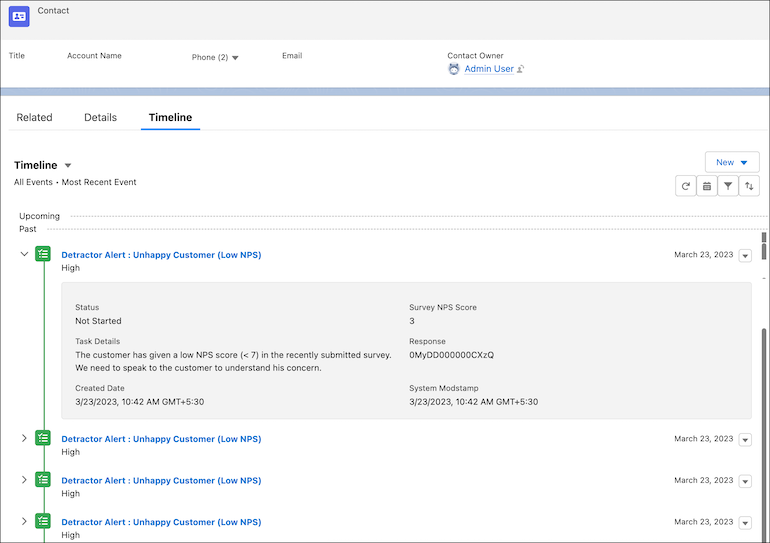
Opret en tidslinje for en kontaktregistrering for at vise undersøgelsessvardetaljer. Du kan vælge de felter, der skal vises for hver tidslinjeregistrering, og endda vise felter fra andre relaterede objekter og tilpassede objekter.
EditionsHeading
| Tilgængelig i: Lightning Experience |
| Tilgængelig i: Enterprise, Unlimited og Developer Edition |
| Tilgængelig med licenserne Feedbackadministration - Starter eller Feedbackadministration - Growth og IndustriesServiceExcellenceAddOn |
| Brugertilladelser påkrævet | |
|---|---|
| Hvis du vil oprette en tidslinje | Tilladelserne Læs og Opret for de objekter og felter, som tidslinjen bruger |
- Skriv Tidslinje i feltet Find hurtigt i Opsætning, og vælg derefter Tidslinje.
-
Aktiver Tidslinjekonfiguration.
Når du har aktiveret Tidslinje i din organisation, kan du ikke inaktivere det.
- Klik på Ny tidslinje.
- I vinduet Ny tidslinje skal du indtaste navnet på tidslinjen.
- Angiv et API-navn for tidslinjen, eller accepter det navn, der genereres automatisk.
-
Vælg et objekt, som tidslinjen skal baseres på.
Du kan basere din tidslinje på et standardobjekt eller et tilpasset objekt. Vælg f.eks. Kontakt for at vise tidslinjen på en kontaktsideregistrering.
- Gem dine ændringer, og klik derefter på Næste.
-
Hvis du vil tilføje et objekt, skal du klikke på Tilføj relateret objekt.
- Som overordnet objekt skal du vælge Brug tidslinjeobjekt.
- For Relateret objekt skal du vælge Opgave.
- For Felt skal du vælge WhoId og derefter klikke på Næste.
- Tilføj filterbetingelser for at vise registreringer på tidslinjen, og klik derefter Næste.
-
Angiv værdierne for disse felter, og klik derefter på Næste.
Felt Værdi Titelfelt Beskrivelse Undertitelfelt Priority (Prioritet) Tidsstempel Oprettet dato - Vælg de felter og relaterede lister, som du ønsker, at vise på tidslinjen, og klik derefter på Tilføj.
- Undersøgelses-NPS-score
- Opgavedetaljer
- Svar
- Status
- Oprettet dato
- Systemmodstempel
 Bemærk I dette eksempel er Undersøgelses-NPS-score, Opgavedetaljer og Svar tilpassede felter.
- Gem og aktiver tidslinjen.
Generer et undersøgelsesinvitationslink, konfigurer invitationsindstillingerne for at kontrollere din undersøgelses sikkerhed, og send invitationen til kontakter. Du kan få vist svar på undersøgelsen i komponenten Tidslinje i objektet Kontakt.
Løste denne artikel dit problem?
Giv os besked, så vi kan forbedre os!
