您在此处:
创建数据映射,以便根据调查回复发送自定义通知
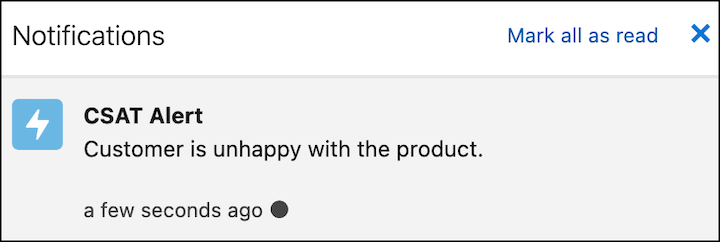
发送自定义通知,提醒客服人员有关调查回复的信息。您可以为每个回复发送自定义通知,也可以定义发送通知的回复条件。
所需的 Edition
| 适用于 Salesforce Classic 和 Lightning Experience |
| 适用于:Enterprise、Unlimited 和 Developer Edition |
| 适用于反馈管理 - 入门包和反馈管理 - Growth 许可证。Salesforce 组织还必须拥有行业服务卓越性或行业销售卓越性许可证 |
| 所需用户权限 | |
|---|---|
| 要创建或更新数据映射: |
|
| 要查看数据映射: | 对调查对象拥有读取权限 |
| 查看通知类型: | 查看设置和配置 |
| 创建和编辑通知类型: | 自定义应用程序 |

备注 调查数据映射的自定义通知在受管软件包中不可用。
- 在调查生成器中,单击高级设置,然后选择调查数据映射。
- 单击添加数据映射。
您可以为一项调查创建多达 20 个数据映射。
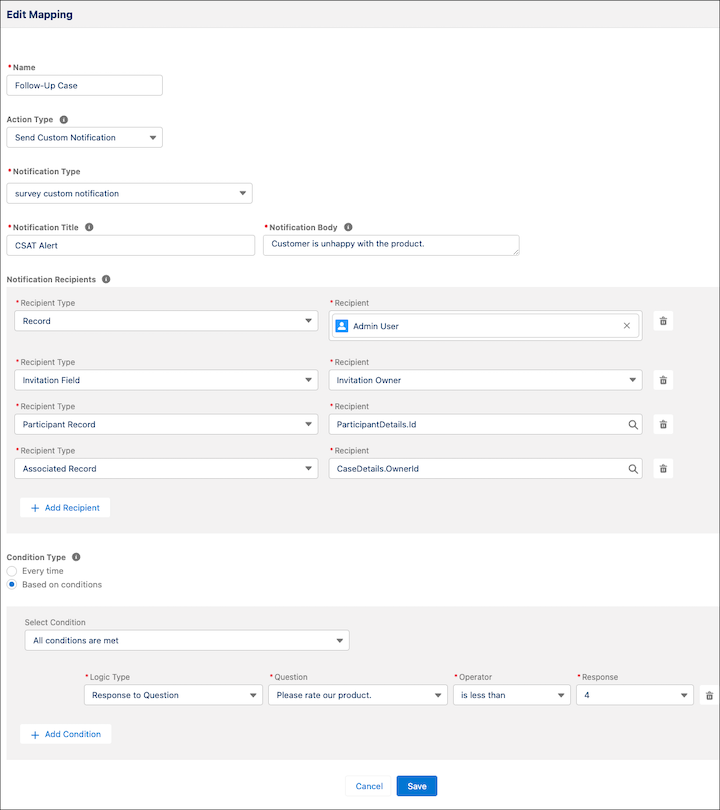
- 为映射命名。
- 对于操作类型,选择发送自定义通知。
- 选择通知类型。
您可以查看组织中现有自定义通知的列表。要了解如何在 Salesforce 中创建自定义通知,请查看创建桌面或移动通知。
- 输入通知标题。
- 添加通知正文。
- 选择收件人。
记录 从“用户”、“业务机会”、“客户”或“公用小组”中选择值。 邀请字段 从调查邀请对象中选择其值映射到用户、客户或组的字段。 参与者记录 从配置为合并字段的参与者记录中选择字段值。 关联记录 从配置为合并字段的关联记录中选择字段值。 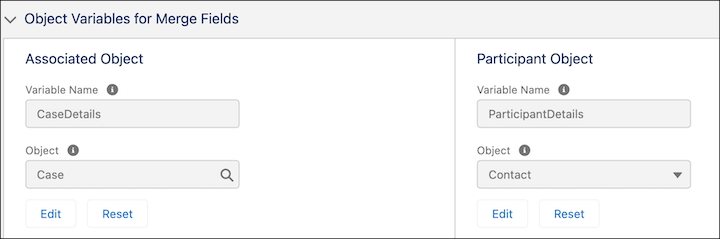
- 如果必要,添加更多收件人。
您最多可以在地图中添加 5 个收件人。
- 选择条件类型。
每次 发送自定义通知 基于条件 就何时发送自定义通知,定义相关规则 - 如果您将“基于条件”选择为条件类型,则定义条件。
- 选择是为您定义的所有条件还是特定条件发送通知。
- 选择逻辑类型。
- 问题回复:根据对调查中问题的回复定义条件
- 响应字段:根据响应字段的值定义条件
- 邀请字段:根据邀请字段的值定义条件
- 关联记录:根据相关对象合并字段的值定义条件
- 参与者记录:根据参与者对象合并字段的值定义条件
- 自定义变量:根据自定义变量合并字段的值定义条件
- 组织变量:根据组织变量合并字段的值定义条件
- 根据您选择的逻辑类型,选择问题、响应字段、邀请字段、字段或变量。
- 选择运算符。
- 选择响应或输入验证条件的值。
合并字段的值会显示为 API 名称。例如,所有者名称字段的值显示为所有者 ID。
- 若要定义更多条件,请单击添加条件。
- 保存映射和调查。
- 激活调查。
- 在调查生成器中,单击发送,然后单击获取邀请。
- 复制调查链接,并将其发送给您的参与者。
- 从应用程序启动程序中,查找并选择调查。
- 打开您创建的调查记录。
- 在“相关”选项卡中,打开调查邀请链接。
- 选择共享。
- 选择您在数据映射中添加的自定义通知收件人。
- 选择读取/写入作为访问权限级别,然后保存。
本文章是否解决您的问题?
请与我们共享您的想法,以便我们进行改进!
