Visa och hantera sekretessjobb
Se detaljer om jobben för dina policyer för Datahantering och Rätten att glömmas bort. Du kan även avbryta, ändra schema eller köra sekretessjobb direkt.
Versioner som krävs
| Tillgängliga i: Utgåvorna Developer, Enterprise, Performance och Unlimited. Kräver licensen Privacy Center. |
Att tänka på vad gäller sekretessjobb
Sekretessjobb är de individuella instanserna när en policy för datahantering eller Rätten att glömmas bort körs i din organisation. När en policy schemaläggs skapas ett jobb med ett unikt ID och läggs till i kön.
För att utföra jobb hämtar Sekretesscenter från en pool av interna systemanvändare som kallas Automatiserade processanvändare. Dessa användare utför olika automatiserade uppgifter i Salesforce och de kan visas i fältet Senast ändrad av i bearbetade poster. Vi kan inte garantera den exakta användaren som utför ett visst jobb eller hur användaren visas i postfält.

Sekretessjobb utförs ett åt gången. Eftersom flera jobb inte kan köras samtidigt kan de ibland börja senare än sin schemalagda tid. För att undvika att jobb säkerhetskopieras i kön rekommenderar vi att sprida ut de schemalagda körtiderna för dina policyer.
Sekretessjobb bearbetar objekten i en policy ett åt gången, i den ordning du konfigurerat dem. Du kan se ordningen på objekten på detaljsidan för policyn, under Aktiva objekt.
Visa detaljer om jobbsession
Använd fliken Sessioner för sekretessjobb för att se status för dina slutförda, pågående och schemalagda sekretessjobb.
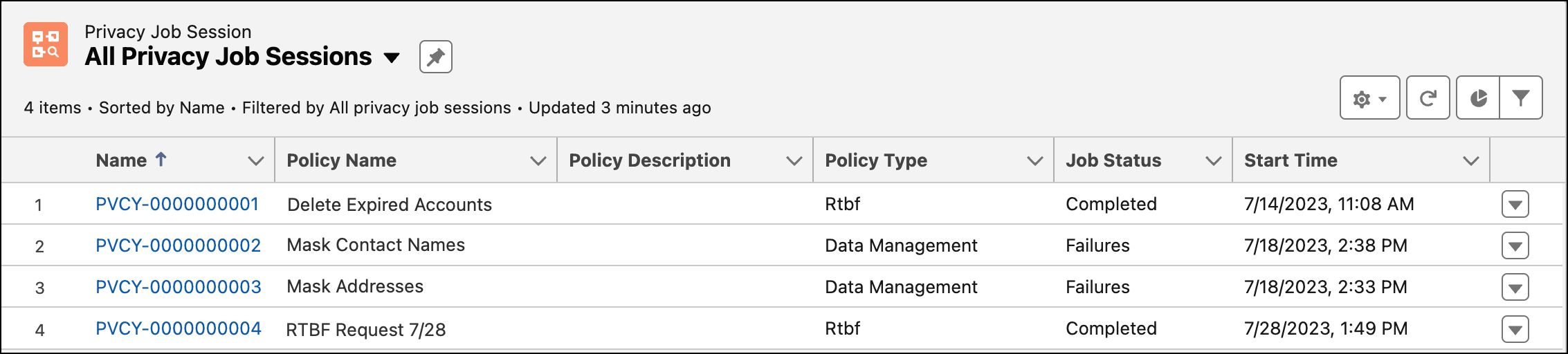
| Job Status | Status Definition |
|---|---|
| Slutfört | Jobbet slutfördes utan fel. |
| Avbruten | Jobbet avbröts manuellt via knappen Avbryt i användargränssnittet. |
| Suspenderad | En användare har begärt att avbryta jobbet. |
| Misslyckanden | Fel förhindrade jobbet från att slutföras. |
| Slutfört med misslyckanden | Jobbet slutförde och bearbetade alla poster, men fel förhindrade bearbetningen av vissa poster. Till exempel förhindrade valideringsregler eller utlösare att vissa poster togs bort eller maskerades. |
För att se ett specifikt jobb, klicka på dess namn från listan. På fliken Detaljer kan du se livestatusuppdateringar medan jobbet pågår och en sammanfattning av de poster som påverkas när jobbet är klart. På fliken Relaterat kan du se information om jobbfel eller fel. Fel- och felloggar är tillgängliga i 28 dagar efter att ett jobb har slutförts.
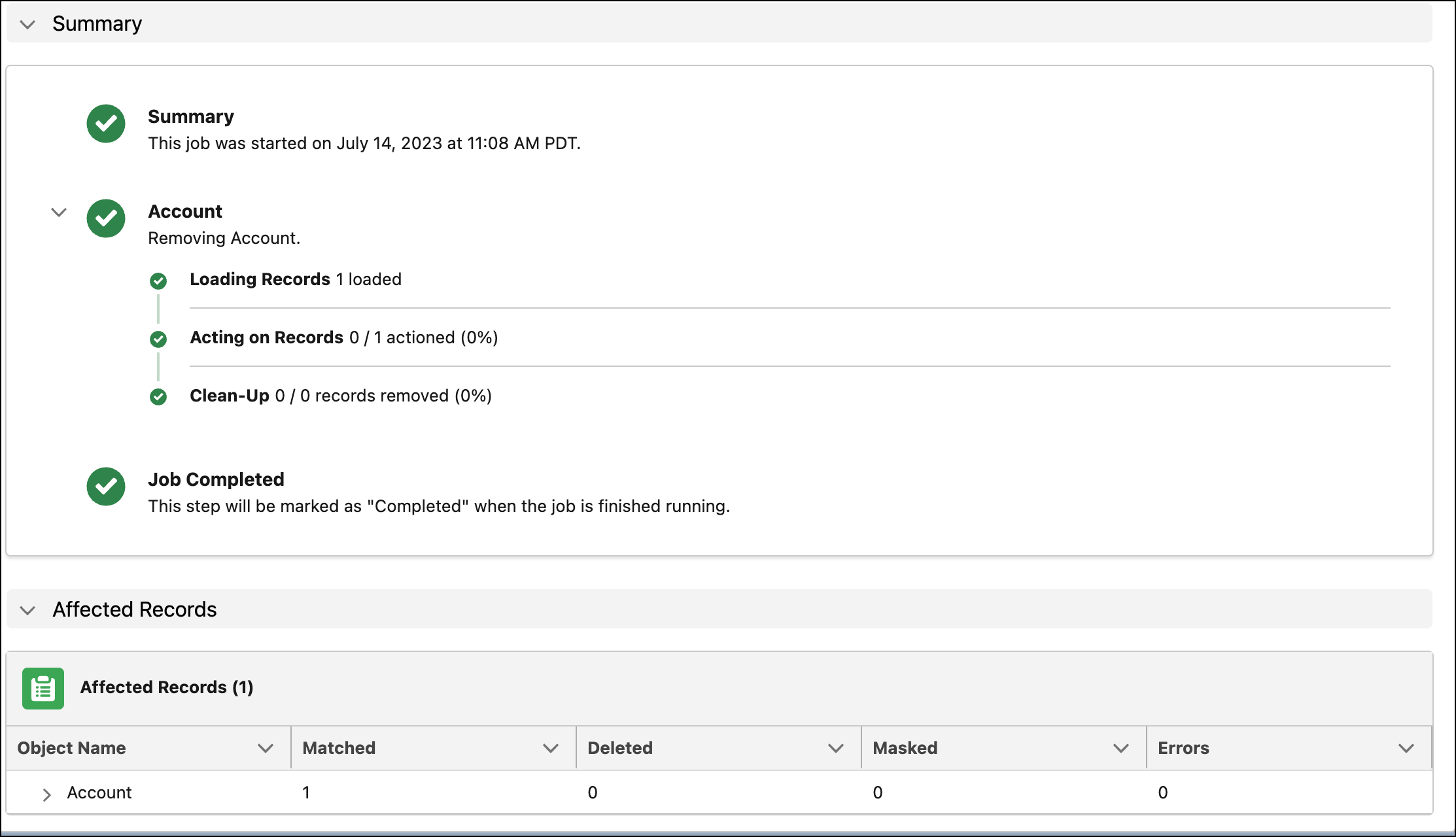
Se poster som påverkas för slutförda jobb
När ett jobb har slutförts kan du under Poster som påverkas se antalet borttagna, maskerade eller bevarade poster. Varje rad visar det totala antalet poster som påverkas för ett visst objekt. För att utöka en rad och se de individuella poster som behandlades, klicka på objektnamnet.
Data för poster som påverkas samlar endast in de objekt som definieras i policyn, enligt vad som visas under Aktiva objekt på policysidan. Poster som tas bort i kaskad och inte är en del av ett definierat objekt inkluderas inte i antalet borttagna poster.
Tänk dig till exempel ett scenario där du tar bort 1 kontopost. Som ett resultat av detta tas 10 kontaktposter bort i kaskad eftersom Kontakt har en huvud-detalj-relation till Konto.
- Om du endast lägger till objektet Konto i policyn representeras inte de borttagna kontaktposterna och det totala antalet borttagna poster är 1.
- Om du lägger till både objekten Konto och Kontakt i policyn är det totala antalet borttagna poster 11, vilket korrekt återspeglar de borttagna kontakterna.
Hantera schemalagda jobb
Om du vill att ett schemalagt jobb ska köras så snart som möjligt, klicka på Kör nu. Denna åtgärd avbryter den befintliga jobbposten och skapar ett nytt jobb med en omedelbar runtime. Om ett befintligt jobb redan pågår börjar det nya jobbet köras så fort det pågående jobbet är klart.
För att ta bort ett aktuellt schemalagt jobb från kön, klicka på Avbryt. Om ett jobb mot förmodan fastnar när det körs tvingar ett klick på Avbryt jobbet att stoppas.

