breadcrumbDescription
Installer appen Forbrugstagging
Appen Forbrugs-tagging indeholder de krævede metadata og objekter (data lake-objekter og semantiske datamodeller) for forbrugs-tags og Tableau Next-aktiver for Consumer Analytics-dashboardet. Dette Tableau Next-dashboard bruger faktureringsdata og standardforbrugstags til at give dig detaljerede indsigter, interaktive visualiseringer og anvendelsesprognoser.

Appen Forbrugstagging indeholder:
- DMO (consumption insights data model object)
- Forbrugsindsigter - semantisk model (SDM) for standardforbrugs-tags
- Udvidet semantisk model for forbrugsindsigter (SDM) for tilpassede forbrugstags (i øjeblikket i pilotprogram)
- Consumer Analytics Tableau Next-arbejdsområde- og dashboardaktiver
Vi anbefaler, at du ikke sletter nogen af de installerede objekter og aktiver, selvom du ikke planlægger at bruge den tilknyttede funktion.
Før du går i gang, kan du se Hjælp til Salesforce: Digital Wallet Permissions for at se de tilladelser, der kræves for at installere appen. Når du har bekræftet, at du har de rette tilladelser til at installere appen Forbrugs-tagging, skal du gå til opsætningssiden Digital Wallet for at begynde processen.

-
Fra Opsætning skal du finde og vælge Digital Wallet.
Hvis du ikke kan se opsætningssiden for Digital Wallet, skal du sørge for, at du er i en Digital-Wallet-aktiveret produktionsorganisation.
-
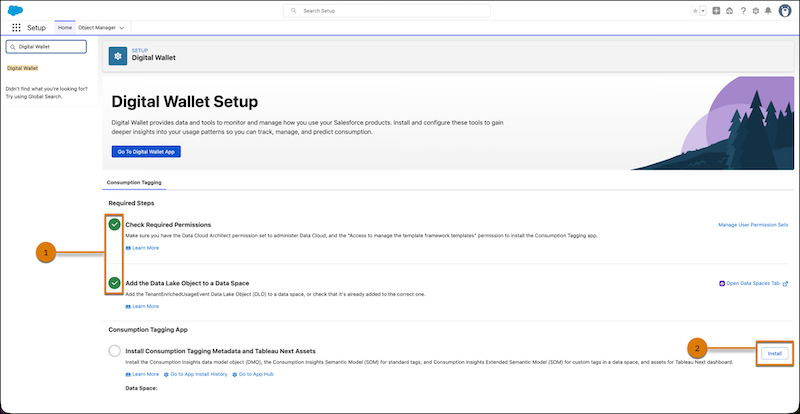
Sørg for, at du har de krævede tilladelser til at udføre opsætningen og installationen.
Fortsæt til næste trin, når du ser en grøn afkrydsning (1).
-
Føj TenantEnrichedUsage Event DLO til et dataområde, hvis du ikke allerede har gjort det.
Et dataområde fungerer som en logisk partition eller beholder for data, modeller og funktioner. TenantEnrichedUsageEvent DLO indeholder faktureringsmetrikker og standardforbrugs-tags, der leverer dataene for visualiseringerne. Når du har fuldført dette trin, er du klar til at installere appen (2).
-
Klik på Installer for at installere appen Forbrugs-tagging.
Hvis du ved, at TenantEnrichedUsageEvent DLO er føjet til det korrekte dataområde, men du ser en advarselsmeddelelse om, at du ikke kan indlæse den, så er de sandsynlige problemer enten:
- Appen Digital Wallet fungerer ikke korrekt, eller
- Du har ikke adgang til TenantEnrichedUsage Event DLO på grund af din Data 360-styringspolitik.
Se "Problem: Du kan ikke installere appen Forbrugstagging" i Hjælp til Salesforce: Fejlfind Digital Wallet for at få flere oplysninger.
-
Vælg datarummet for at installere metadata og objekter i appen Forbrugs-tagging, og klik derefter på OK.
Sørg for at vælge et dataområde, der indeholder TenantEnrichedUsageEvent DLO.
Næste: tildel brugere den relevante licens og tilladelser til at få vist Consumption Analytics-dashboardet. Se Digital Wallet Permissions for at få flere oplysninger.
- Geninstaller appen Forbrugstagging, hvis installationen mislykkes
Hvis appinstallationen mislykkes, ser du et rødt fejltost på opsætningssiden. Du skal slette den mislykkede installation af appen Forbrugstagging, før du forsøger at installere den igen. - (Valgfrit) Vis forbrugs-tagging-appens installationsartefakter
Opsætningssiden Digital Wallet angiver, hvornår du har installeret appen Forbrugs-tagging. Du kan dog eventuelt gå i detaljer for at bekræfte, at metadata, objekter og Tableau Next-aktiver er installeret, og hvor du kan se dem.
