Usted está aquí:
Crear un Tableau Next Viz sobre el uso por espacio de datos
Cree un informe de Tableau Next que desglose el consumo por espacio de datos utilizando el atributo de espacio de datos Información adicional. Si utiliza múltiples espacios de datos, puede crear informes para ver datos de consumo granulares basándose en cómo particionó esos datos. Los datos a menudo se particionan por región, unidad comercial, geografía o requisitos de seguridad.
Antes de empezar, instale la aplicación Etiquetado de consumo. Contiene el modelo de datos semántico ampliado (SDM) de Perspectivas de consumo y el objeto de modelo de datos (DMO) de Perspectivas de consumo sobre los que se crean los informes. El SDM potencia las visualizaciones de Tableau Next.
Para crear un informe que utiliza el atributo de espacio de datos, cree primero un campo calculado en el modelo semántico ampliado (SDM) de Digital Wallet Consumption Insights.
- Desde el Iniciador de aplicación, seleccione Tableau Next.
- Busque y haga clic en el modelo semántico ampliado Perspectivas de consumo.
-
Haga clic en Modificar, luego bajo Campos calculados, haga clic en + para agregar un campo calculado.
- Para Tipo de campo, seleccione Dimensión.
- En Tipo de datos, seleccione Texto.
- En Nombre, introduzca Espacio de datos o algún otro nombre descriptivo.
-
En el campo Fórmula, introduzca:
REGEXP_EXTRACT([Consumtpion Insights DMO].[Additional Info], '"data_space":\s+"(.*?)"') - Haga clic en Guardar.
Siguiente: cree la visualización de Tableau Next.
Crear la visualización
Después de crear el campo calculado, puede utilizarlo en una visualización de Tableau Next. Si el Modelo semántico ampliado de Perspectivas de consumo no está en un espacio de trabajo, primero agréguelo a uno para poder crear la viz. Sugerimos agregarlo al espacio de trabajo Digital Wallet Consumption Analytics, que contiene otros objetos de etiqueta de consumo Digital Wallet y activos de Tableau Next.
- Desde la página de inicio de Tableau Next, haga clic en Explorar todos los activos.
-
Agregue el modelo semántico ampliado de Perspectivas de consumo al espacio de trabajo Digital Wallet Consumption Analytics.
- Busque el activo Digital Wallet Consumption Analytics y, a continuación, haga clic en el vínculo del espacio de trabajo Digital Wallet Consumption Analytics (Ubicación).
- Haga clic en .
-
Seleccione Modelo semántico ampliado Perspectivas de consumo y, a continuación, haga clic en Crear.
Ahora que el SDM ampliado está en un espacio de trabajo, puede crear la visualización.
- Haga clic en la ficha Espacio de trabajo para volver a ella y, a continuación, haga clic en .
-
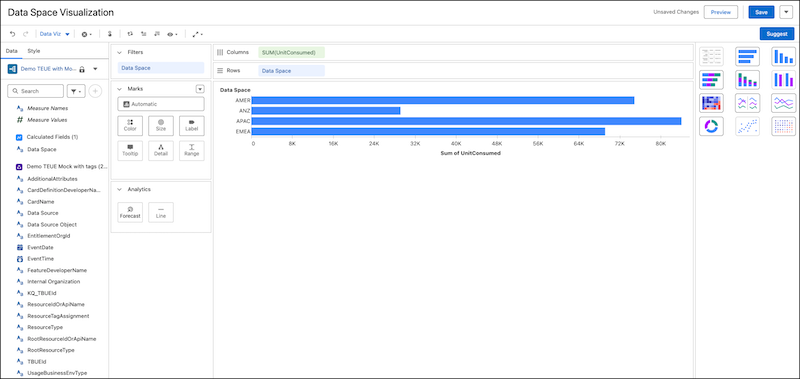
Arrastre Espacio de datos, o el nombre que especificó para el campo calculado, a Filas y luego arrastre Unidades consumidas a columnas.
Ahora verá un desglose del consumo por espacio de datos. Puede agregar esta función a un panel o crear más visualizaciones.
- Guarda la palabra.
