
Vise forbruk etter type, organisasjon og tidsperiode i Digital Wallet
Siden Forbruksinnsikt i Digital Wallet gir deg mulighet til å grave inn i forbruksdata for et sett av brukstyper innenfor en bestemt tidsperiode eller på en bestemt dag.
Nødvendige utgaver
| Tilgjengelig i Lightning Experience |
| Tilgjengelig i Enterprise og Unlimited Edition |
| Nødvendige brukertillatelser | |
|---|---|
| For å bruke Digital Wallet: | Brukertillatelsen Vise forbruk |
Fra Digital Wallet-startsiden klikker du på Vis forbruksdetaljer for å vise denne siden.

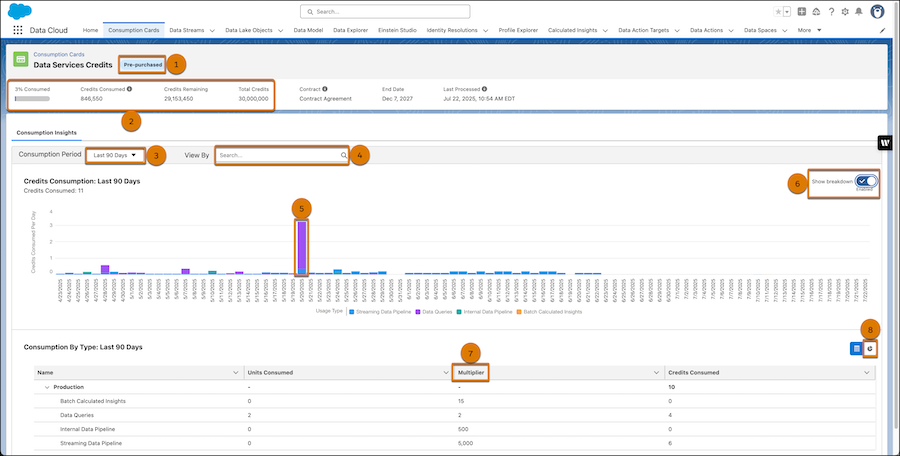
- Et merke etter navnet på forbrukskortet angir eventuelt prismodellen eller kortstatusen (avviklet eller sovende). Se Digital Wallet ordliste for prismodellbeskrivelser.
- Hvis du vil se den generelle bruken for alle brukstypene som er knyttet til dette kortet, kan du se på Forbrukte kreditter, Gjenværende kreditter og Totalt antall kreditter i toppteksten. I sidetoppteksten viser verdien for forbrukte kreditter forbrukte kreditter for den oppførte kontrakten eller flere kontrakter. Klikk på Multiple for å vise alle aktive kontrakter for denne organisasjonen.
- Hvis du vil endre tidsperioden, klikker du på nedtrekkspilen Forbruksperiode ovenfor stolpediagrammet. Velg en tidsperiode fra listen. Du ser ikke historiske bruksdetaljer hvis du velger et tidsperiodevindu som vises før Digital Wallet ble aktivert for berettigelsen du viser. Verdien for forbrukte kreditter viser kreditter som er forbrukt i den angitte tidsperioden, og kan inkludere bruk for både aktive og utløpte kontrakter.
-
Hvis du vil vise bruken for en bestemt Data Cloud One-tilknyttingsorganisasjon, Sandbox-organisasjon eller Marketing Cloud Engagement-leietaker, klikker du på søkefeltet Vis etter for å velge ønsket organisasjon.
Data Cloud One-tilknyttede organisasjoner og Sandbox-organisasjoner kan identifiseres med navn og 18-sifret organisasjons-ID, mens Marketing Cloud Engagement-leietagere kan identifiseres med leietagernavn (ofte firmanavn eller forretningsenhet) og medlems-ID (MID), hvis tilgjengelig. Hvis leietagernavnet ikke kan bestemmes, kan du alternativt vise en Marketing Cloud-engasjementsleietager som MCE: Enterprise ID (EID)-MID, for eksempel
MCE:526001200-526001200. - Hvis du vil vise bruken av dette kortet på en bestemt dag, klikker du på den tilhørende stolpen i stolpediagrammet. Overføringstekst vises og viser mengden forbrukt bruk den dagen for alle brukstypene som er knyttet til kortet.
- Slå på Vis oppdeling for å vise brukstypene som er forbrukt i stolpediagrammet.
- Multiplikatorer er spesifikke for en brukstype. Se funksjonens frekvenskort for å få multiplikatordetaljer. Du får raskt tilgang til frekvenskortet for en funksjon i Digital Wallet-aktiverte funksjoner, produkter og frekvenskort.
- Hvis du vil vise forbruk etter type i som et sektordiagram, klikker du på sektordiagramikonet til høyre for tabellen. Hvis du vil se flere detaljer om dette segmentet, fører du markøren over et segment i sektordiagrammet. Diagramvisningen for sektorer er tilgjengelig bare når det finnes nok datapunkter.
