U bent hier:
Problemen met Digital Wallet oplossen
Vind oplossingen en richtlijnen voor veelvoorkomende problemen die u kunt tegenkomen bij het gebruik van Digital Wallet en de bijbehorende voorzieningen.
Probleem: Verbruikskaarten niet zichtbaar
Beschrijving: U ziet geen verbruikskaarten wanneer u Digital Wallet opent.
Tussenoplossing/oplossing: Zorg ervoor dat aan al deze vereisten wordt voldaan:
- U bevindt zich in een productieorganisatie. Digital Wallet is niet beschikbaar in sandboxen.
- Data Cloud is ingeschakeld in uw organisatie. Zie Salesforce Help: Schakel Data 360 in.
- Als u een niet-beheerder bent, krijgt u de machtiging "Verbruik weergeven". Zie "Digital Wallet Access for Non-Admin Users" in Digital Wallet Machtigingen.
- De zichtbaarheid van verbruikskaarten is ingesteld op
Default On. Zie "Tabbladzichtbaarheid voor Digital Wallet Tabbladen" in Digital Wallet Machtigingen. - U hebt een Data Cloud Provisioning-licentie en geen Customer Data Platform-licentie (CDP). Zie Salesforce Help: Data 360 Editions en licenties.
- Als u een identiteitsgebruiker bent, hebt u toegang tot Digital Wallet in de app Uw account. Zie "Toegang voor uw Account Identity-gebruikers om verbruikskaarten weer te geven" in Digital Wallet-machtigingen.
Waarschuwing: Waarschuwing 404 NOT_FOUND in App-installatiehistorie
Beschrijving: Nadat u de app Verbruikstags hebt geïnstalleerd, gaat u naar de App-installatiehistorie om de installatie te verifiëren. Daar ziet u een waarschuwing voor de readiness_dataspace_query_dmo die begint met 404
NOT_FOUND.
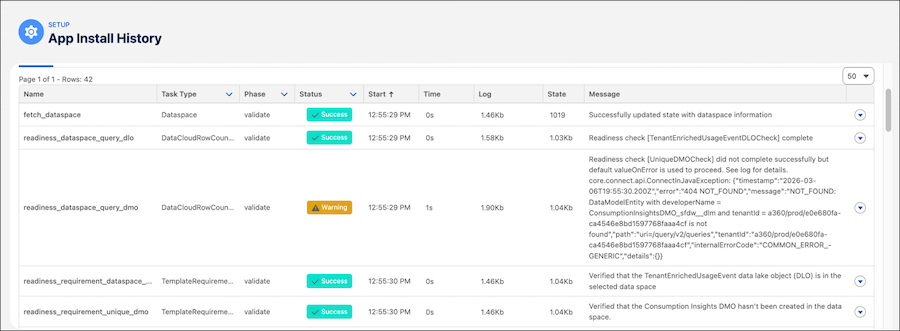
Tussenoplossing/oplossing: U kunt deze waarschuwing gerust negeren. Het installatieprogramma controleert of u het DMO Consumption Insights nog niet hebt geïnstalleerd.
Probleem: U kunt de set-uppagina van Digital Wallet niet vinden
Beschrijving: In Set-up kunt u de pagina Digital Wallet niet vinden.
Tussenoplossing/oplossing: Zorg ervoor dat u zich in een productieorganisatie bevindt waarvoor Digitale portemonnee is ingeschakeld. De set-uppagina Digital Wallet is niet beschikbaar in sandboxen of Data Cloud One-compagnonorganisaties.
Probleem: U kunt de app Verbruikstagging niet installeren
Beschrijving: Wanneer u de app Consumption Tagging installeert vanaf de set-uppagina van Digital Wallet, ziet u een waarschuwing dat het gegevens-lakeobject (DLO) van TenantEnrichedUsageEvent isn't in the selected data space or can't be loaded. Als u weet dat het DLO TenantEnrichedUsageEvent is toegevoegd aan de opgegeven gegevensruimte, is deze waarschuwing waarschijnlijk te wijten aan:
- De Digital Wallet app werkt niet goed.
- U hebt niet de juiste machtigingen voor toegang tot het DLO van TenantEnrichedUsage, wat waarschijnlijk te wijten is aan uw Data 360 Governance-beleid.
Tussenoplossing/oplossing: Bepaal eerst of uw Digital Wallet app goed functioneert. Controleer in Digital Wallet of u Verbruikskaarten kunt zien. Als dit het geval is, werkt Digital Wallet. Als dit niet het geval is, neemt u contact op met Klantenondersteuning van Salesforce. Als u verbruikskaarten ziet, hebt u waarschijnlijk geen toegang tot het DLO van TenantEnrichedUsageEvent. Zie Salesforce Help: Op beleid gebaseerde governance in Data 360 of neem contact op met uw Salesforce-beheerder voor assistentie.
Probleem: Dashboard Verbruiksinsights weergeven op tags toont geen gegevens
Beschrijving: Wanneer u het dashboard Verbruiksinsights weergeven op tags opent, toont geen van de rapporten gegevens en ziet u het bericht, This
report can no longer be edited or run. Your administrator has disabled all reports for the
custom object, or its relationships have changed.
Tussenoplossing/oplossing: Als u het probleem wilt oplossen, verwijdert u het dashboard en de rapporten zodat u ze opnieuw kunt installeren.

- Ga in de Digital Wallet organisatie naar .
- Open de map Verbruiksinsights op tags.
- Verwijder het dashboard Digital Wallet Consumption Insights by Tags.
- Als u andere dashboards in deze map hebt opgeslagen, verplaatst of verwijdert u ze.
- Ga naar .
- Open de map Verbruiksinsights op tags.
- Verwijder alle Digital Wallet rapporten in deze map.
- Als u andere rapporten in deze map hebt opgeslagen, verplaatst of verwijdert u ze.
- Open in de Appstarter de Prullenbak en verwijder vervolgens het dashboard en de rapporten permanent.
- Ga terug naar en verwijder vervolgens de map Consumption Insights by Tags.
- Ga terug naar en verwijder vervolgens de map Consumption Insights by Tags.
Nu kan onze dagelijkse cron job de rest van het werk doen. Kom morgen terug voor toegang tot het opnieuw geïnstalleerde dashboard en rapporten.
Probleem: Ik zie Digital Wallet niet in mijn organisatie
Beschrijving: U ziet Digital Wallet of een van de bijbehorende voorzieningen niet in de Appstarter.
Tussenoplossing/oplossing: Controleer of een van deze scenario's op u van toepassing is.
- U ziet Digital Wallet Consumption Cards alleen als u een op consumptie gebaseerd product met Digital Wallet hebt aangeschaft.
- Digital Wallet verbruikskaarten vereisen dat Data 360 is ingeschakeld. Soms kan Data 360 niet automatisch worden aangeleverd. Zie Salesforce Help: Turn On Data 360.
- Als u een standaardgebruiker bent, zorg er dan voor dat u de juiste machtigingen hebt voor toegang tot Digital Wallet. Zie Salesforce Help: Digital Wallet Machtigingen.
- Als u weet dat u wel de juiste machtigingen hebt, maar nog steeds geen verbruikskaarten kunt zien, ligt dit waarschijnlijk aan de tabbladinstellingen voor het profiel of de machtigingenset waaraan u bent toegewezen. Vraag uw Salesforce-beheerder om de instelling voor zichtbaarheid van tabbladen te controleren en in te stellen op
Default On. Zie Salesforce Help: Tabblad Instellingen voor details.
Probleem: Ik zie geen licentiegebruik in mijn organisatie
Beschrijving: U ziet de Digital Wallet app of License Utilization niet wanneer u inlogt bij uw organisatie.
Tussenoplossing/oplossing:
- Zorg ervoor dat u toegang hebt tot deze voorziening. Neem contact op met uw Salesforce-beheerder om toegang aan te vragen. Zie Salesforce Help: Digital Wallet Machtigingen.
- Vraag uw Salesforce-beheerder om te controleren of het tabblad zichtbaar is voor de machtigingenset of het profiel dat de gebruikersmachtiging Licentie-inzet weergeven bevat, en stel deze in op
Default On. Zie Salesforce Help: Tabblad Instellingen voor details.
Probleem: Ik zie geen licenties voor sommige van onze aangeschafte producten
Beschrijving: In Licentie-inzet ziet u geen licenties voor bepaalde Salesforce-producten, bijvoorbeeld MuleSoft of Tableau, of een ander product van een eerder overgenomen bedrijf. Sommige aangeschafte producten bieden hun licentiegegevens aan op een afzonderlijke pagina of portal.
Tussenoplossing/oplossing: U kunt informatie over licentie-inzet weergeven in Digital Wallet voor alle producten die rechtstreeks vanuit Salesforce worden verkocht en aan een Force.com belanghebbende worden geleverd. Bekijk voor andere Salesforce-producten de Salesforce Help voor het product om te bepalen waar licentiegegevens moeten worden weergegeven. Neem contact op met uw accountmanager als u vragen hebt.
Fout: "Gegevens kunnen niet worden geladen. Probeer het later opnieuw.”
Beschrijving: U ziet deze foutmelding en een lege pagina Licentie-inzet.
Tussenoplossing/oplossing: Zorg ervoor dat u zich in een organisatie bevindt die Salesforce-producten bevat die zijn geleverd aan een Force.com belanghebbende. Neem contact op met de klantenondersteuning van Salesforce of met uw accountmanager voor assistentie.
