組織を選択
Salesforce ヘルプでサポートを受ける方法
公開日: Sep 4, 2026
説明
概要
この記事では、Salesforce サポートへの連絡方法、Success Plan に基づく新しいエクスペリエンスの操作方法、サポートケースを簡単に管理する方法をご紹介します。
🔎 ご利用のプランに応じたサポートをお探しですか?
Salesforce サポートオプションは、お客様の Success Plan によって異なります。この記事の Standard、Premier、Tableau Legacy Standard、Extended、MuleSoft Titanium Plan、または Signature Plan の各セクションに直接移動できます。
こちらの動画では、Salesforce ヘルプで Agentforce を使用し、いくつかの簡単な手順でケースを作成する方法をご紹介しています。
⚠️ 重要事項! Salesforce ヘルプにサポートをリクエストするときは、より適切に対応できるよう、必ずログインアクセスを付与してください。
記事の内容:
FAQ
電話サポート
Live Chat とケース作成の対応状況
組織を選択、ファイルとコラボレーターを追加、お問い合わせを完了する方法
プライバシーに関する注意事項
Standard、Premier、Tableau Legacy Standard、Extended、MuleSoft Titanium のお客様
Signature のお客様
Salesforce カスタマーサポートチャネル
Success Plan ごとのサポートオプション
問題を迅速に解決するためのベストプラクティス
その他のリソース
Q:[Create a Case] (ケースを作成) ボタンが表示されないのはなぜですか?
A:Standard、Premier、Tableau Legacy Standard、Extended、MuleSoft Titanium Plan をご利用の場合、ケースを直接作成するのではなく、Agentforce を通じてサポートにアクセスします。[Create a Case] (ケースを作成) ボタンは、Signature のお客様のみがご利用になれます。Agentforce の対応で問題が完全に解決しない場合は、ケースを作成するか、サポートエージェントに転送するオプションが表示されます。Live Chat 対応状況の表で、ライブサポートで利用可能な言語を確認できます。ご利用のプランが対象となる場合、サポートエージェントと直接話すこともできます。
Live Chat でサポートエージェントに引き継げない一部の製品やトピックについても、ケースを作成することは可能です。重要度レベルの高い問題が発生した場合は、迅速な対応を受けるために電話サポートのご利用をお勧めします。
Q:Agentforce を他の言語で利用できますか?
A:利用可能な言語を確認するには、Live Chat の対応状況の表を参照してください。Salesforce は言語サポートを拡充し、Agentforce の全機能をすべての言語でご利用いただけるよう、積極的に取り組んでいます。
Q:Salesforce ヘルプにログインできません。
A:ログインページの [パスワードを忘れた場合] リンクからパスワードをリセットしてください。こちらの 「Trailblazer の使用開始」の記事を参照して、アカウントへのアクセス方法を確認することもできます。
それでもログインできない場合は、Salesforce システム管理者またはアクセス権を持つ同僚に連絡し、代理でケースを作成してもらってください。また、ブラウザーの設定を確認し、キャッシュや Cookie をクリアして、正しいユーザー名を使用していることを確認することで、トラブルシューティングを行うこともできます。緊急かつ重要度レベルの高い問題の場合は、Salesforce 電話サポートに直接お問い合わせください。
Q:送信済みのケースを追跡または更新できますか?
A:もちろんです!Salesforce ヘルプの [私のケース] にアクセスすると、ケース履歴を表示する、詳細を更新する、ファイルをアップロードする、サポートエンジニアと直接やり取りすることができます。
Q:ケースの解決を早めるにはどうすればよいですか?
A:あらかじめ十分な情報をご提供いただくほど、迅速にサポートできます。問題を迅速に解決するためのベストプラクティスに従い、関連ファイルを添付して、問題、再現手順、期待される結果を明確に記載してください。
Q:ログインしているのにケースを作成できないのはなぜですか?
A:Salesforce のライセンス種別を持つお客様のみが、ケースを作成するか、ケースのコラボレーターとして追加されることができます。現在、他のライセンス種別ではこの機能をご利用いただけません。この点についてご要望がある場合は、Salesforce Idea Exchange にご意見をお寄せください。
電話サポート
電話サポートは、すべての Premier および Signature のお客様がご利用になれます。Standard のお客様につきましては、営業時間内で重要度レベル 1 (業務の停止) の問題が発生している場合のみご利用になれます。ID 検証を迅速に行うために、Salesforce ヘルプに登録しているお客様の連絡先情報を常に最新の状態にしてください。
電話サポートへのアクセス:
- サポートの電話番号を確認してください
- 次の項目を伝えられるよう準備してください。
- 製品 (Sales Cloud、Data 360 [旧Data Cloud]、Tableau など)
- ケース番号 (フォローアップの場合)
注意: 聴覚または発話に障害のある米国のお客様は、Salesforce アクセシビリティサポートを通じてカスタマーサポートをご利用いただけます。
| Live Chat とケース作成 | ||||
|
Agentforce 使用可能 |
Agentforce Live Chat への引き継ぎ |
ケース作成オプション 使用可能 |
ケース作成オプション Live Chat への引き継ぎ | |
| 英語 | あり | あり | Signature のみ | Signature のみ |
| 日本語 | あり | あり | Signature のみ | Signature のみ |
| スペイン語 | あり | あり | あり | なし |
| フランス語 | あり | あり | あり | なし |
| ポルトガル語 | あり | あり | あり | なし |
| ドイツ語 | あり | あり | あり | なし |
| イタリア語 | あり | あり | あり | なし |
| 韓国語 | なし | なし | あり | なし |
| 中国語 | なし | なし | あり | なし |
| オランダ語 | なし | なし | あり | なし |
| スウェーデン語 | なし | なし | あり | なし |
| ノルウェー語 | なし | なし | あり | なし |
| デンマーク語 | なし | なし | あり | なし |
| フィンランド語 | なし | なし | あり | なし |
| ロシア語 | なし | なし | あり | なし |
注意: 営業時間外 (平日 21 時 − 9 時、土日祝日) の緊急ケースの場合はお電話でご連絡ください。
組織を選択し、ファイルとコラボレーターを追加し、お問い合わせを完了する方法
ケースが作成されている場合 (Signature または Premier のお客様) または Agentforce 経由でアクティブにされている (Standard のお客様) 場合、次の操作を実行できます。
組織を選択する
- メインの Salesforce ヘルプナビゲーションバーで [私のケース] をクリックします。
- [Select an Org] (組織を選択) をクリックします。
- [Select an Org] (組織を選択) 画面で、使用する組織をクリックします。
- [Select Org] (組織を選択) をクリックします。
添付ファイルを追加する
- ケースを開きます。
- [Activity] (活動) タブに移動します。
- [Add Attachments] (添付ファイルを追加) をクリックし、ファイルを選択して、[Add Comment] (コメントを追加) をクリックします。
コラボレーターを追加する
- ケースで、[Collaborators] (コラボレーター) 項目をクリックします。
- メールを追加します (複数の場合はカンマ区切り)。
- コラボレーターには、そのケースの以降の更新内容がすべて通知されます。
お問い合わせを完了する
- 該当のお問い合わせを表示し、右上の [閉じる] ボタンから [お問い合わせの完了] を選択します。
- お問い合わせの状況が Solution Provided の場合、画面下の [問題が解決されました] をクリックします。
|
Salesforce ヘルプは Salesforce 環境とは別個のものであり、セキュリティも異なり、秘密データや規制対象データ (健康情報や財務情報など) を対象とするものではありません。コンテンツを送信する前に、地域の法律と規制を確認してください。 |
Standard、Premier、Tableau Legacy Standard、Extended、MuleSoft Titanium のお客様
Standard、Premier、Tableau Legacy Standard、Extended、MuleSoft Titanium Plan をご利用のお客様は、Agentforce チャットを使用してサポートを開始する必要があります。その後、エージェントが必要に応じてライブサポートエンジニアに転送するか、ケースを作成します。
Agentforce の使用方法
- Salesforce ヘルプに移動します。
- (任意のページから) [Ask Agentforce] (Agentforceに尋ねる) をクリックするか、ホームページの全画面チャットボックスを使用します。
- 問題を明確に説明します。Agentforce はフォローアップの質問を行う場合があります。
- Agentforce で問題を解決できない場合、追加のサポートオプションが表示されます。
Signature Plan のお客様には Agentforce のご利用をお勧めしますが、[ケースを作成] のクリックや、推奨されるサポートチャネルを利用して問い合わせをすることもできます。
ケースを作成する手順:
- Salesforce ヘルプにログインします。
- 上部ナビゲーションで [私のケース] をクリックします。
- [Select an Org] (組織を選択) を使用して組織を選択します。
- [Create a Case] (ケースを作成) をクリックし、問題の詳細を入力して送信します。
※ケースの割り当てに関するタイムゾーンのヒント
適切なタイミングでサポートを受けられるように、お客様のタイムゾーン内またはその近辺で勤務するサポートエンジニアを割り当てています。この情報を入力することで、迅速な対応を計画し、タイムゾーンの不一致による遅延を防ぐことができます。
- このケースの主な連絡先は誰ですか?
サポートの連絡先となる担当者のタイムゾーンを入力してください。 - チームは複数のタイムゾーンにまたがっていますか?
主な連絡先担当者のタイムゾーンを使用し、他のコラボレーターもケースに追加してください。
推奨されるサポートチャネルを利用して問い合わせをする手順:
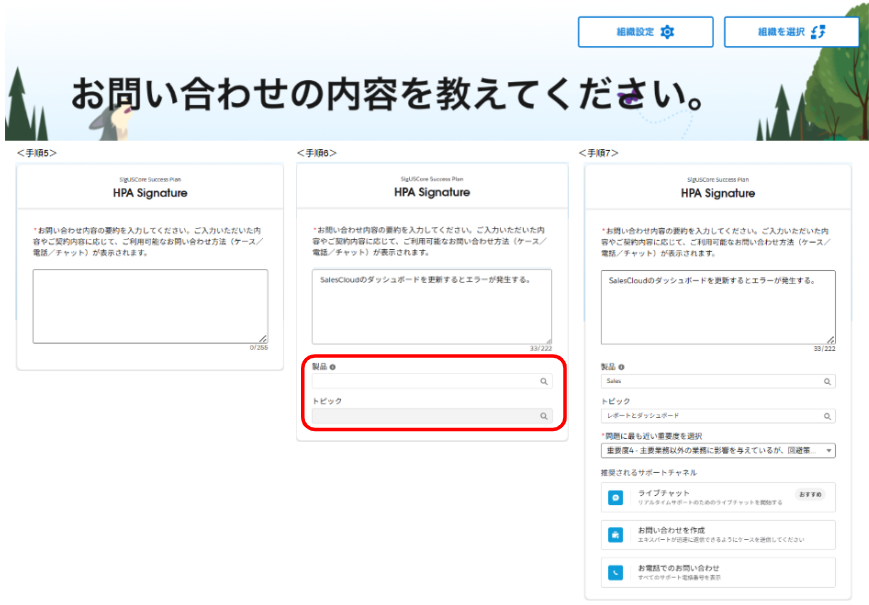
- Signature Success Plan のお客様は、推奨されるサポートチャンネルをご利用いただけます。
- Salesforce ヘルプサイトにログインします。
- [私のお問い合わせ] | [すべての組織を管理] をクリックします。
- お問い合わせ対象組織に表示されている [サポートの利用] をクリックします。
- 対象組織のIDでログインしていない場合、[ログイン] ボタンが表示されます。クリックしてログインしてください。
- お問い合わせ内容の要約を入力してください。
- お問い合わせ内容の適切な製品、トピックを選択してください。
- 重要度を選択してください。利用可能なお問い合わせ方法が表示されます。
Salesforce は Success Plan、ログイン状況、問題の重要度に応じて複数のサポートチャネルを用意しています。サポートを受ける方法は次のとおりです。
Agentforce によるチャットサポート
Agentforce は Salesforce ヘルプでご利用いただける AI サポートアシスタントです。必要に応じて、Agentforce はシームレスにサポートエンジニアへ引き継ぎます (対象のお客様のみ)。
- ご利用可能時間: 24 時間 365 日
- ご利用可能なお客様: Standard、Premier、Signature のお客様
- 対応言語: 英語のみ
注意: 現在、Agentforce は Salesforce ヘルプでサポートされているすべてのクラウドに対応しています。無料版またはトライアル版をお使いのお客様は、Live Chat をご利用いただけません。
Agentforce でできること
|
ユーザータイプ |
サポートへの 質問 |
ケースの 作成 |
Live Chat への 引き継ぎ |
|
英語、スペイン語、フランス語、ポルトガル語、ドイツ語、イタリア語、または日本語の言語設定を使用している未認証ユーザー |
あり |
なし |
なし |
|
英語、日本語、スペイン語、フランス語、ポルトガル語、ドイツ語、またはイタリア語の言語設定を使用している認証済みユーザー |
あり |
あり |
あり
|
|
韓国語、中国語、オランダ語、スウェーデン語、ノルウェー語、デンマーク語、フィンランド語、またはロシア語の言語設定を使用している認証済みユーザー |
なし |
なし |
なし |
注意: Agentforce がまだ対応していない言語で Salesforce ヘルプをご利用の場合は、次の手順でケースを作成してください。
ケースを作成する手順:
- Salesforce ヘルプにログインします。
- 上部ナビゲーションで [私のケース] をクリックします。
- [Select an Org] (組織を選択) を使用して組織を選択します。
- [Create a Case] (ケースを作成) をクリックし、問題の詳細を入力して送信します。
|
サポートチャネル |
Standard |
Premier |
Signature |
|
Agentforce |
あり |
あり |
あり |
|
電話サポート |
制限あり (重要度 1 のみ) |
あり |
あり |
サポートをより早く受けるには、最初に状況をできるだけ詳しくお知らせください。最初にできるだけ詳細な情報を送信するほど、より早くサポートを提供できます。Agentforce で問題を報告する場合、またはケースを作成する場合に記載いただきたい内容は次のとおりです。
- どのような作業を試みていますか?
使用しようとしているタスク、目標、または機能について簡潔に説明してください。
- どのような問題が起きていますか?
エラーメッセージを含めて、何が起きているのか、あるいは起きていないのかを教えてください。
- 最後に正常に動作したのはいつですか?
以前は正常に動作していたが現在は動作しない場合は、最後に正常に動作した日時を教えてください。これにより、問題の原因となった可能性のある変更を特定できます。
- どのような手順で問題を再現できますか?
問題を再現できるよう、行っている手順を順番に書き出してください。
- どのような結果を予想していましたか?
予想していた結果または動作について説明してください。
- 実際には何が起きましたか?
発生した結果 (エラーや予期しない結果など) を共有してください。
- 他に伝えておくべきことはありますか?
組織 ID、影響を受けたユーザー、アカウント設定の詳細、影響の範囲や規模などを記載してください。情報をより多く共有するほど、より効果的です。
- Salesforce にログインできない
- カスタマーサービス請求担当への問い合わせ
- How to Make the Most of Tableau Support Chat (Tableau サポートチャットを最大限に活用する方法)
- 組織の対応中のお問い合わせと完了したお問い合わせの閲覧
- Tableau のお客様とパートナーのためのサポートポータルエクスペリエンスの強化
- Salesforce ヘルプ (ヘルプ&トレーニングサイト) の Agentforce の利用方法
ナレッジ記事番号
005167035
この記事で問題は解決されましたか?
ご意見をお待ちしております。
