組織を選択
カスタマーサクセススコア: 概要
公開日: Jun 16, 2026
説明

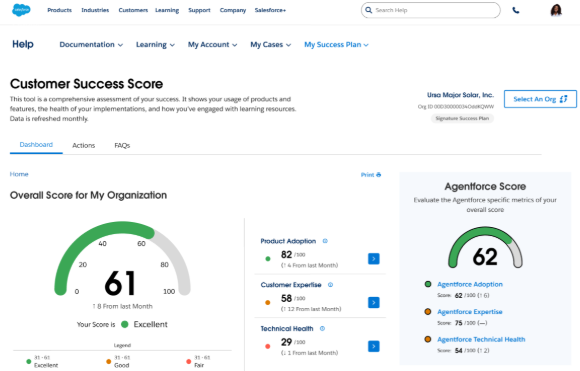
• カスタマーサクセススコアの機能 • 関連ツール • フィードバック • シグナル • FAQ この記事では、カスタマーサクセススコアとは何か、そしてSalesforceへの投資から最大限の価値を引き出すための実用的なインサイトにアクセスする方法をご紹介します。各シグナルの詳細については、 シグナルについての記事をご覧ください。 よくある質問の回答については、FAQをご覧ください。 カスタマーサクセススコア:概要 はじめに カスタマーサクセススコアは、お客様のSalesforce活用の成功をシンプルかつ包括的に評価するための指標です。Signature Success Planのお客様はSalesforceヘルプから、Premier Success Planのお客様はサクセスレビューを通じてアクセスいただけます。 お客様と Salesforce の双方が、お客様の成功という共通の目標を達成するための責任を共に負っています。カスタマーサクセススコアは、共有の指標を確立し、パートナーシップを深めます。この機能では、CRM + データ + AI + 信頼のポテンシャルを最大限に活用して投資を最大限に活用するために、インサイトにアクセスし、組織の進捗状況を追跡し、パーソナライズされた推奨事項を確認できます。
カスタマーサクセススコアを利用することで、次のことが可能になります。
Signature Success Planのお客様がヘルプポータルからカスタマースコアにアクセスするための要件:
カスタマーサクセススコアは、以下の製品でご利用いただけます:
Agentforce
Commerce
CRM Analytics
Industries
Marketing
MuleSoft
Platform
Sales
Service
Signature Success Planのお客様がカスタマーサクセススコアにアクセスする方法 カスタマーサクセススコアは、利用要件を満たす組織を使用してログインしている場合、ナビゲーションに表示されます。 1. Trailblazer.me アカウントを使用してSalesforceヘルプにログインします。 2. メインサイトナビゲーションにある My Success Plan を選択します。 3. ドロップダウン内の Customer Success Score を選択します。 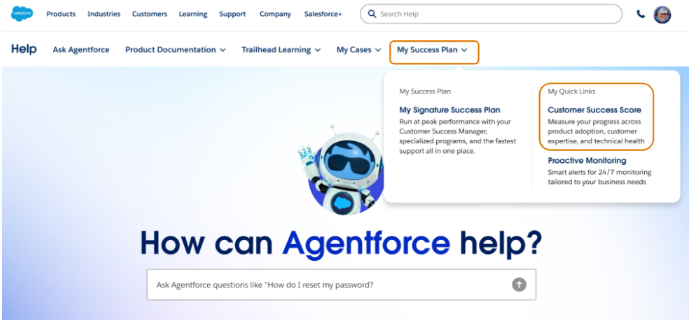 ダイレクトアクセスの方法: カスタマーサクセススコアのヘルプページにアクセスして開くこともできます。この場合も Salesforce ヘルプへのログインが必要です。複数の組織、または Commerce Cloud、MuleSoft、Tableau と他の製品へのアクセス権をお持ちの場合は、組織ピッカーを使用して適切な組織を選択してください。Commerce Cloud の場合は、レルムを選択します。Marketing Cloud をお使いの場合は、Marketing Cloud のログイン情報を使用してログインすると、ヘルプポータル内にカスタマーサクセススコアが表示されます。 複数の組織と接続しており、カスタマーサクセススコアがナビゲーションに表示されない場合は、以下の手順に従ってトラブルシューティングを行ってください。 1. [Contact Support] を選択します。 2. [Select an Org] を選択します。 3. 利用要件を満たす組織を選択し、[Select Org] を選択します。 (Manage All Orgsを選択すると、組織に関連付けられているサクセスプランが表示されます) 4. ページが更新され、メインサイトナビゲーションに「カスタマーサクセススコア」を選択するオプションが自動的に表示されます。 5. [カスタマーサクセススコア] を選択します。 カテゴリーとスコア
スコアは0点から100点の間で表されます。
• Excellent (61~100) • Good(31~60) • Fair(0~30) 総合的なカスタマーサクセススコアは、次の比率で計算されます。
• 製品の定着・活用:50% • お客様の専門知識:20% • 技術的な健全性:30% 現在、技術的な健全性は Commerce Cloud、Marketing Cloud(Engagement、Personalization、Intelligence、またはWhatsApp Business Messaging)、および Tableau では利用できないため、これらの製品におけるカスタマーサクセススコアは、製品の定着・活用を50%、お客様の専門知識を20%とした比率で算出されます。 スコアベンチマーク Salesforce では、Salesforce 製品、サービス、リソースとのやり取りのみに基づいてシグナルスコアを生成する絶対スコアリングモデルを使用しています。 これにより、基礎となる指標と前年比パフォーマンスの詳細な傾向を追跡し、カスタマー サクセス スコアに与えている本当の影響を示すことができます。 カスタマーサクセススコアに関するお問い合わせ先 Signature Success Plan をご契約のお客様で、ご自身のカスタマーサクセススコアについてご質問がある場合は、担当営業またはカスタマーサクセスマネージャーにお問い合わせください。担当者が適切なリソースにお繋ぎします。Premier Success Plan をご利用のお客様は、ヘルプポータルから「サクセスレビュー(Success Review)」をリクエストし、サクセスガイドに相談することができます。 カスタマーサクセススコアの特徴 My Recommendations Signature Success Plan のお客様は、カスタマーサクセスマネージャーによって厳選され、機械学習によってパーソナライズおよび優先順位付けされた推奨事項を、ヘルプポータル内で確認できます。注:Premier Success Plan のお客様への推奨事項は、サクセスレビューの一環として提供される「カスタマーサクセススコアのトレンドと推奨事項」のプレゼン資料を通じて共有されます。 これらの推奨事項は、お客様の組織の指定連絡先と共有されます。推奨事項に対する対応状況は、お客様の組織全体ではなく、指定連絡先であるお客様に共有されます。ご自身のペースに合わせてご対応ください。 各推奨事項のボタンを使用して、未完了のタスクを進めてください。 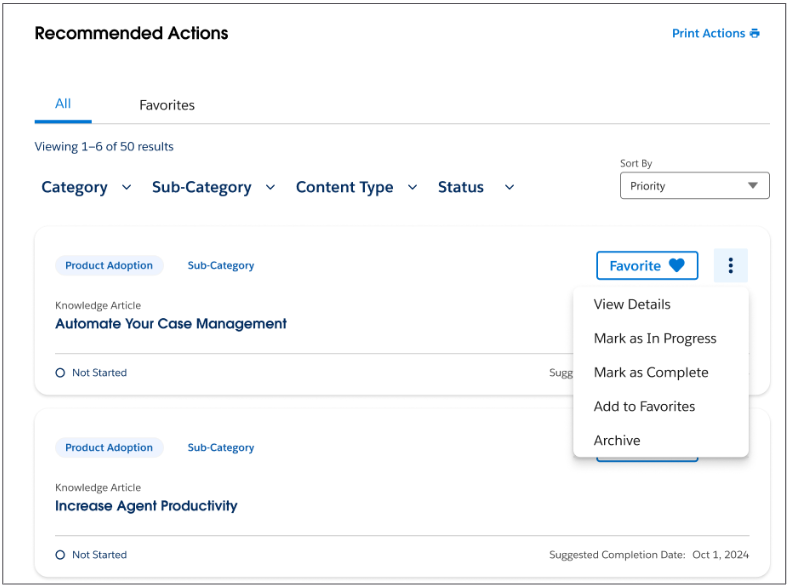
また、フィルタを使用して、対応中および完了済みのタスクを、対応する [カテゴリ] [サブカテゴリ/製品] [コンテンツタイプ] [ステータス] 別に並べ替えたり絞り込んだりできるほか、[日付順] または [優先度順] で並べ替えることも可能です。
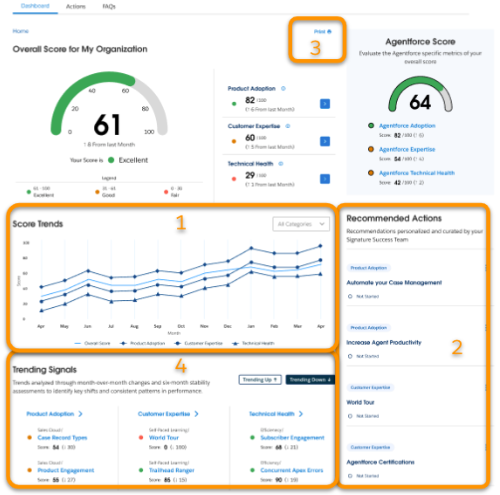
Signature Success Plan をご利用のお客様は、ヘルプポータルの [ Dashboard ] タブで、カスタマーサクセススコアの全体スコア(1)、および3つの各カテゴリーの [ Score Trends ] を確認できます。また、個別のカテゴリ、製品、サブカテゴリ、および各シグナルを表示する際にも、トレンドラインを確認することが可能です。トレンドラインは、時間の経過に伴うスコア値の変化を示しています。スコア値は0から100の範囲で表示され、0は「可(Fair)」、100は「優(Excellent)」を意味します。
ダッシュボードの右側には、[ Recommended Actions ](2)が表示されます。カテゴリーを選択すると、表示しているカテゴリーの内容に合わせて、推奨事項が動的に切り替わります。
ダッシュボードのどの画面からでも [ Print ](3)をクリックでき、表示しているページ内のデータやグラフを印刷することが可能です。ただし、推奨事項は印刷されません。
また、[ Trending Signals ](4)も表示されるため、前月と比較してどのシグナルが最も大きく変動したかを確認できます。 関連するツール Salesforce のプロアクティブモニタリングヘルプ プロアクティブモニタリングは、24時間365日の監視と早期警告により、問題の予測と予防を支援し、お客様が業務を円滑に継続できるようにします。Salesforce ヘルプの「Proactive Monitoring」タブ では、Signature Success Plan のお客様に、パフォーマンス指標のトレンドに関するオンデマンド分析やアラート設定状況の確認機能を提供しています。 Salesforce ヘルプのプロアクティブモニタリングを使用すると、次のことが可能になります。
パーソナライズされたシステムステータス
組織の技術的な健全性は、主に実装の品質と管理によって決定されますが、組織インスタンスのステータスも重要な役割を果たします。 お客様の組織のインスタンスの Salesforce Trust システムステータスに、リアルタイムおよび前後30日間(過去または未来)の範囲でアクセスできます。インシデント、パフォーマンスの低下、計画的なメンテナンス、およびインスタンスに今後のリリースが配信されるタイミングを表示できます。 Salesforce Trust サイトにアクセスし、イベント ID を選択すると、イベントまたはインシデントのすべての詳細が表示されます。 スケールセンター スケールセンター は、Salesforce 組織の機能の一つであり、Core 製品をご利用のお客様が利用可能です。パフォーマンス指標を可視化することで、問題の特定や根本原因の解析、および改善案の提供を目的として設計されています。カスタマーサクセススコアの「Technical Health(技術的な健全性)」スコアを確認した後(Premier Success Planのお客様の場合はサクセスレビューでの確認後)、本番環境のスケールセンターへ移動することで、あらゆる問題の根本原因をわずか数分で突き止めることができます。 以下の手順でスケールセンター でシグナルを表示・分析できます。 1. Setup を選択 2. クイック検索ボックスに[スケールセンター]と入力します。 3. Scale Center を選択します。 4. Enable Scale Center をオンにします。 イベントモニタリング イベントモニタリング は、Shield suiteの追加製品の一部であり、Salesforce アプリケーション全体のセキュリティ、パフォーマンス、および使用状況データに関する詳細な可視性を提供します。カスタマーサクセススコアを確認した後、イベントモニタリングデータを使用して、セキュリティ脅威を事前に発見および軽減し、ユーザーの行動を分析し、アプリケーションのパフォーマンスを理解することができます。 セキュリティセンター
セキュリティセンター は、構成、認証、ユーザー権限、アクティビティに関する詳細なメトリクスを収集し、直感的なダッシュボードにまとめるネイティブのアドオン製品です。カスタマーサクセススコアを確認した後、セキュリティセンターのアラートとセキュリティポリシーを設定して、セキュリティ体制の維持を容易にします。 フィードバック Salesforce ヘルプのカスタマーサクセススコアに関するご意見をお聞かせください。[My Account Team] の [Share Feedback] を選択して、ご意見をお寄せください。 |
ナレッジ記事番号
000396261
この記事で問題は解決されましたか?
ご意見をお待ちしております。
