組織を選択
Tableau 製品をご利用のお客様での Salesforce ヘルプ (Trailblazer ID) アカウントの作成
公開日: Aug 29, 2025
説明
2024 年 4 月 14 日(太平洋時間)より、Tableau 製品をご利用のお客様は、Salesforce ヘルプポータルでケースの起票や管理を行います。Salesforce ヘルプ ポータルへのアクセスには、Trailblazer ID が必要です。以下のステップで Trailblazer ID を作成してください。
解決策
1. 事前準備
ご利用の Tableau 製品ごとに、事前に必要な準備が異なります。ご利用の Tableau 製品に応じて以下をご確認ください。
* Tableau Desktop および Tableau Prep Builder は、現在のライセンスモデルにおいてCreator ライセンスに付随するものとなりますので、どちらのサーバー製品(Tableau Server または Tableau Cloud)の Creator ライセンスをご契約されているかにより、下記 事前準備の A もしくは B にご対応ください。
* 過去に旧永続ライセンスモデルにてTableau Desktop Professionalをご契約いただいており、なおかつメンテナンス契約期間が有効なTDで始まるプロダクトキーをご利用の場合は、下記事前準備の A をご対応ください。
A. Tableau Server (オンプレミス) をご契約/ご利用のお客様
- Tableau Server (オンプレミス)をご利用の場合、ご契約が有効な Tableau ライセンスが紐づく Tableau カスタマーポータルに、お問い合わせを作成する際に使用する ID (メールアドレス) でポータルユーザーとして登録されており、ログイン可能なことをご確認ください。
- Tableau カスタマーポータルにポータルユーザーとして追加されていない場合は、お客様の Tableau カスタマーポータル管理者様に連絡し、ポータルユーザーとして追加してください。(ご契約が有効な Tableau ライセンスが紐づく Tableau カスタマーポータルのポータルユーザーとしての登録が必要です)
- Tableau カスタマーポータルにアカウントを追加する方法は、以下のナレッジをご参照ください。
Tableau カスタマー ポータルでユーザーを管理する
もしお客様の Tableau カスタマーポータル管理者様の特定が困難な場合は、Tableau カスタマーサービスチームへメール<customerservice@tableau.com>、もしくはこちらのフォームからお問い合わせください。
B. Tableau Cloud をご契約/ご利用のお客様
- Tableau Cloud 製品をご利用の場合、ご利用の Tableau Cloud サイトに、お問い合わせを作成する際に使用する ID (メールアドレス) でユーザーとして登録されており、Tableau Cloud にログイン可能なことをご確認ください。
- もしお問い合わせを作成する際に使用する ID (メールアドレス) が、Tableau Cloud サイトにユーザーとして追加されていない場合は、お客様の Tableau Cloud サイト管理者様に連絡し、Tableau Cloud ユーザーとして追加してください。
C. Technology パートナー様 もしくは、お客様側の Tableau 製品の運用や保守をご担当されており、お客様のお問合せ担当窓口としてお客様の代行で Tableau 製品のケース起票を担当されている場合
- 上記 「A. Tableau Server (オンプレミス) をご契約/ご利用のお客様」、または「B. Tableau Cloud をご契約/ご利用のお客様」をご確認ください。もしアクセスがない場合には、お客様に連絡いただき、必要となる設定や対応を実施してください。
D. Reseller もしくは Consulting パートナー様の場合
- Reseller もしくは Consulting パートナー様の場合は、Partner契約の紐づく Portal Account のポータルユーザーとして登録されており、Tableau Customer Portal へのログインが可能なことを事前にご確認ください。
- Tableau Customer Portal へのアクセスが可能な場合、Salesforce Community 経由での Salesforce ヘルプへのアクセスとなりますので、以下をご参照ください。
Tableau 製品のテクニカルサポートケースを送信するパートナー
2. Trailblazer ID の作成と Tableau アカウントへの接続
上記「1.事前準備」が完了したのちに、以下のステップで Salesforce ヘルプを利用するための Trailblazer ID の作成と Tableau アカウントへの接続を行います。
2-1. Trailblazer ID の作成
-
- Salesforce ヘルプにアクセスします。
- 右上のログインのアイコンから、「お問い合わせ」を選択します。
-
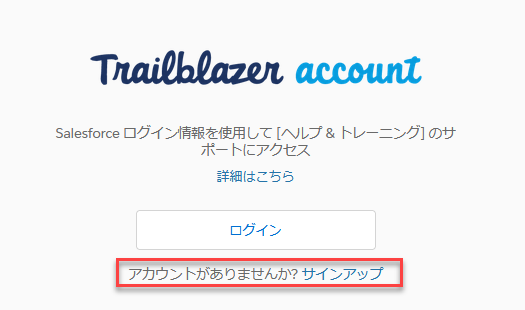
- 左側の Trailblazer Account の「アカウントがありませんか? サインアップ」のサインアップのリンクをクリックします。
-
- Trailblazer ID 作成のためのステップを完了してください。
重要: ここで Trailblazer ID の作成に使用するメールアドレスは、「1. 事前準備」の Tableau ユーザーのメールアドレスと一致している必要があります。
2-2. Trailblazer ID に Tableau アカウントを接続
-
- Salesforce ヘルプにアクセスします。
- 右上のログインのアイコンから「お問い合わせ」を選択します。
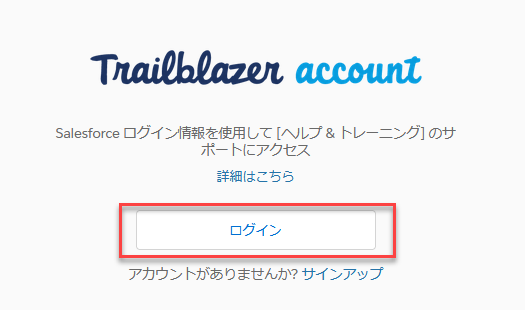
- 左側の Trailblazer Account の「ログイン」ボタンをクリックします。
-
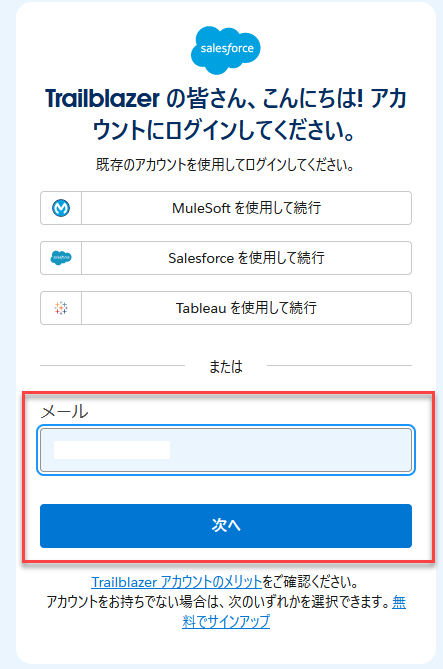
- Salesforce ヘルプに先ほど作成した Trailblazer ID のメールアドレスでログインします (メールアドレスにシングルユースコードが送信されるのでコードを入力してログインしてください)。
-
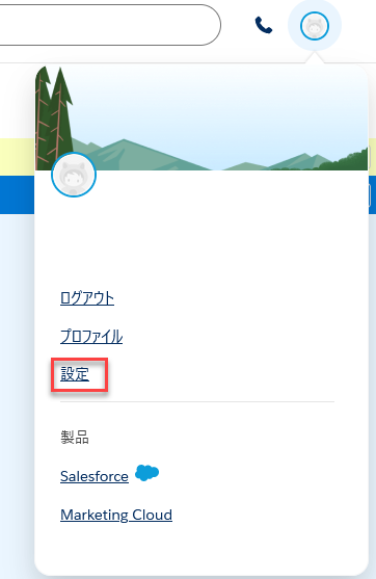
- 右上のプロファイルアイコンから 「設定」をクリックします。
-
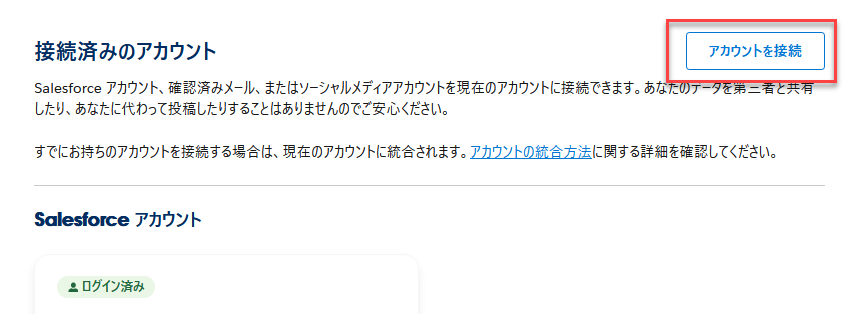
- 「接続済みのアカウント」メニューで接続済みアカウントを確認し、「アカウントを接続」をクリックします。
-
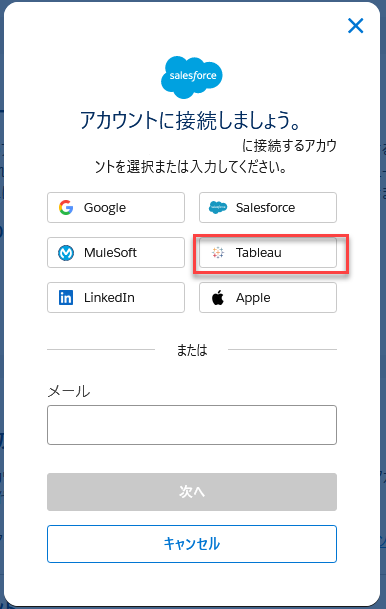
- 「アカウントに接続しましょう」ダイアログで「Tableau」を選択し、「1. 事前準備」の Tableau ユーザーでログインします。
3. Tableau 製品の組織を選択してサポートケースを起票
3-1. Tableau 組織の確認
- Salesforce ヘルプにアクセスします。
- 右上の「お問い合わせ」を選択します。サインアウトされている場合はサインインします。
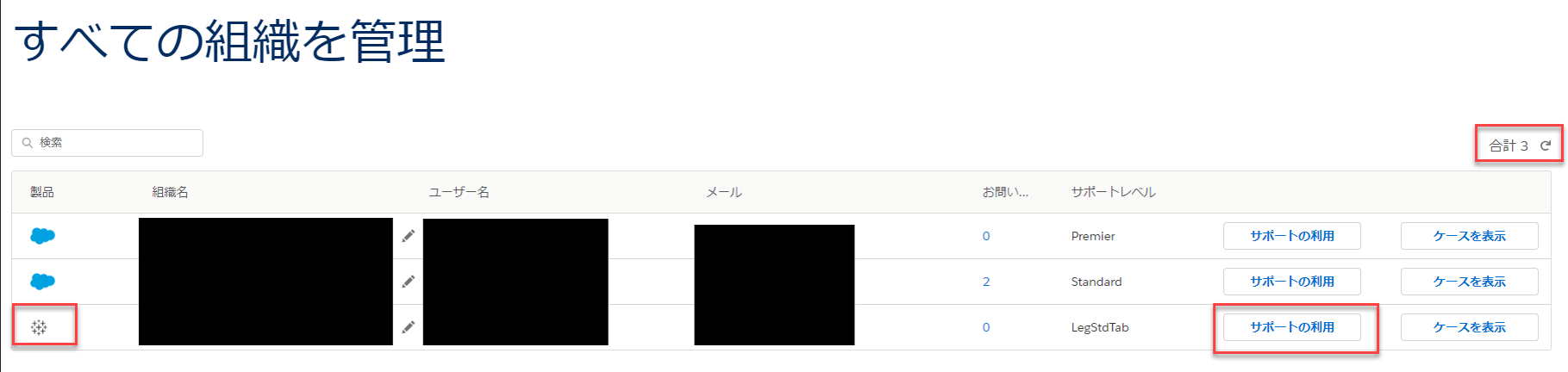
- 「すべての組織を管理」にアクセスし、製品列が Tableau のアイコンになっている組織を探します。もし存在しない場合、「合計」の隣にあるロード マークをクリックし、ブラウザーのリロードをお試しください。
3-2. Tableau 組織を選択してケースを起票
- Tableau 製品の組織について、[サポートの利用] をクリックします。
- 製品として Tableau 製品をお選びいただき、サポート ケースを作成することで、Tableau 製品に関するサポートをご利用いただけます。
- 具体的なサポートのご利用方法については、「Salesforce ヘルプでのケースの作成方法」をご参照ください。
例: 「すべての組織を管理」に表示された Tableau Cloud 組織
例: 「すべての組織を管理」に表示されたTableau Server(オンプレミス)の Tableau 組織
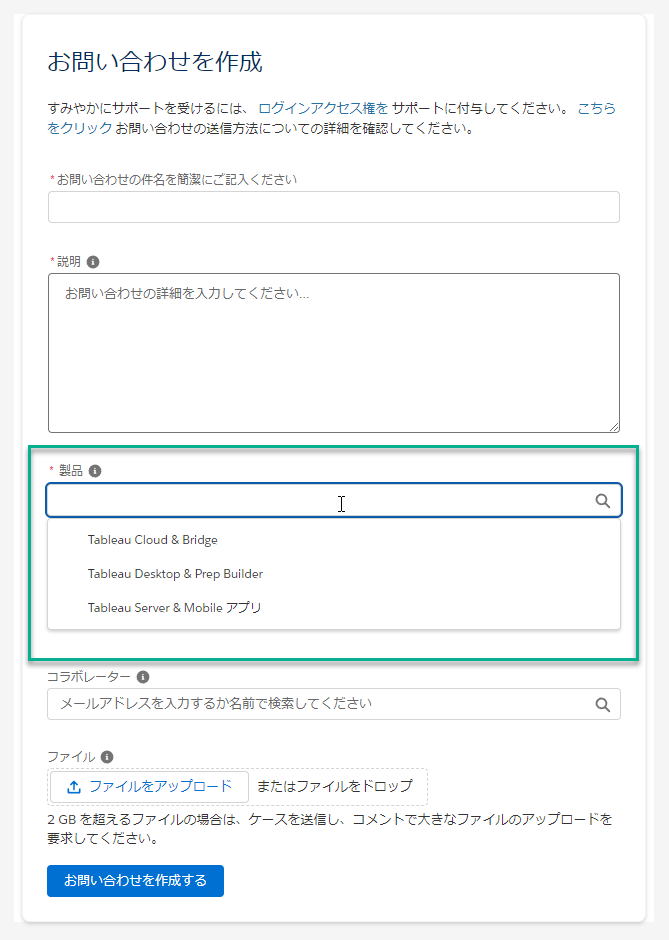
例: Tableau 組織の「サポートの利用」からサポートケースを作成すると、製品に Tableau 製品が表示されます。

その他のリソース
How to Submit a Technical Support Case if you Don’t See Your Tableau Tenant within the Salesforce Help Portal
Tableau ユーザーの Trailblazer ID の作成
Tableau のお客様のためのサポート ポータル エクスペリエンスの強化
Tableau 製品のテクニカルサポートケースを送信するパートナー
ナレッジ記事番号
001664965
この記事で問題は解決されましたか?
ご意見をお待ちしております。
