組織を選択
Salesforce ヘルプでのプロアクティブモニタリング について
公開日: Jan 26, 2026
説明

• 利用資格 • アクセス方法 • 主な機能 • よくある質問 (FAQ) Proactive Monitoring on Salesforce Help の概要 プロアクティブモニタリング は、24 時間 365 日の監視と早期警告により、問題の予測と防止を支援し、ビジネス運用の円滑な継続を可能にします。Salesforce ヘルプの [Proactive Monitoring] タブでは、パフォーマンス指標のトレンド分析やアラート設定の確認が可能です。 主なメリット
プロアクティブモニタリングについてさらにお知りになりたい場合は下記の動画(英語)をご覧ください。 利用資格 Signature Success プランをご契約で、Sales、Service、Experience Cloud、Platform、Marketing Cloud Account Engagement (MCAE)、または Marketing Cloud Intelligence (MCI) をご利用のお客様。
アクセス方法 お客様が利用資格要件を満たしていることを確認したら、ナビゲーションタブから Salesforce ヘルプのプロアクティブモニタリングにアクセスできます。
また、Proactive Monitoring のメールアラート内にある [Analyze Trends] ボタンを選択してアクセスすることもできます。この場合も Salesforce ヘルプの認証が必要です。
主な機能 アラートの視覚化 ユーザーがプロアクティブモニタリングのメール経由でアラートを受信した場合、[Analyze Trends] ボタンを選択することで Salesforce ヘルプのプロアクティブモニタリングを起動できます。認証が完了すると、該当するアラートのテナント、メトリクス、期間が、Salesforce ヘルプのプロアクティブモニタリング内にある [Metrics] タブのダッシュボードに自動入力されます。また、[Metrics] タブの [Active / Recent Alerts] ドロップダウンから、現在アクティブなアラートや過去 7 日間の最近のアラートにアクセスして自動入力することも可能です。 アクティブなアラートがダッシュボードに表示されると、トレンドライン上のアラートが発生した時点にアイコンが表示され、その時点までのアラートの最高重要度を示します 。過去 30 日以内に作成された過去のアラートも、選択した期間に応じてトレンドライン上に表示されます。  アラート詳細の確認 お客様は診断情報を確認して、アラートが発行された理由や問題の潜在的な原因を把握できます。トレンドライン上の特定のアラートアイコンを選択すると、以下の詳細を含むモーダルウィンドウが表示されます。
 ダッシュボードビューの構成 ログイン後、お客様は [Metrics] ページを表示して、テナントの導入メトリクスのトレンドを分析・相関させたり、アラートの詳細を確認したりできます。メトリクスを可視化し、導入環境の状態をモニタリングするための複数の機能が用意されています。
ダッシュボードビューの保存と共有 ダッシュボードビューにはラベルを付けて保存し、チームメンバーと共有できます。これにより、アクティブなアラートが発生していないときでも、主要なメトリクスを継続的に確認することを促進できます。 [Metrics] タブの右上にある操作から、新しいダッシュボードの作成、既存のダッシュボードの表示、または現在のダッシュボードの保存が可能です。 省略記号 (...) を選択すると、追加のダッシュボードオプションが表示されます。これには、特定のテナントに対して同じアクセス権限を持つ他のユーザーと、現在のダッシュボード構成へのリンクを共有する機能が含まれます。 プロアクティブモニタリング構成詳細の確認 [Configuration Details] タブでは、各テナントの Proactive Monitoring の構成に関する詳細情報を表示して、どのアラートが有効であるかや、アラート条件をより深く理解できます。 パフォーマンス、制限、エラーの各カテゴリにわたるすべてのメトリクスがリスト表示されます。[Threshold] 列には、アラートが発行されるために満たされたしきい値条件が表示されます。[Duration] 列には、アラートが発行されるために、メトリクスがしきい値を超えた状態を維持する必要がある時間 (分単位) が表示されます。一部のアラートは、しきい値や継続時間ではなく、過去 30 日間のベースラインからの異常に基づいています。これらは異常ベースの Smart Alerts としてマークされます。各メトリクスの横にあるツールチップでは、簡潔な説明を確認できます。 選択したテナントに対して、有効なアラートのみを表示するか、利用可能なすべてのアラートを表示するかを切り替えるには、[Show only configured alert metrics] を選択します。 アラート設定の管理と更新
[Configuration] タブでは、アラート設定の管理と更新を行うことができます。
注意: 閾値を変更するには、主指定連絡先である必要があります 。 ベストプラクティスの詳細は、関連記事「ProM on Help: Knowing when & how to modify your alert configurations」を参照してください。 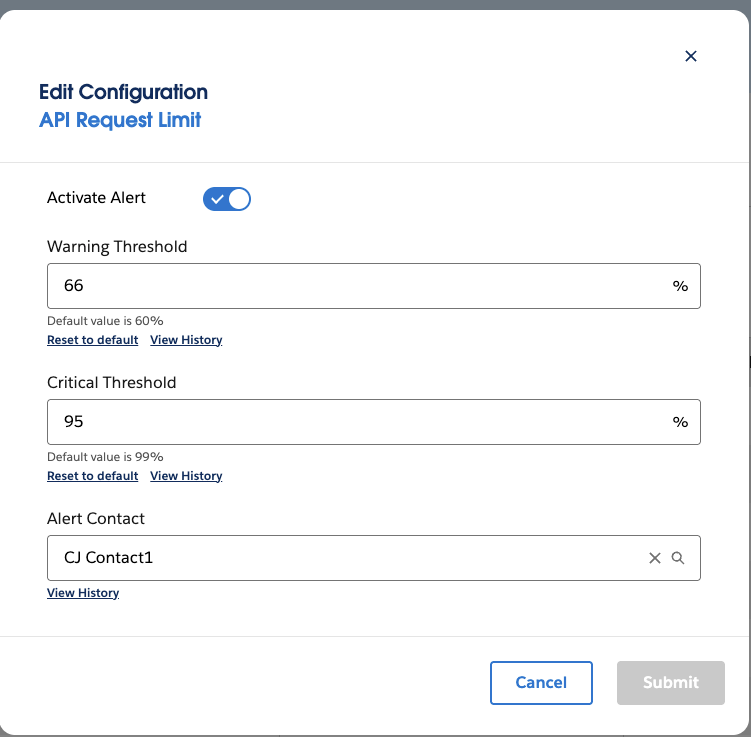 アラート履歴の確認
お客様は [Alerts] タブから、過去 30 日間の Proactive Monitoring のアラートを表示できます 。現在アクティブなアラートは上の表に表示され、クリア済みのアラートは下に表示されます 。クリア済みのアラートは、レベル (Warning、Critical、または Exhausted) やメトリクスの種別で絞り込むことができます。 各行の省略記号 (...) から、ユーザーは [View Alert Detail] を選択して特定のアラートの内容を含むモーダルウィンドウを開くか、[Analyze Trends] を選択してそのアラートの前後 7 日間の関連するトレンドラインをロードすることができます。  よくある質問 (FAQ) Salesforce ヘルプのプロアクティブモニタリングにアクセスできるのはどのユーザーですか? 指定連絡先、主指定連絡先、および管理者が Salesforce ヘルプのプロアクティブモニタリングにアクセスできます。主指定連絡先は、他のユーザーを指定連絡先としてプロビジョニングすることで、そのユーザーに Salesforce ヘルプのプロアクティブモニタリングへのアクセスを許可できます。 Salesforce ヘルプのプロアクティブモニタリングで新しいセッションを開始しましたが、トレンドラインが正しく読み込まれません。どうすればよいですか? コンテンツの読み込みに問題がある場合は、ブラウザのキャッシュと Cookie をクリアして、ウィンドウを再読み込みしてください(再認証が必要になります)。問題が解決しない場合、トラブルシューティングのためにサポートケースを登録する前に、カスタマーサクセスマネージャーに連絡してください。 メトリクスとアラートデータを利用できる最大期間はどれくらいですか? メトリクスとアラートデータは、過去 30 日間分利用可能です。 Salesforce ヘルプでプロアクティブモニタリングのメトリクストレンドを可視化するとき、メトリクスのしきい値がテキストの重なった 1 本の線としてしか表示されないのはなぜですか? 一部のお客様は、Warning と Critical のしきい値を同じ値に設定し、継続時間(アラートを出すためにメトリクス値が維持される必要がある時間)のみを変更しています。その結果、Critical と Warning のテキストが同じ線上に設定されるため、重なって表示されます。 Salesforce ヘルプのプロアクティブモニタリングに表示されないアラートを受信したのはなぜですか? 現時点では、Salesforce ヘルプのプロアクティブモニタリングは Core (Sales、Service、Experience Cloud、Platform)、Marketing Cloud Account Engagement (MCAE)、および Marketing Cloud Intelligence (MCI) でのみ利用可能です。ポータル体験の将来的なクラウド拡張に関するアップデートをお待ちください。 プロアクティブモニタリングのメトリクストレンドを表示するときに、一部のメトリクスのしきい値が表示されないのはなぜですか? 一部のプロアクティブモニタリングアラート (Database CPU Consumption Time、Org Average Page Time、Experience Page Time など) は、機械学習を使用してメトリクストレンドで検出された異常に基づいてアラートを作成するため、しきい値設定に依存しません。これらのメトリクスは、Salesforce ヘルプのプロアクティブモニタリング内で明確に定義されています。 グラフに表示されるアラートが、対応するスパイクやドロップと一致しないのはなぜですか?また、トレンドラインのスパイクやドロップがアラートと一致しないのはなぜですか? ほとんどのプロアクティブモニタリングアラートでは、トレンドラインに表示される可視化によって、アラートが発行された理由が明確に示されます。そうでない場合は、いくつかの理由が考えられます。
|
ナレッジ記事番号
002113876
この記事で問題は解決されましたか?
ご意見をお待ちしております。
