組織を選択
Slack ワークフローから Salesforce 画面フローを起動する方法
公開日: Aug 25, 2025
説明
Slack ワークフローから Salesforce フローを起動するには、Slack が提供している [Salesforce] サービスの [フローを実行する (Run a Flow)] コネクタステップを使用して、Salesforce 自動起動フローを起動します。
Slack ワークフローで起動した Salesforce 自動起動フローでは、Salesforce 画面フローを起動するためのボタンを含む Slack メッセージを送信します。
受信した Slack メッセージのボタンをクリックすると、Salesforce 画面フローを起動することができます。
留意事項
- Slack ワークフロー、[Salesforce] サービスおよび [フローを実行する] コネクタステップは、Slack アプリケーションの機能です。そのため、この機能自体につきましては、Slack ヘルプセンターから問い合わせをお願いします。
- 「Slack ワークフローは正常に開始したにもかかわらず、Salesforce 自動起動フローがトリガーされない」等、Salesforce フローに関する問い合わせは、Salesforce ヘルプから問い合わせをお願いします。
解決策
前提
本記事では、以下の前提で説明いたします。
- Slack 有料プランを契約済み(Slack ワークフローは有料プランでご利用いただけます)
- Salesforce for Slack アプリケーションにより、Slack メンバーと Salesforce ユーザー(システム管理者)を接続済み
Salesforce の開発
Slack から起動する画面フローを作成・有効化した後、その画面フローをアクションとして呼び出す自動起動フローを作成・有効化します。
手順は以下のとおりです。
(1) 画面フローの作成・有効化
- [設定] | [プロセスの自動化] | [フロー] ページにアクセス
- [新規フロー] ボタンをクリック
- [最初から開始] を選択して [次へ] ボタンをクリック
- [画面フロー] を選択して [作成] ボタンをクリック
- [+] アイコン(要素を追加)内の [画面] をクリック
- [画面のプロパティ] の [表示ラベル] および [API 参照名] に任意の値を入力
- Slack から起動する画面フローでサポートされている画面入力コンポーネントを追加・設定して [完了] ボタンをクリック
- その他、Slack から起動する画面フローでサポートされている要素を追加・設定して [保存] ボタンをクリック
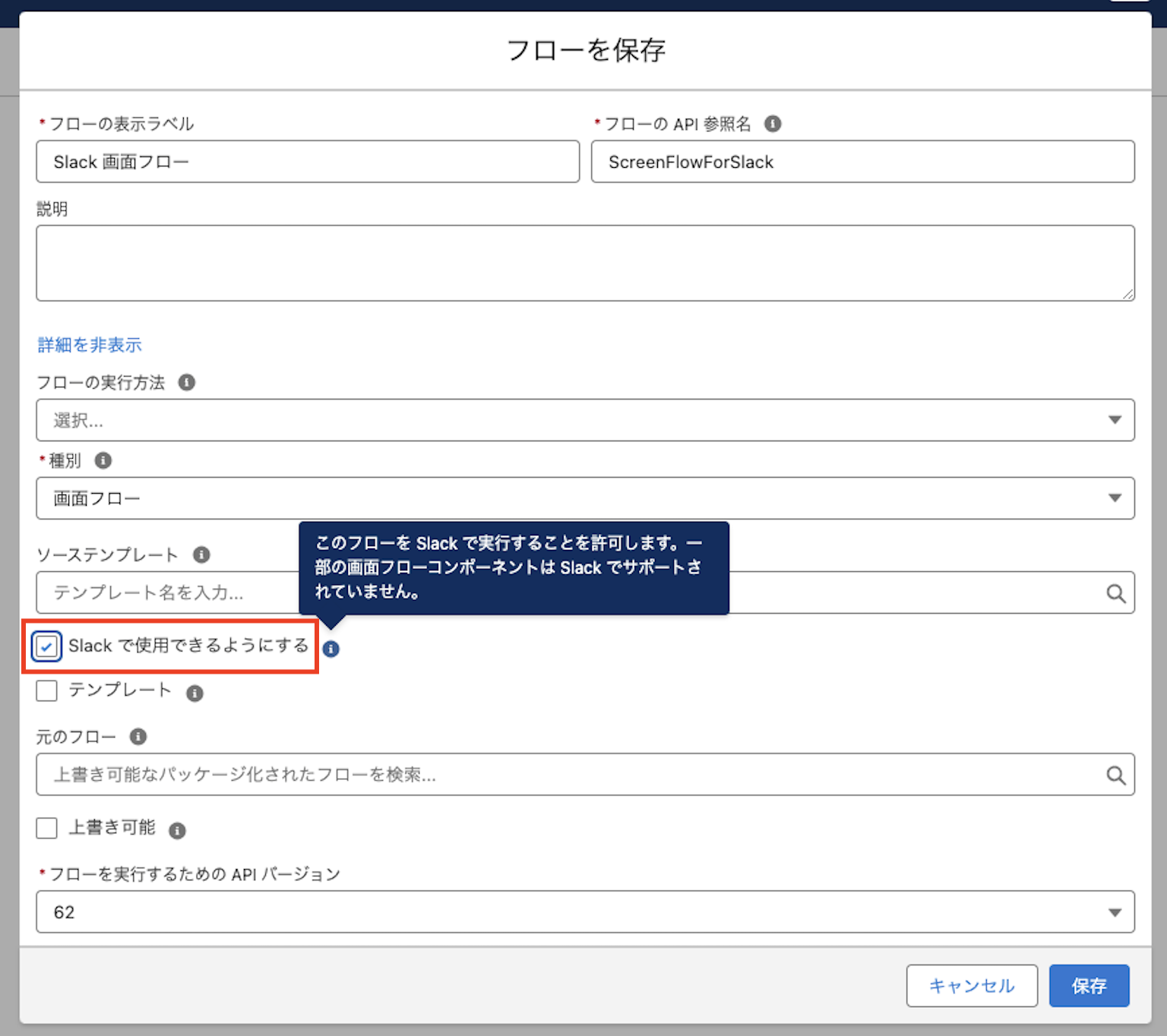
- 【重要】[Slack で使用できるようにする] オプションにチェック
- [フローの表示ラベル] および [フローのAPI 参照名] に任意の値を入力して [保存] ボタンをクリック
- [有効化] ボタンをクリック
(2) 自動起動フローの作成・有効化
- [設定] | [プロセスの自動化] | [フロー] ページにアクセス
- [新規フロー] ボタンをクリック
- [最初から開始] を選択して [次へ] ボタンをクリック
- [自動起動フロー (トリガーなし)] を選択して [作成] ボタンをクリック
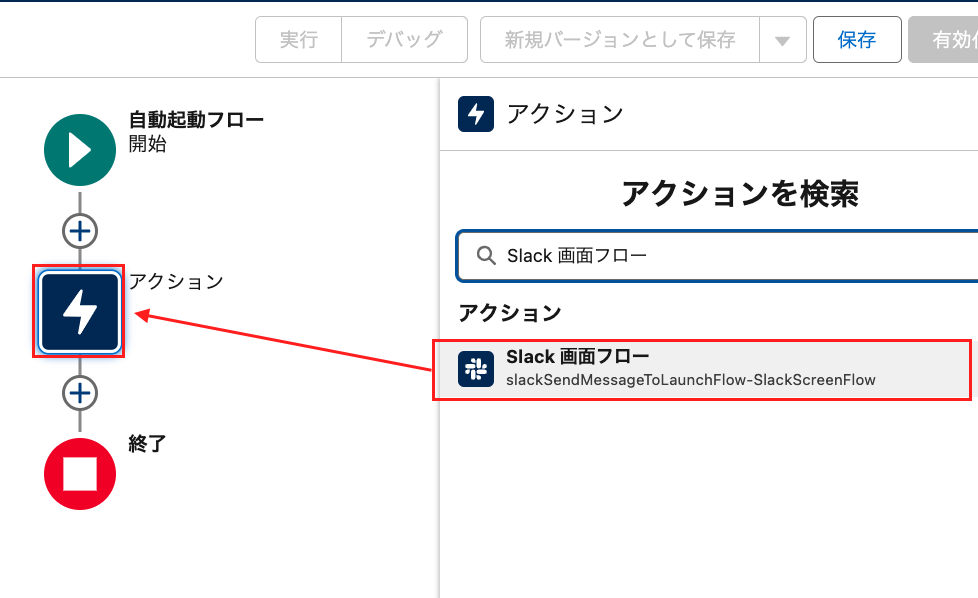
- [+] アイコン(要素を追加)内の [アクション] をクリック
- 【重要】(1) で作成した画面フローを検索・選択
- 以下の設定を実施
- 表示ラベル・API 参照名・説明: 任意
- Slack アプリケーション: Slack ワークスペースと Salesforce 組織を接続しているアプリケーション(例: Salesforce for Slack)
- Slack ワークスペース: Slack メッセージを送信する Slack ワークスペース
- アクションの実行者: Slack アプリケーション
- Slack の会話 ID: Slack メッセージを送信するチャンネルまたはダイレクトメッセージグループの ID
- Slack メッセージ: 任意
- ボタンの表示ラベル: 画面フローを起動するボタンに表示するテキスト - [保存] ボタンをクリック
- [フローの表示ラベル] および [フローのAPI 参照名] に任意の値を入力して [保存] ボタンをクリック
- [有効化] ボタンをクリック
Slack の設定
Slack ワークフローの [Salesforce] サービスの [フローを実行する (Run a Flow)] コネクタステップを使用し、作成した Salesforce 自動起動フローを起動します。
手順は以下のとおりです。
- Slack ワークスペースの [その他] | [自動化] メニューをクリック
- [+ 新しいワークフロー] ボタンをクリック
- [イベントを選択する] | [Slack イベント] | [Slack 内のリンクから] をクリック
- [続行する] ボタンをクリック
- [フローを実行する] コネクタステップを検索・選択
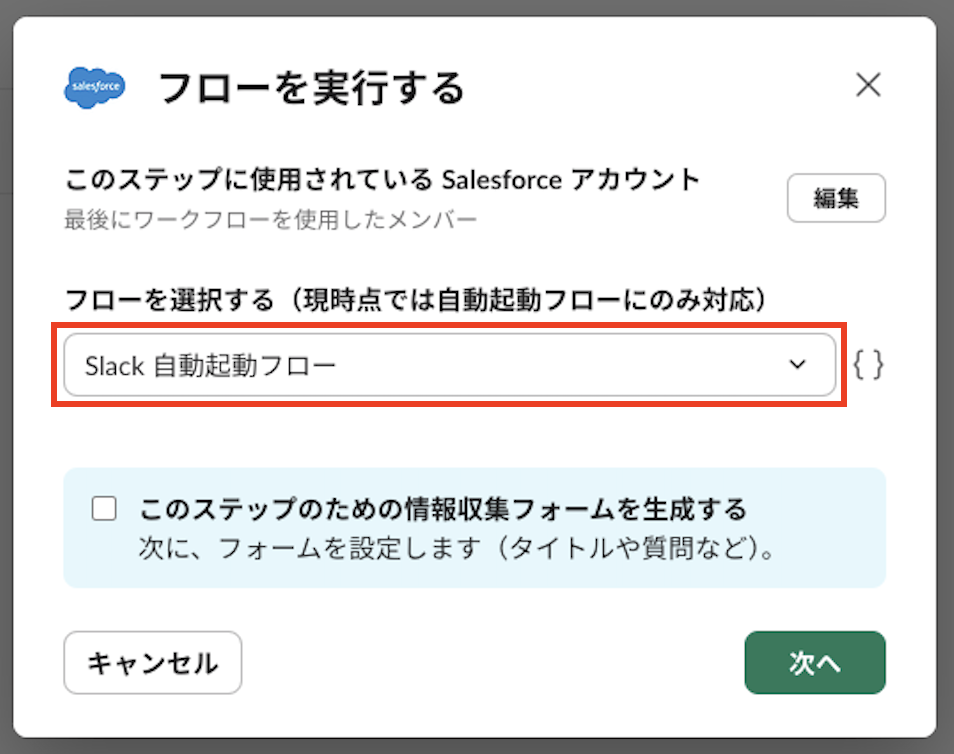
- [フローを選択する(現時点では自動起動フローにのみ対応)] プルダウンから、作成した Salesforce 自動起動フローを選択して [次へ] ボタンをクリック
- [保存する] ボタンをクリック
- [完了] ボタンをクリック
- 任意の設定をして [公開する] ボタンをクリック
- [終了] ボタンをクリック
以上で Salesforce の開発および Slack の設定は終了です。
リンクから開始した Slack ワークフローが成功すると、Salesforce 自動起動フローにより、画面フローを起動するボタンを含む Slack メッセージが Slack チャンネルに送信されます。受信した Slack メッセージのボタンをクリックすることで、画面フローを起動することができます。
その他のリソース
Salesforce ヘルプ
Slack ヘルプセンター
Slack API
ナレッジ記事番号
004141401
この記事で問題は解決されましたか?
ご意見をお待ちしております。
