組織を選択
Trailhead Academy コース要件とヒント
ご受講前に下記の要件とヒントを読み、受講の準備をしてください。
また、バーチャルコース、対面式コースいずれの場合も Salesforce は下記を提供します。
バーチャルコース
バーチャルコースは、Zoomを使用して認定講師によってオンラインで行われます。
1. 確認事項及び設定について
①受講環境のシステム要件
バーチャルコースへの参加に必要な要件
Zoom を使って開催するため、対応する OS および ブラウザーをご利用いただくことが要件となります。
バージョン等の詳しい情報は Zoom のサイトにて確認してください。
演習を行うために必要な要件
演習では対象製品の実環境 (組織) を使いますので、各製品の利用における要件と同様となります。詳しくは各製品のヘルプを確認してください。
- Salesforce Platform: サポートされるブラウザー
- Marketing Cloud: グレード別ブラウザーサポート、およびブラウザーのプライバシー設定 (Cookie を許可する)
- Account Engagement : Account Engagement のブラウザーサポート (推奨は Chrome)、およびブラウザーのプライバシー設定 (Cookie を許可する)
- B2C Commerce Cloud: サポートされるブラウザー
- MuleSoft コース: MuleSoft のコースにお申込みの方は、『セットアップマニュアル』でシステム要件の確認とセットアップの実施をお願いします。問題がある場合は至急ケースを送信してお問い合わせください。
トレーニング環境要件について
特定のコースでは、バーチャルコース受講のための事前準備に加え、インストールが必要なソフトウェアがあります。
受講時に使用するパソコンに設定が可能かどうか、必ず事前に各コースのコンピューター設定ガイドを確認してください。
コース情報ページに [<重要>:トレーニング環境要件] と表示があるコースが対象です。
なお、パソコンに設定ができない場合は、演習を行うことができません。
②バーチャルツールへの接続確認
事前に Zoom の接続を確認します。
受講前になるべく早く接続確認を行なってください。受講の数日前までに終えておくことを推奨します。
確認は、Zoom の提供するテストサイト で実施できます。詳しくは Zoom サポートの記事「Zoomテストミーティングに参加する」を確認してください。
Zoom のバージョンによってはコースに正しく接続できない可能性があります。最新の Zoom 更新プログラムのダウンロード を確認し、最新バージョンへアップデートしてください。
問題があった場合は、本ページの「4. 当日のトラブルシューティング」のセクション、および Zoom のよくあるご質問 (FAQ) を参考に対応してください。
解決しなければお問い合わせください。
③推奨環境について
- Zoom に接続するパソコンの他に、外付けモニターもしくは 2 台目のパソコンやタブレットを用意することを強く推奨します。講師の画面を表示しながらご自分の画面でテキストにメモをしたり、演習を行うことができます。
- Zoom への接続には Zoom デスクトップクライアント (アプリ) の利用を推奨します。 (ダウンロードはこちら) アプリをインストールできない場合は、参加時に [ブラウザから参加] オプションを利用してください。
- 板書の代わりに Quip を使用する場合がありますので、事前にアクセスを確認してください。
- アクセス確認用 Quip: https://sfdc.co/quipaccesstest
- アクセスできない場合でもトレーニングは問題なく受講できます。復習する際に、別のパソコンやデバイスなどで確認してください。
- アクセス確認用 Quip: https://sfdc.co/quipaccesstest
2. 当日の参加方法
①コース当日の参加方法について
Zoom セッション情報は、Trailhead Academy <no-reply@trailheadacademy.salesforce.com> から開催前日までに送付されるメールに記載されています。
開始 10 分前までには Zoom への接続を済ませてください。
【参加方法】
- 私のダッシュボードに Trailblazer ID でログインします。
- 受講者としてお申し込みのメールアドレスに紐づく Trailblazer ID でログインしてください。
- Trailblazer ID をお持ちでない場合は、その場ですぐにサインアップができます。詳しい手順は「Trailblazer ID (TBID) について」 を確認してください。
- 私のダッシュボードに表示されている受講コース名のリンクをクリックします。コースは下記の場所に表示されています。
- まだ開始されていない場合: [スケジュール済み] セクション
- 既に開始されている場合: [進行中] セクション
- コースのページの右上に表示されている [今すぐ参加] ボタンをクリックします。
- コースが参加可能になるまでは、ボタンは灰色で無効になっています。参加が可能になると、青色に変わりクリック可能になります。クリックすると Zoom ミーティングが起動します。
②音声接続について
- 音声接続の選択について
通常は中央の [コンピューターオーディオ] を選択して [コンピューターオーディオに参加する] をクリックしてください。
電話音声を利用する場合は、本ページの「3. Zoom 当日の操作のご案内」セクションの「④音声が聞こえない場合」を参照してください。
- 複数のデバイスからの同時接続も可能です。
- 接続の問題で参加できなかった場合の連絡先
- 状況を確認しますので、早急にケースを送信してお問い合わせください。
3. Zoom 当日の操作のご案内
①コントロールパネルの使用方法
Zoom にアプリでアクセスすると、画面下部にコントロールパネルが表示されます。
必要に応じて使用する機能のボタンをクリックしてください。
②画面表示の切替について
画面表示を切替えることにより、講師の共有画面のみの表示に設定できます。
操作方法
- 画面上部に表示されている参加者のウィンドウにマウスを当て […] のボタンをクリックします。
- [ビデオを利用していない参加者を隠す] を選択すると、各参加者のウィンドウが非表示となり、講師の画面のみを表示させることができます。
- 講師画面のみの表示を終了したい場合は、画面右上の [表示] ボタンをクリックします。
- ポップアップウィンドウが表示されたら、下記を選択して元の表示に戻すことができます。
- アプリ版では [ビデオ以外の参加者の表示] をクリックします。
- ブラウザー版では [ビデオを利用していない参加者の表示] をクリックします。
③チャット機能について
講師への質問は Zoom のチャット機能を使用してください。
アプリでのアクセスの場合
- 画面下部のコントロールパネル内のチャットアイコンを選択すると、チャット入力欄が表示されます。
- 送信先で [講師の名前 (ホスト)] を選択し、質問を入力して送信ボタンをクリックします。
ブラウザー版でのアクセスの場合
- 画面下部のコントロールパネル内のチャットアイコンを選択すると、チャット入力欄が画面右部に表示されます。
- 送信先で [講師の名前 (ホスト)] を選択し、質問を入力して送信ボタンをクリックします。
④リアクション機能・挙手機能について
ご自身のステータスを講師に共有することができます。
- 開始時や休憩明けに着席されているかの確認
- リアクション: 講師へステータスを共有することができます。
- 講義内では、「戻られている方は緑のチェックマークを押してください。」のようにお声がけします。
- 挙手: 講師に通知を届けることができます。手を降ろすまで消えません。
- リアクション: 講師へステータスを共有することができます。
アプリでのアクセスの場合
リアクション機能について
- 画面下部の [リアクション] をクリックします。
- 講師からリアクションを求められた際は、赤枠のアイコンを選びます。
- 青枠のアイコンは 10 秒で消える、または環境によって確認できない場合があるので、講師側から使用を求めることはありません。任意で利用してください。
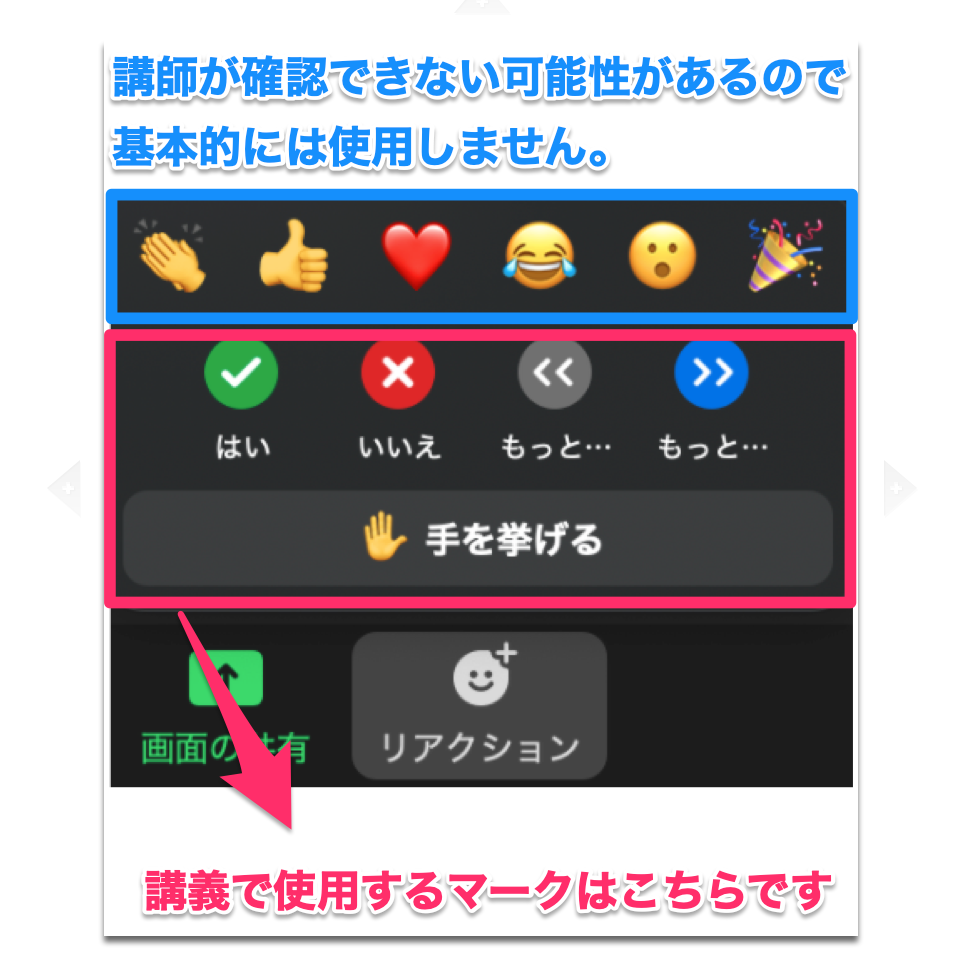
挙手機能について
- 画面下部の [リアクション] から [手を挙げる] を選択します。
ブラウザー版でのアクセスの場合
リアクション機能について
- 画面下部の [参加者] をクリックします。
- 参加者パネル下部から、任意のマークをクリックします。
挙手機能について
- リアクション機能と同じく [参加者] をクリックし、 [挙手] を選択します。
⑤音声が聞こえない場合
[コンピューターオーディオ] の音声接続で講師の声が聞こえない場合には、電話音声に切替えることができます。
次の操作により指定番号へ着信が入り、電話で講義音声を聞くことが可能になります。(通話料はかかりません)
なお、Toll Free 番号へのコールインは利用できません。電話音声で聞く際は、次の手順で [着信希望] を利用してください。
操作方法
画面下部の一番左側にあるミュートボタンの右の上向き矢印をクリックします。
アプリでのアクセスの場合
- 表示されるリストから [電話のオーディオに切り替える] を選択します。
- [着信希望] を選択し、電話番号入力欄の左側で下向き矢印をクリックし、スクロールして [日本] を選び [+81] が表示されるようにします。
- この状態で [お使いのPhoneを入力] へ先頭の 0 を省いた電話番号を入力してください。
- 入力が完了したら、[着信希望] のボタンをクリックします。
ブラウザー版でのアクセスの場合
- 表示されるリストから [オーディオのオプション] を選択します。
- [コールミー] を選択し、電話番号入力欄の左側で下向き矢印をクリックし、スクロールして [日本] を選び [+81] が表示されるようにします。
- この状態で [電話番号] へ先頭の 0 を省いた電話番号を入力してください。
- 入力が完了したら、[コールミー] のボタンをクリックします。
⑥トレーニング中に意図せず Zoom が終了してしまった場合
ネットワーク等の切断やアプリのフリーズなどにより、Zoom が終了 (切断) されることがあります。
また、講師側のマシントラブルにより、意図せずトレーニングセッションが終了される場合もあります。
いずれの場合にも、再度参加リンクから接続してください。
- 登録後に送信されたメールにある参加リンクを使用してください。
- 講師も切断状態になっている場合があります。つながらない場合は、少し時間をおいて再接続を試みてください。
4. 当日のトラブルシューティング
受講中に Zoom の接続が切れた場合
こちらをご確認ください
接続できない場合
- 一度ブラウザーやアプリを終了し、キャッシュクリアの上、再接続をお試しください。
- ブラウザーで参加されている場合は、差し支えなければアプリをお試しください。(ダウンロードはこちら )
- その他、Zoom のよくあるご質問 (FAQ) を参考に対応してください。
- 開始時刻までに解決できそうにない場合は、ケースを送信してお問い合わせください。
音声が聞こえない、または、音質が悪く聞きとれない場合
- パソコンの音量をご確認ください。
- トレーニングセッションへの再接続をお試しください。(一旦退出しブラウザーのキャッシュをクリアの上、再度接続)
- ブラウザーで参加されている場合は、差し支えなければアプリをお試しください。(ダウンロードはこちら)
- [コンピュータオーディオ] での音声接続で問題がある場合は、電話での音声接続をお試しください。
- トレーニングの進行中にトラブルが発生した場合は、挙手機能やチャットで [講師の名前 (ホスト)] 宛てにお知らせください。
音声が講師に届かない場合
- 講師にて受講者のミュート解除が必要な場合があるため、チャットでミュートの解除を依頼してください。
- ミュートを解除しても音声が届かない場合はマイクの設定を確認してください。
- 参考
- Windows: Windows、マイク、プライバシーを保護する
- Mac: Macのマイクへのアクセスを制御する
- 参考
この記事で問題は解決されましたか?
ご意見をお待ちしております。
