組織を選択
Tableau eLearning ユーザー FAQ
この記事には、Tableau eLearning のユーザーからよく寄せられる質問への回答を掲載しています。
Tableau eLearning は、一貫性のあるスケーラブルな方法でチームへの導入と教育を可能にします。eLearning のコースでは、Tableau の入力と出力について、ユーザーがスケジュールの許す時に各自のペースで学べます。実習と知識テストによって、学習した内容を確実に身につけられます。Tableau の教育への投資を最大化できるよう、各ユーザーの進捗状況が記録されます。
目次
利用する前に
Tableau eLearning を利用するための技術要件/システム要件を教えてください。
下記のものが必要です。
- eLearning で学習する、過去 1 年以内にリリースされたバージョンのソフトウェア (Tableau Desktop や Tableau Prep)
- 通信速度 10 Mbps 以上のインターネット接続
- Skilljar プラットフォームと関連リソースにインターネットでアクセスできる環境
- お客様の組織に、外部 Web サイトへのアクセスを拒否するセキュリティポリシーがある場合は、このサポート記事 (英語) を参照して、指定されているドメインとサービスを許可リストに追加するように組織の IT 部門に依頼してください。
- 音声を聴くための機器 (ヘッドホンを推奨)
- 約 5 MB の実習ファイルを PC にダウンロードできる環境
- Tableau eLearning でサポートされているブラウザー。Tableau eLearning を受講するには、Microsoft がサポートしているバージョンの Windows、または Apple がサポートしているバージョンの Mac OS で動作する、最近のバージョンの Chrome、Firefox、Edge、Safari のいずれかが必要です。
eLearning はどの製品バージョンがベースとなっていますか?
- Tableau eLearning は Tableau の最新機能を反映させるために継続的に更新されています。現在の更新は、Tableau Desktop 基礎 (前編) と Tableau Desktop 基礎 (後編) の新しいコンテンツが含まれ、2020 から始まる Tableau バージョンがベースとなっています。これらの更新は、Tableau Desktop、Tableau Cloud、Tableau Server のオーサリングに適用される Tableau プラットフォームにも含まれます。
初めて自分の eLearning アカウントにサインイン/ログインするときにはどうすれば良いですか?
Tableau eLearningの注文詳細に書かれている指示に従って、eLearningアクセスコードを確認してください。
Creator 向けの eLearning のアクセスコードを使ったサインイン:
- http://elearning.tableau.com にアクセスします。
- Tableau ID を作成 (お持ちであればでサインイン) します。
- Tableau ID の確認メールでメールアドレスを確認します。
- http://elearning.tableau.com にアクセスし、Tableau ID でログインします。
- Tableau Learning Center に、お客様の組織の中央管理者から提供されたアクセスコードを使って登録します。
- コースまたは学習過程をクリックして eLearning の利用を開始します。
- Tableau eLearning の利用を続けるには、http://elearning.tableau.com に戻ります。
Explorer 向けの eLearning のアクセスコードを使ったサインイン:
注意:Explorer 向けの eLearning では日本語コンテンツの提供はありません
- https://explorer-elearning.tableau.com にアクセスします。
- Tableau ID を作成(お持ちであればでサインイン)します。
- Tableau ID の確認メールでメールアドレスを確認します。
- https://explorer-elearning.tableau.com にアクセスし、Tableau ID でログインします。
- Tableau Learning Center に、お客様の組織の中央管理者から提供されたアクセスコードを使って登録します。
- コースまたは学習過程をクリックして eLearning の利用を開始します。
- Tableau eLearning の利用を続けるには、 https://explorer-elearning.tableau.com に戻ります。
Tableau ID の作成方法を教えてください。
- https://id.tableau.com/ にアクセスして Tableau ID を作成します。
- フォームに入力して送信します。
- Tableau ID 確認メールでメールアドレスの確認を行います。
注意:Tableau ID だけでは Tableau eLearning へのアクセスは付与されません。Tableau IDを使って、お客様の組織の中央管理者から提供されたアクセスコードを登録する必要があります。詳しくは次の「アクセスコードはどこで入手できますか?」を参照してください。
アクセスコードはどこで入手できますか?
アクセスコードは、eLearning に初めてサインインして登録するときに必要です。アクセスコードを持っていない場合は、お客様の組織の中央管理者に問い合わせてください。
最初にログインできたのに、再度 eLearning にログインできなくなりました。
サインイン手順のステップ 1 に記載されている正しい URL にログインしていることを確認してください。
Explorer と Creator の eLearning はそれぞれ別の URL ですのでご注意ください。一度 eLearning コードを引き換えた後は、再度引き換える必要はありません。eLearning へのアクセスで問題が発生した場合は、以下の手順を試してください:
- 別のブラウザーを試す(Google Chrome を推奨)
- ブラウザーのキャッシュとクッキーをクリアする
- シークレットウィンドウを開き、再度ログイン手順を実行する
Tableau eLearningのエンドユーザー契約とは何ですか?
詳細はこちらを確認してください (英語)
購入
Tableau eLearning を購入/アクセスする方法を教えてください。Tableau eLearning のサンプルを見るにはどうすれば良いですか?
eLearning の詳細情報、サンプルの無料トライアル、個人または組織用にクレジットカードを使って購入する方法については、tableau.com/ja-jp/elearning を確認してください。
Tableau eLearning のサブスクリプションには何が含まれていますか?
Tableau eLearning には、自分のペースで Tableau を学べるインタラクティブなコースが用意されています。実習と知識テストによって、学習した内容を確実に身につけられます。進捗が記録されるので、結果を確認しながらコース内容に取り組むことができます。サブスクリプションでは複数の学習過程を利用でき、それにはコース、スキル評価テスト、デジタルスキルバッジが含まれています。
eLearning 購入の請求書の発行を依頼するにはどうすれば良いですか?
注文番号を添えて、ケースを送信してください。
クレジットカードを使って、自分以外のユーザーのために eLearning コードを 1 つ購入することはできますか?
いいえ。現時点では、クレジットカードで購入された 1 つのライセンスを再割り当てすることはできません。1 つのライセンスをクレジットカードで購入する場合、eLearning を利用する本人が購入する必要があります。
学習環境
役割ベースの学習過程とは何ですか?
学習過程には、整備された学習リソース、技術知識を評価するためのスキル評価テスト、ソーシャルメディアでスキルをアピールするためのデジタルバッジが用意されています。詳しくは、学習過程のページをご覧ください。
作成者の役割に学習過程が1つしかないのはなぜですか?
作成者の学習過程は、以前の Desktop 作成者と Web 作成者の学習過程を更新し統合したものです。この単一の学習過程は、より適切に作成者の役割に対応し、コンテンツをより意味のある構造に編成し、最新の Tableau 機能を網羅しています。2 つのそれぞれの学習過程で提供されていたすべてのコンテンツは引き続き利用でき、新しいモジュールも加えられています。
eLearning のウィンドウを大きくするにはどうすれば良いですか?
レッスンページの右下隅にある拡大ボタンをクリックすると、eLearning の画面が大きくなります。
または、ページ上部の中央にある左矢印のボタンをクリックします。

実習ファイルをダウンロードしましたが、どこに保存されたか分かりません。どうすれば見つけられますか?
ブラウザーの既定のダウンロードフォルダーを開いてください。
自分のプロフィールページを見る方法を教えてください。
プロフィールページにアクセスするには、右上隅にあるプロフィール画像の横のドロップダウン矢印をクリックし、[私のプロフィール] を選択します。
自分のプロフィール画像を変更する方法を教えてください。
右上隅にあるプロフィール画像の横のドロップダウン矢印をクリックし、[私のプロフィール] を選択します。プロフィール画像上で [更新] をクリックします。希望する画像を参照して選択し、[開く] をクリックします。これで画像が更新されます。
自分のコース完了履歴はどこで確認できますか?
コース完了履歴の詳細はプロフィールページから確認できます。
自分の進捗はどうすれば確認できますか?
コースの概要ページでは、完了したレッスンの横にチェック マークが表示され、右上隅のコースタイトルの下に、合計レッスン数のうち完了したレッスンの数が表示されます。
eLearning のサブスクリプションの有効期限を確認する方法を教えてください。
サブスクリプションの有効期限は、お客様の中央管理者から送られた招待メールに記載されていることがあります。記載されていない場合は中央管理者にお問い合わせください。クレジットカードでご自身の eLearning ライセンスを購入された場合は、購入日の 1 年後が有効期限です。
_______ について学習したいのですが、このトピックの eLearning をリクエストするにはどうすれば良いですか?
学習したい内容をケースを送信して連絡してください。
eLearning の改善を提案するにはどうすれば良いですか? eLearning の新しい機能をリクエストするにはどうすれば良いですか?
提案内容を ケースを送信して連絡してください。
Tableau eLearning でエラーと思われる減少が発生した場合は、ケースを送信するときに以下の情報を提供してください:
- 発生したエラーの説明(全ページのスクリーンショット、URL、および/または画面録画を含む)
- モジュールまたは学習パスの詳細
- その他の関連情報
バッジ、受講証明書、認定資格
スキルバッジを獲得するにはどうすれば良いですか?
スキルバッジを獲得するには、まず Tableau eLearning にサインインしてお客様の役割に最適な学習過程を選択します。どの学習過程でも、その学習過程で学んだスキルの理解度を確かめるためのスキル評価テストが用意されています。 評価テストを完了すると、Tableau のバッジパートナーの Credly 社を通じてデジタルバッジを獲得できます。詳しくは、「それぞれの役割に合わせた学習」をご覧ください。
スキルバッジと認定資格の違いは何ですか?
スキルバッジは、学習の成果に対する見返りです。 バッジを獲得すると、特定の役割で成功するために必要なスキルを習得しているという自信を得ることができます。認定資格は、製品に習熟していることを証明するとともに、ユーザーがスキルセットを身につけるためのさまざまな方法に対して共通の基準の役割を果たします。厳格な試験監督と実技問題により、Tableau 利用のどの段階にいるかにかかわらず、ユーザーのスキルを他者に対して証明します。
認定資格試験に向けた準備で eLearning を利用するにはどうすれば良いですか?
どの認定資格試験にも、試験範囲のスキルをまとめた試験ガイドが用意されています。 試験ガイドをよく読んで、準備段階で重点的に取り組むべき分野を判断した後、eLearning で該当するレッスンを探すことをお勧めします。 試験の詳細情報で推奨されているクラスルームトレーニングの大半は、eLearning でも受講することができます。試験ガイドや認定資格試験の詳細については、Tableau 認定資格のサイトをご覧ください。
Tableau eLearning は CEC 時間の対象となりますか?
Tableau のトレーニングは、分析およびデータ可視化スキルを向上させるさせるのと同時に、専門資格やその他のトレーニング目標のために登録できる時間を獲得する絶好の機会です。
各有償コースの受講証明書には、継続教育時間の認定を受けるために必要な時間数とコースの詳細が記載されています。
重要: CEC 時間の認定のために適切に申請することは受講者自身の責任となります。継続教育単位として各コースを認定する最終権限は、認定管理機関にあります。
CEC 時間の受講証明書が生成される Tableau eLearning コースはどれですか?
受講証明書が生成されるのは有料の eLearning サブスクリプション (Creator のための eLearning および Explorer のための eLearning (*英語のみ)) だけです。無料のコースでは受講証明書は生成されません。
受講証明書が生成されない無料のコース:the Data Literacy for All series, Getting Started with Tableau, Getting Started with Tableau Desktop, Getting Started with Tableau Server, the Community Leader and Executive Sponsor Learning Paths
コースの受講証明書の印刷方法を教えてください。
プロフィールページで受講証明書を表示して、印刷することができます。プロフィールページにアクセスするには、右上隅にあるプロフィール画像の横のドロップダウン矢印をクリックし、[私のプロフィール] を選択します。[証明書を表示] をクリックすると、証明書をクリックして開くことも、印刷可能な PDF 形式の証明書をダウンロードすることもできます。
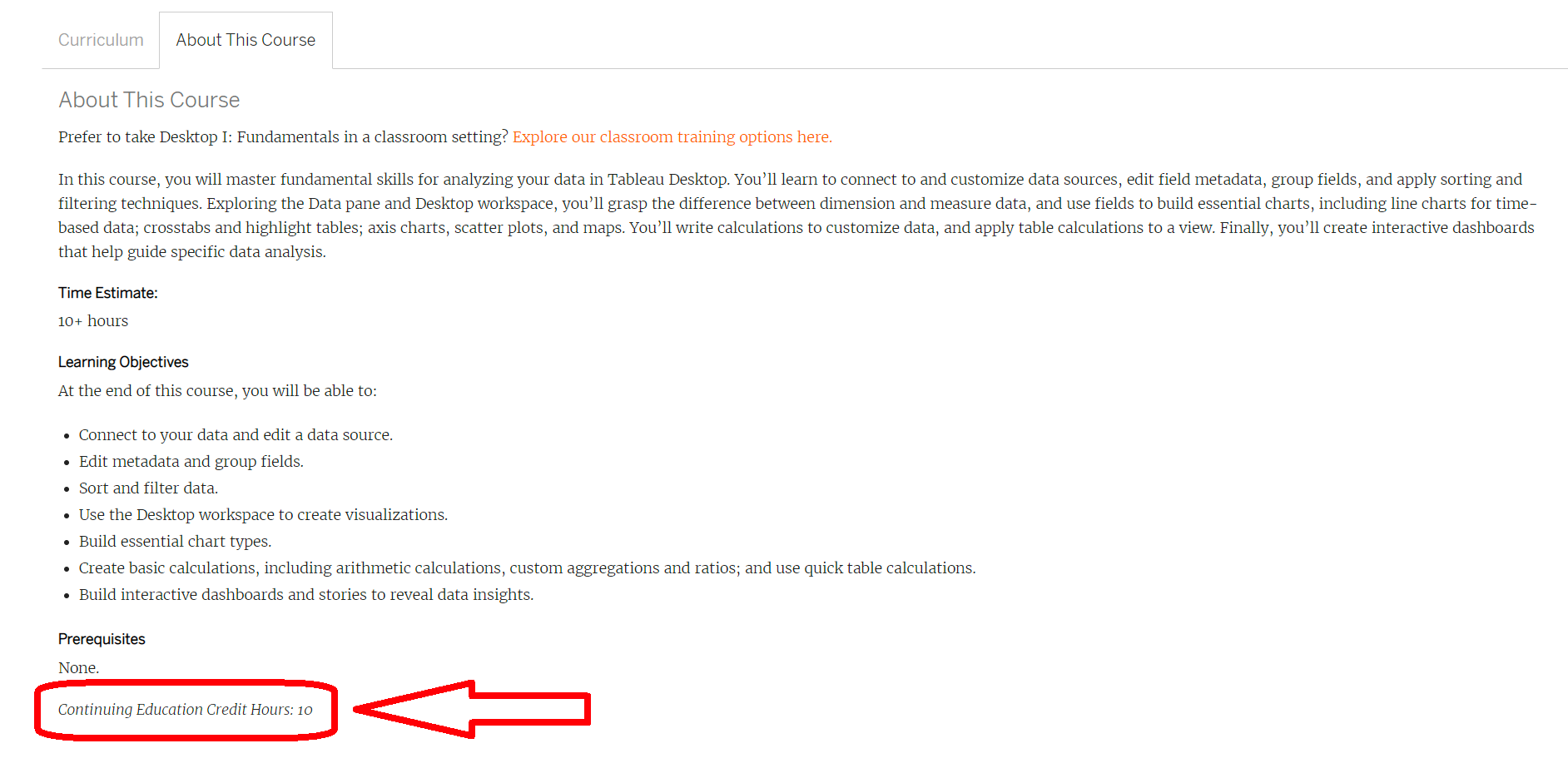
各コースの対象となる CEC 時間は何時間ですか?
[本コースについて] タブの各コース詳細の下部に CEC 時間のリストがあります。
受講証明書はどこで見つけられますか?
2020年9月15日以降に修了したコースについては、Skilljar のユーザープロフィールに受講証明書があります。受講証明書は有料の eLearning コースのみに発行されます。評価テスト、バッジ、無料コースや学習過程は対象外です。(学習過程の中の各コースにはそれぞれの受講証明書があります)
- Tableau eLearning のページの右上隅の [私のプロフィール] をクリックします。
- [登録] セクション (必要であればスクロールダウンします) の [ステータス] 列に受講証明書へのリンクが含まれています。
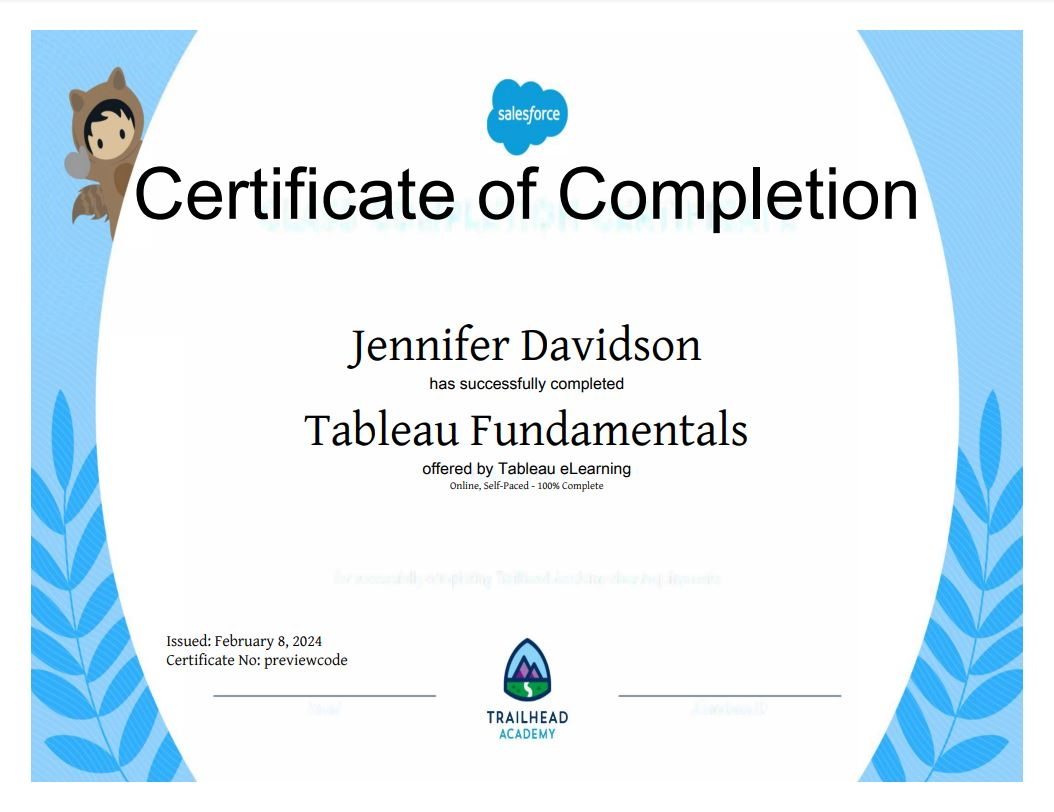
PDF 証明書の下部に、CEC 受講証明書の固定かつ共有可能なハイパーリンクが記載されています。
役割バッジはどうなりましたか?
お客様にスキル評価をする機会をより多く提供し、新しい役割ベースの認定資格との整合性を高めるために、Tableau バッジに下記の変更が行われました。
- 2021 年 8 月に役割バッジはスキルバッジに更新されました(例:Get Started with Tableau, Interact with Dashboards & Reports)。スキルバッジは、お客様の知識を評価してバッジを獲得する機会を増やします。
- 各学習過程では、従来の役割バッジに代わりスキルバッジが確認できます。(例:Author に代わり Building Visualizations and Dashboards など)
獲得したバッジが有効でなくなった場合、どこでアクセスできますか?
すべての eLearning バッジは、新規の獲得ができなくなったバッジであっても
Credly アカウント (https://www.credly.com/users/sign_in) にてアクセスできます。
関連記事はこちら
この記事で問題は解決されましたか?
ご意見をお待ちしております。
