
Configurazione dell'instradamento delle chiamate e dell'inoltro delle chiamate al livello superiore per l'agente
Configurare un flusso Omnicanale per trasferire le chiamate in entrata all'agente abilitato per la voce. Creare un flusso Omnicanale di inoltro al livello superiore per disconnettere l'agente e, se supportato dal sistema di telefonia o CCaaS, trasferire la chiamata a un agente. Aggiungere il flusso di inoltro al livello superiore attivato all'agente.
Versioni (Edition) richieste
| Autorizzazioni utente richieste | |
|---|---|
| Per aprire, modificare o creare un flusso in Flow Builder: | Gestisci flusso |
| Per concedere al flusso Omnicanale l'accesso per aggiornare i record delle chiamate vocali: | Insieme di autorizzazioni Amministratore call center O Insieme di autorizzazioni Amministratore call center (Partner di telefonia) |
| Per visualizzare e modificare una connessione in Agentforce Builder: | Gestisci agenti dell'assistenza Agentforce E Gestisci agenti AI OPPURE Personalizza applicazione |
Configurazione dei trasferimenti di chiamate in entrata all'agente abilitato per Voice
Creare un flusso Omnicanale in Salesforce per trasferire le chiamate in entrata all'agente. Se necessario, è possibile trasferire le chiamate a diversi agenti.
-
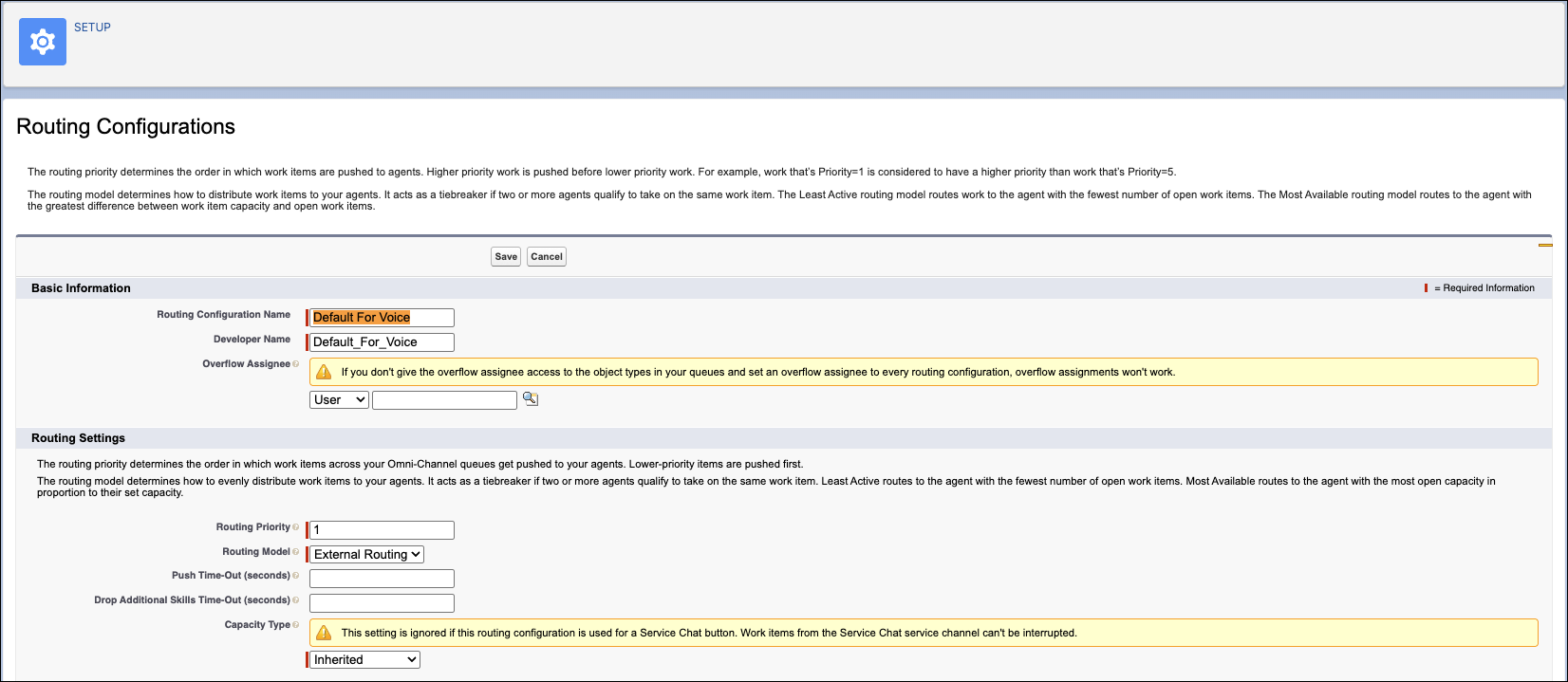
Creare una configurazione di instradamento. La configurazione di instradamento determina il modo in cui le chiamate vengono instradate all'agente dell'assistenza Agentforce. Nella finestra Configurazione instradamento, immettere i seguenti valori. Utilizzare i valori predefiniti per tutte le altre impostazioni.
- Priorità di instradamento: 1
- Modello di instradamento: Instradamento esterno
- Tipo di capacità: Ereditato
- Percentuale di capacità: 100%
-
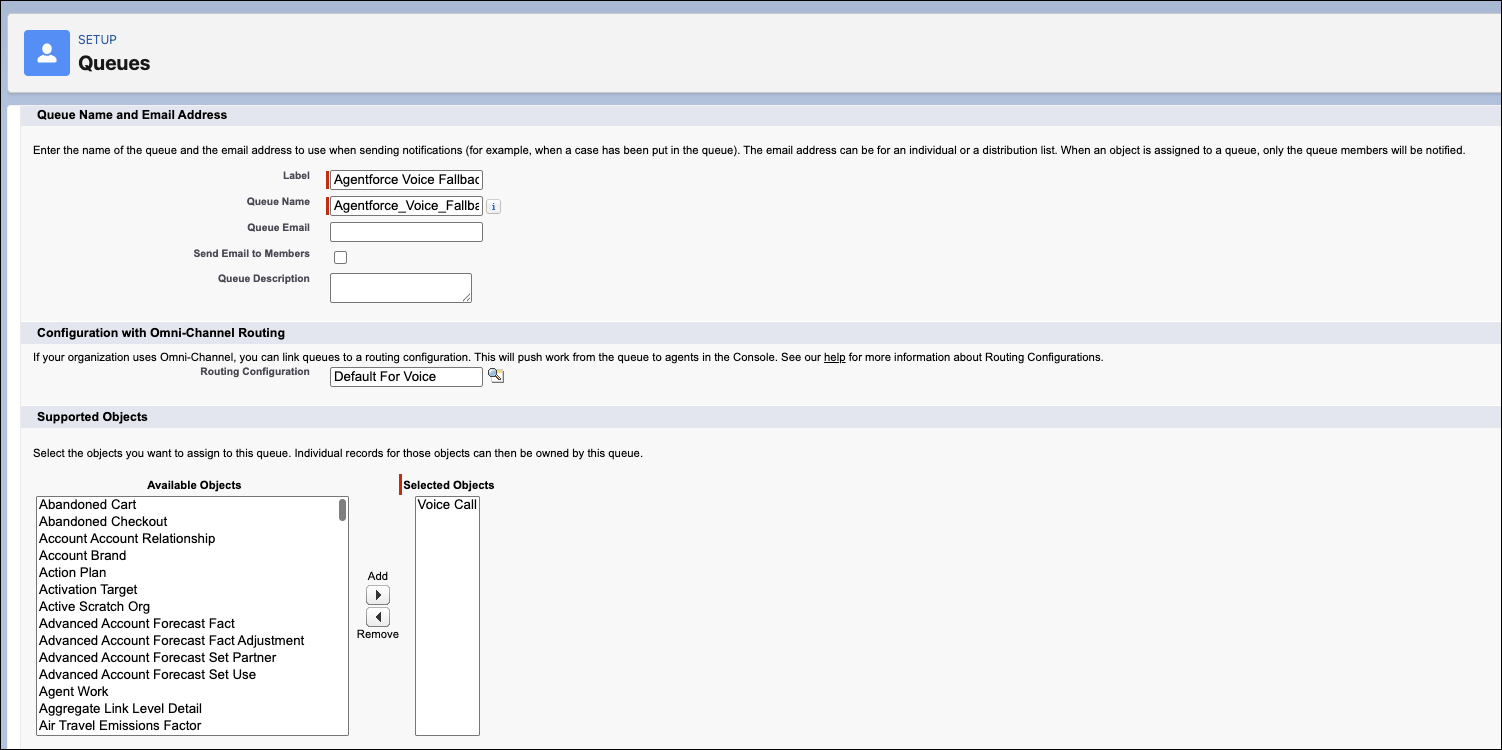
Creare un'area di attesa. Questa area di attesa viene utilizzata come area di attesa di fallback per i trasferimenti di chiamata in entrata. Immettere questi valori nella finestra di impostazione delle aree di attesa. Utilizzare i valori predefiniti per tutte le altre impostazioni.
- Configurazione di instradamento: Selezionare la configurazione di instradamento creata nel passaggio 1.
- Oggetti supportati: Chiamata vocale
- Membri area di attesa: Nessuno
-
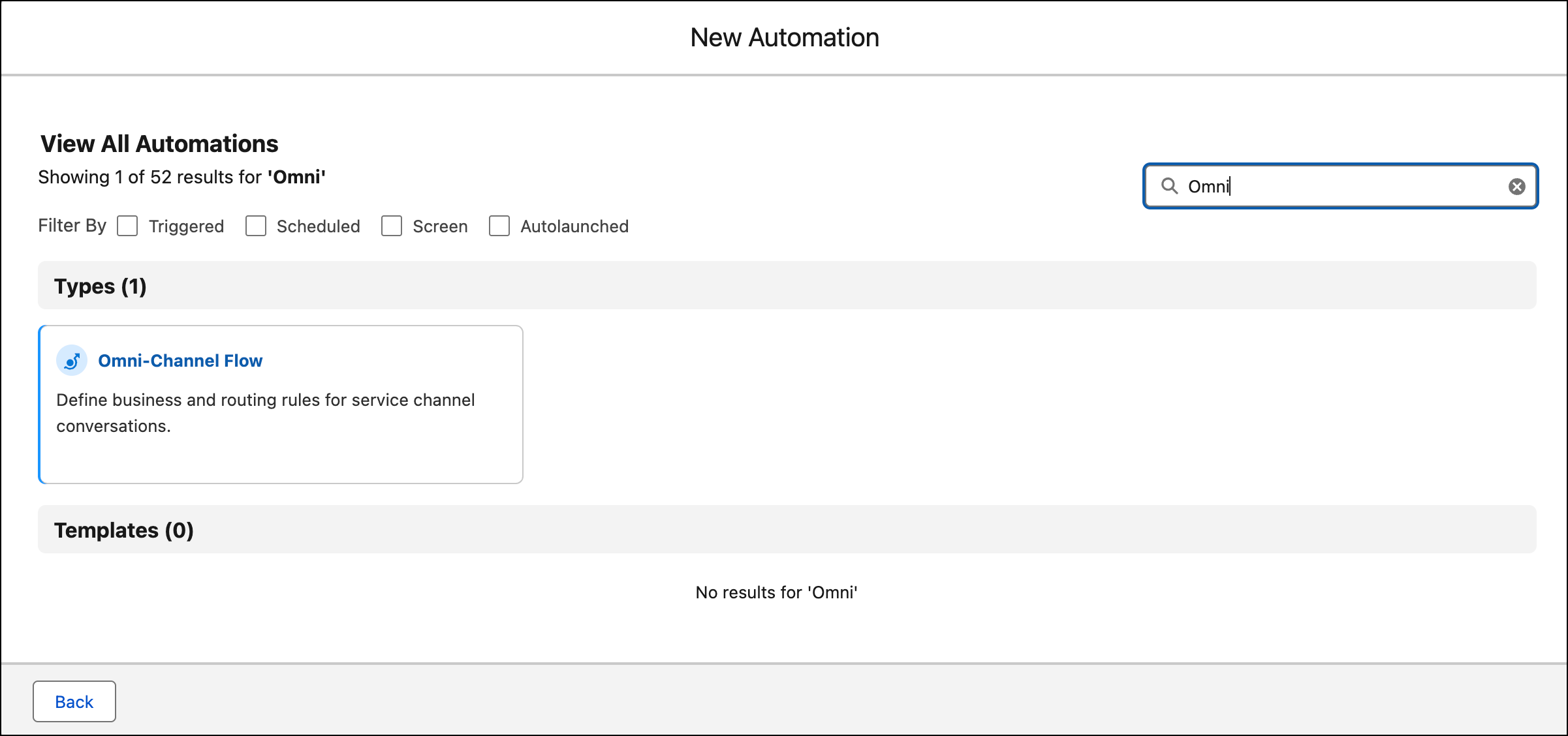
In Flow Builder, fare clic su Nuovo flusso e creare un flusso Omnicanale.
-
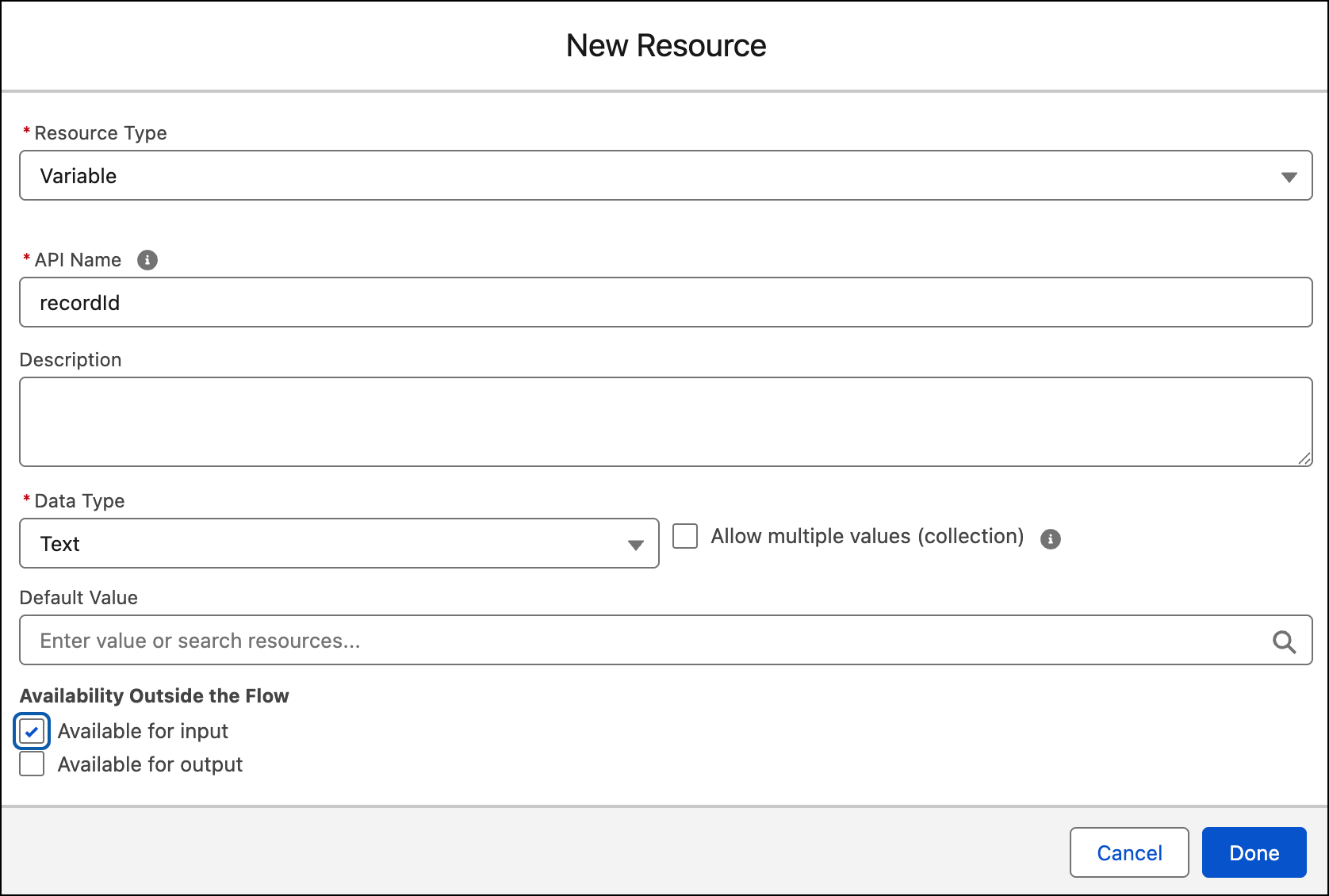
Creare una variabile di input che memorizza l'ID record chiamata vocale. Assegnare un nome alla variabile recordId, impostare il tipo di dati su Testo, selezionare Disponibile per l'input e quindi fare clic su Fatto.
Il sistema di telefonia fornisce l'ID record chiamata vocale come input per questo flusso Omnicanale. Per informazioni, vedere Creazione del recordId.
-
Trascinare l'azione Instrada lavoro nell'area di disegno.
 Suggerimento È possibile aggiungere più azioni Instrada lavoro per trasferire le voci su cui lavorare a diversi agenti Agentforce.
 - Assegnare all'azione un'etichetta e un nome API ed eventualmente una descrizione.
- In Imposta valori di input, nel campo Quanti record di lavoro instradare, selezionare Singolo.
- Nel campo Variabile ID record, selezionare la variabile recordId.
- Nel campo Canale di assistenza, selezionare Telefono.
- Nel campo Instrada a, selezionare Agente dell'assistenza Agentforce.
-
Nel campo Agentforce agente dell'assistenza, selezionare il nome dell'agente abilitato per Voice.
Se l'agente non compare nell'elenco, assicurarsi che l'agente sia attivato. Vedere Attivazione o disattivazione dell'agente.
-
Nel campo Area di attesa di fallback, scegliere Seleziona area di attesa e quindi selezionare l'area di attesa creata in precedenza che supporta l'oggetto VoiceCall.
 Nota Se l'area di attesa non supporta l'oggetto VoiceCall, l'instradamento non riesce. Sebbene il campo Area di attesa di fallback sia obbligatorio, non viene utilizzato per trasferire la chiamata.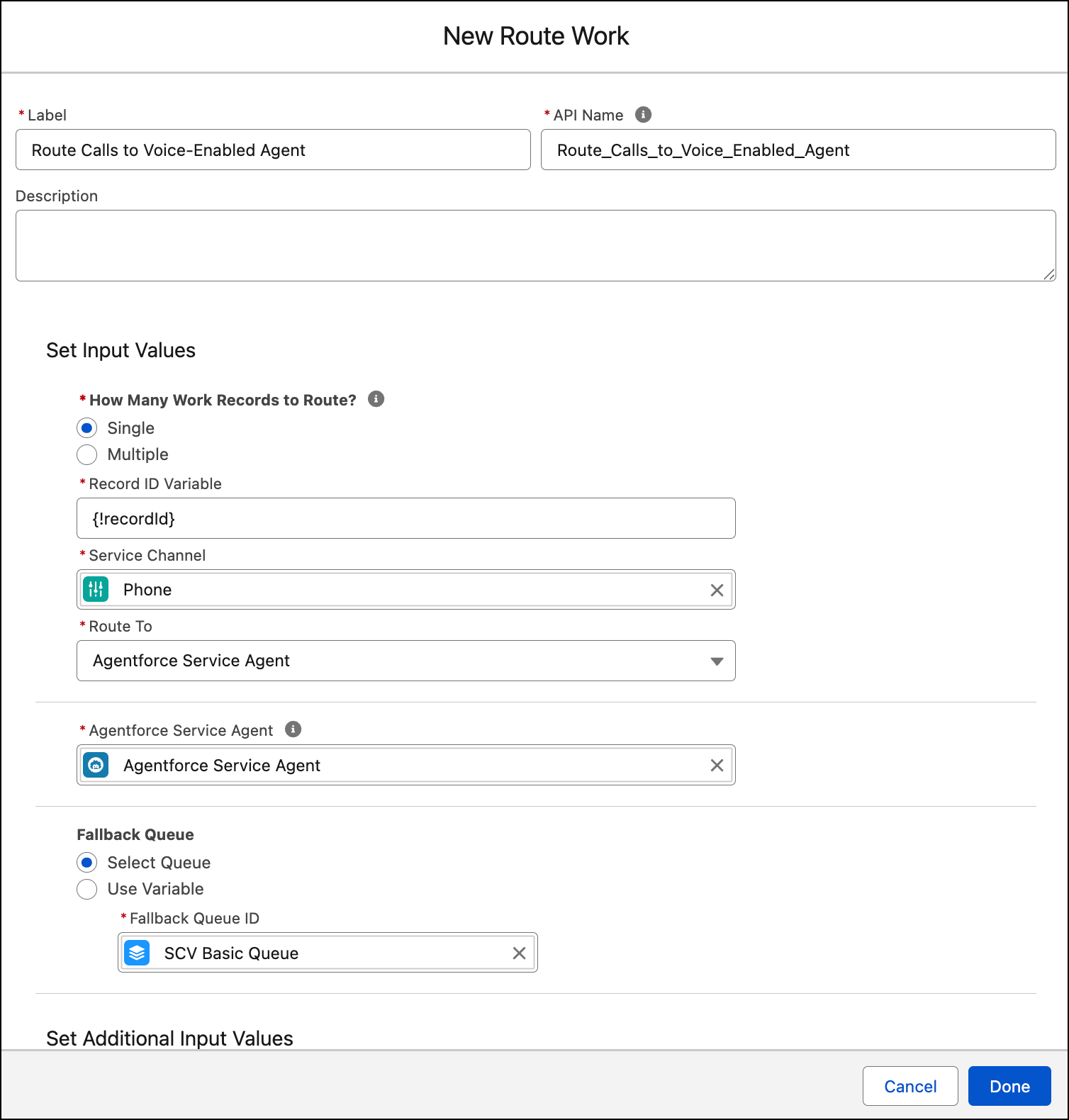
- Fare clic su Chiudi.
- Verificare che tutte le azioni del flusso siano collegate.
-
Salvare e attivare il flusso Omnicanale.
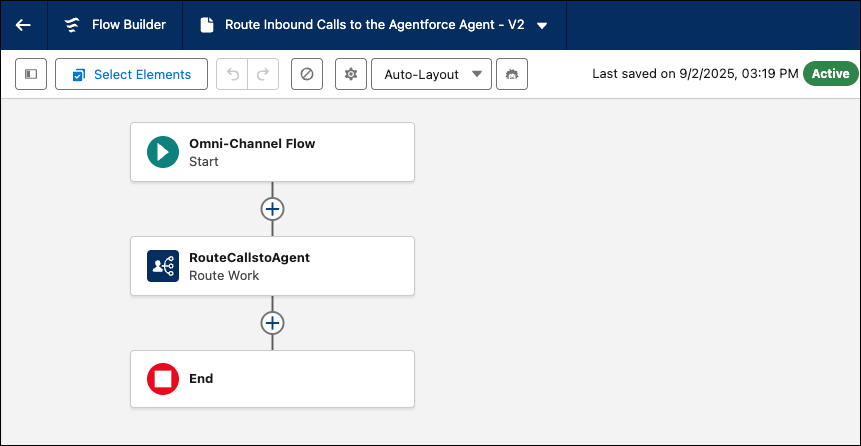
Di seguito è riportato un esempio di flusso che trasferisce la chiamata in entrata a un agente.
- Dalla pagina di impostazione Agentforce Agents, avviare l'agente in Agentforce Builder.
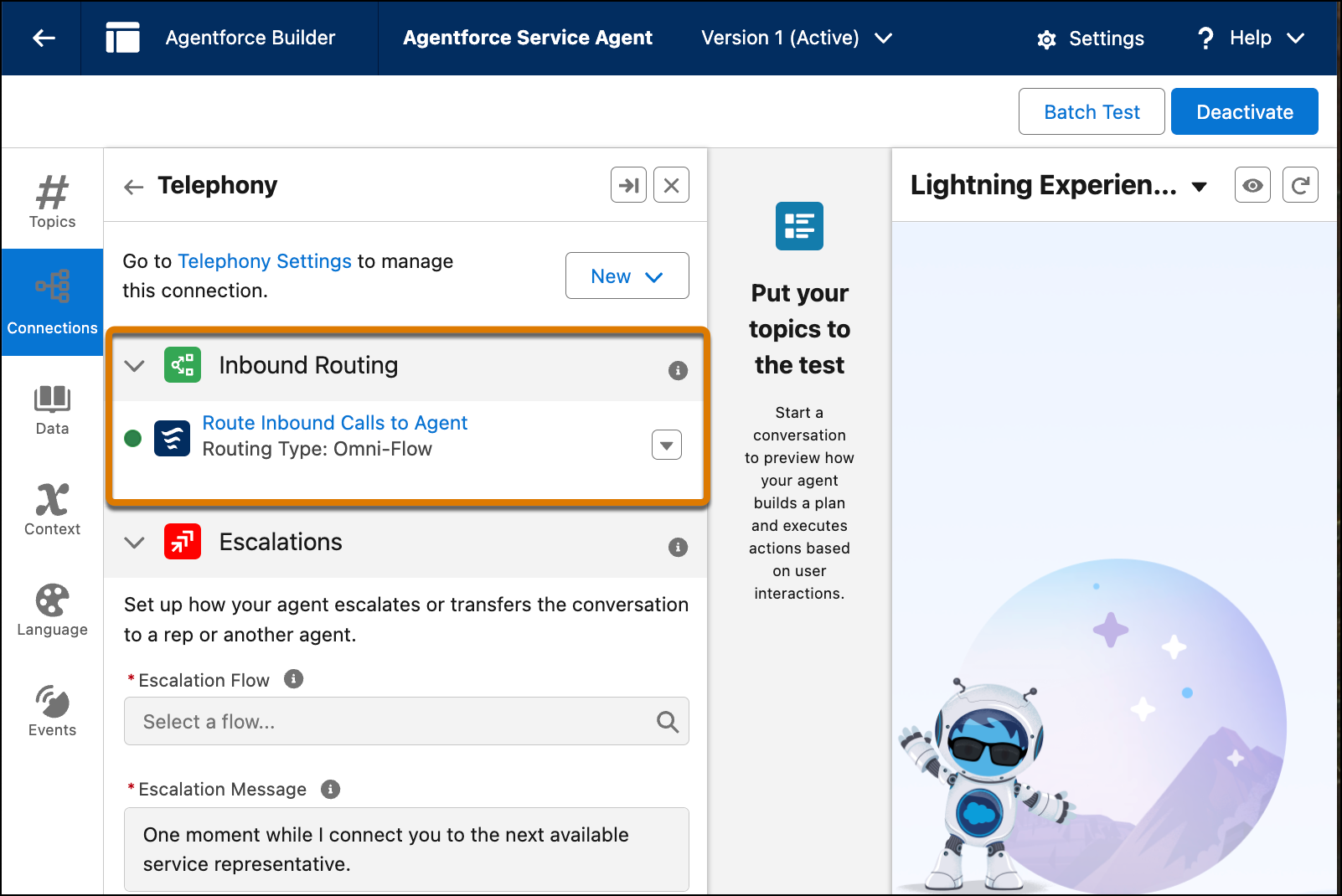
- Nella scheda Connessioni, aprire la connessione per l'agente.
-
Verificare che il flusso in entrata sia stato aggiunto.
In seguito, è possibile configurare i trasferimenti di chiamate in entrata nel sistema di telefonia.
Creazione del flusso Omnicanale di inoltro al livello superiore
Se un agente necessita di assistenza per il cliente, Agentforce attiva un flusso di inoltro al livello superiore. Creare il flusso di inoltro al livello superiore per disconnettere l'agente e trasferire la chiamata a un agente. Quando Salesforce si disconnette dalla chiamata, il controllo della chiamata torna al sistema di telefonia.
- In Flow Builder, fare clic su Nuovo flusso e creare un flusso Omnicanale.
-
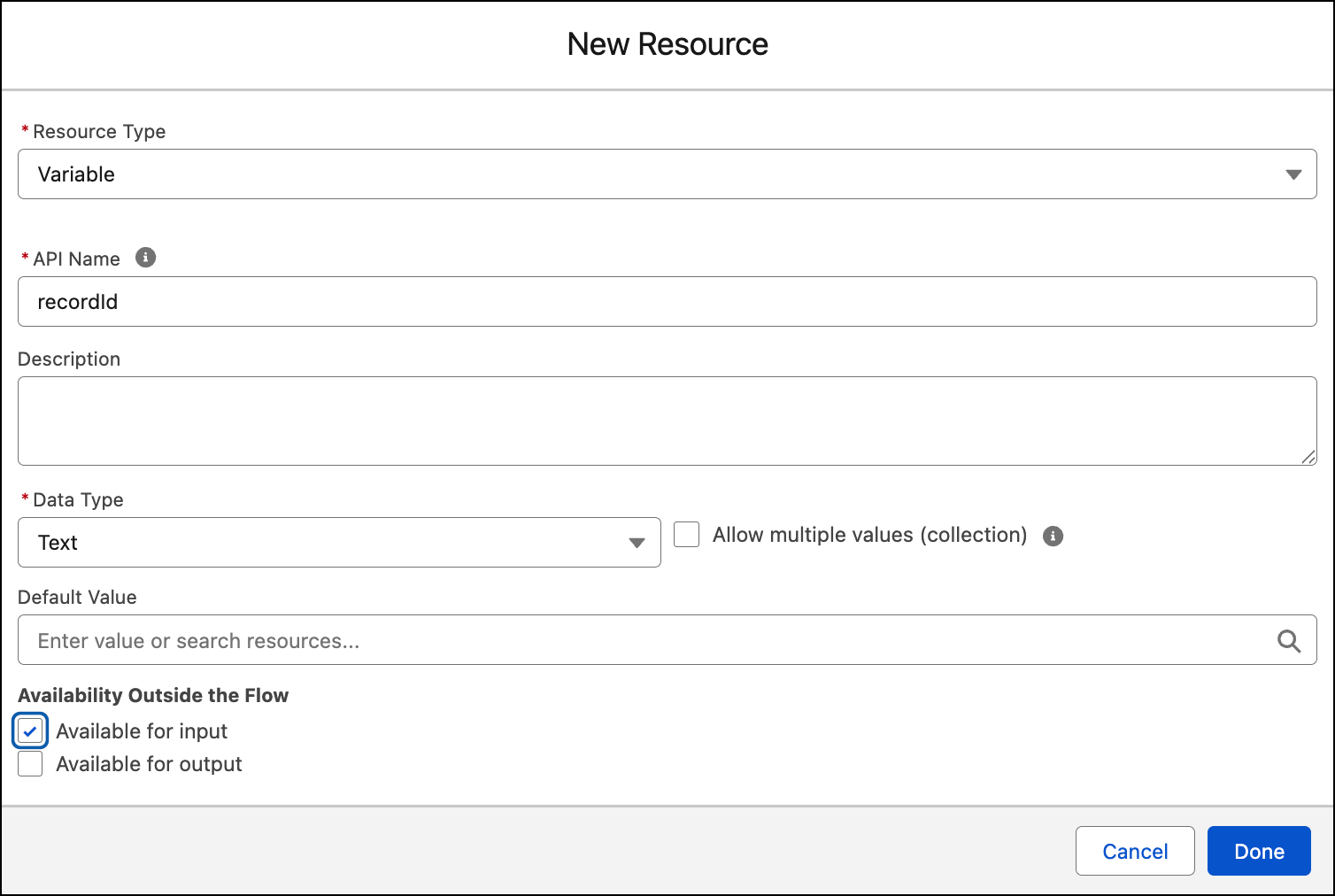
Creare una variabile di input che memorizza l'ID record chiamata vocale. Assegnare un nome alla variabile recordId, impostare il tipo di dati su Testo, selezionare Disponibile per l'input e quindi fare clic su Fatto.
Il sistema di telefonia fornisce l'ID record chiamata vocale come input per questo flusso Omnicanale.
-
Aggiungere almeno un'azione al flusso.
Non è possibile salvare un flusso vuoto.
- Fare clic su Chiudi.
- Verificare che tutte le azioni del flusso siano collegate.
-
Salvare e attivare il flusso Omnicanale.
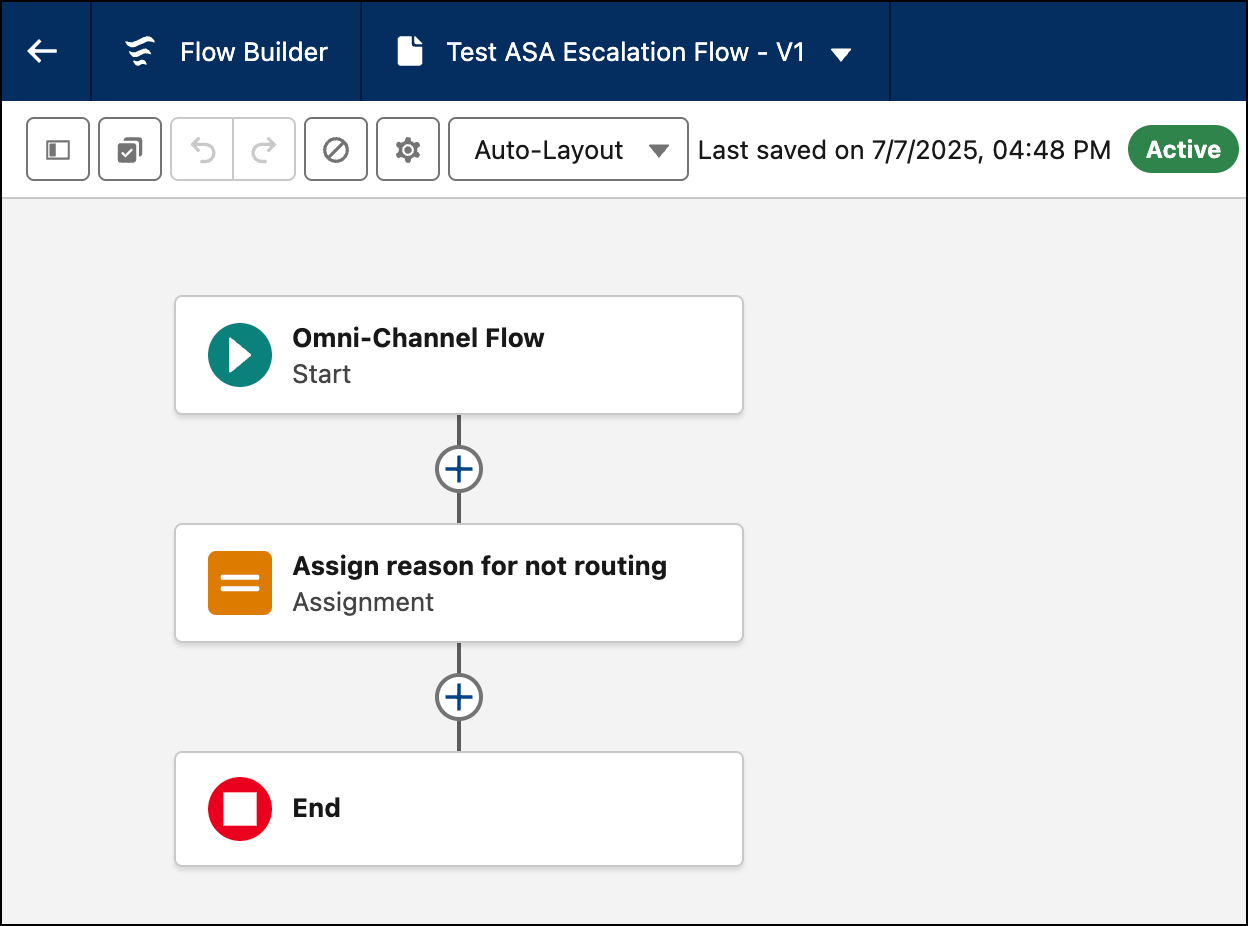
Gli agenti possono utilizzare un flusso Omnicanale in uscita per trasferire la conversazione a un'area di attesa, a un agente o a un'altra destinazione specificata. Per informazioni, vedere Trasferimento di conversazioni da un agente con un flusso Omnicanale.
Aggiunta del flusso di inoltro al livello superiore all'agente
Per sapere quale flusso eseguire durante un inoltro al livello superiore, aggiungere il flusso di inoltro al livello superiore attivato all'agente.
- Da Imposta, nella casella Ricerca veloce, immettere Agentforce Agents, quindi selezionare Agenti Agentforce.
- Per modificare l'agente, fare clic sul menu a discesa a destra del nome dell'agente e selezionare Apri nel generatore.
- In Agentforce Builder, fare clic sulla scheda Connessioni.
- Aprire la connessione di telefonia creata in Aggiunta di una connessione.
-
Nel campo Flusso di inoltro al livello superiore nella sezione Inoltri al livello superiore, selezionare il flusso di inoltro al livello superiore appena creato.
Se non è possibile selezionare un flusso, assicurarsi che l'agente sia disattivato. Se il flusso non compare nell'elenco, aggiornare la pagina, attivare il flusso e riprovare.
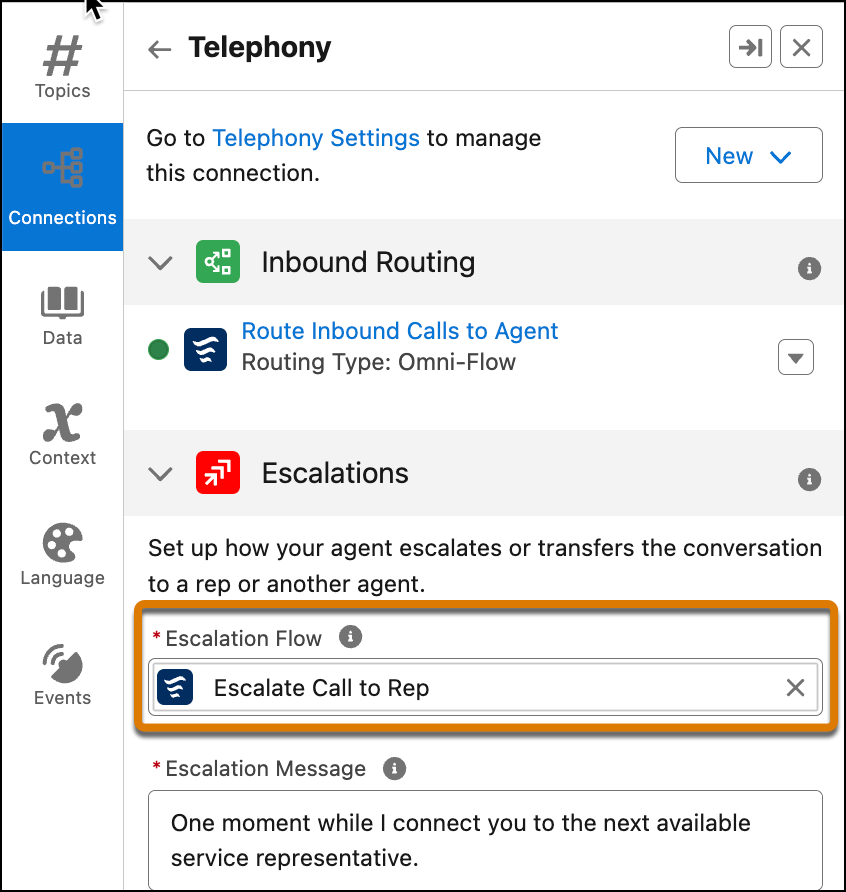
- Nel campo Messaggio di inoltro al livello superiore, se necessario, modificare il messaggio che l'agente dice al cliente quando la chiamata viene trasferita a un agente.
- Salvare la connessione.
- Fai clic su Attiva.
