
创建自定义报表以监控用户对服务回复的反馈
创建自定义报表类型,自定义报表监控用户反馈,并分析处理个案时服务回复的性能。
所需的 Edition
| 适用于:Enterprise、Performance 和 Unlimited Edition,带有 Einstein for Sales、Einstein for Platform、Einstein for Service、Einstein 1 Service 或 Einstein GPT Service 加载项。要购买加载项,请联系您的 Salesforce 客户主管。 |
| 所需用户权限 | |
|---|---|
| 创建自定义报表: | 创建和自定义报表 |
| 以及 | |
| 管理自定义报表类型 | |
| 打开数据收集: | 查看设置 |
| 以及 | |
| 自定义应用程序 | |
要收集生成式 AI 审计和反馈数据,请设置 Einstein 生成式 AI 审计和反馈。在创建自定义报表类型之前,请确保您已为个案和消息传递对象创建了关系。请参阅将个案和消息传递 DMO 链接到生成式 AI 数据。
- 从“设置”中,在快速查找框中输入报表类型,然后选择继续。
-
单击新建自定义报表类型。
- 对于主对象,选择 GenAIFeedback。
- 输入标签名称、API 名称和描述。
- 对于类别,选择 Data Cloud,然后单击下一步。
-
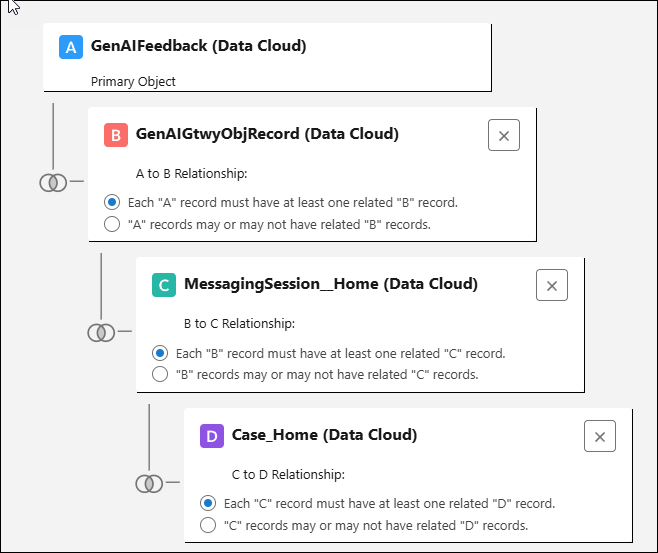
定义相关对象之间的关系。
- 对于 GenAIGtwyObjRecord,创建 A 到 B 关系,这意味着每个 A 记录必须至少有一个相关的 B 记录。
- 对于消息传递会话或实时聊天脚本(或者如果您同时使用适用于应用程序内和 Salesforce 聊天的消息传递),创建 B 到 C 关系,这意味着每个 B 记录必须至少有一个相关的 C 记录。
- 对于个案,创建 C 到 D 的关系,这意味着每个 C 记录必须至少有一个相关的 D 记录。
- 保存更改。
- 现在,从应用程序启动程序中,查找并选择报表。
- 单击新建报表,并为类别选择 Data Cloud。
- 选择您创建的报表类型,然后单击开始报表。
- 添加或删除字段、按行和列分组、筛选报表数据或添加图表。自定义报表,直到准确显示您需要的数据。
-
单击保存,并为报表命名和描述。请谨记访问权限和共享,并将报表保存在适当的文件夹中。现在,您和您的用户可以使用此报表来分析和监控用户对 AI 响应的反馈。
 备注 目前,无法识别用户是否实际使用生成的响应。

示例 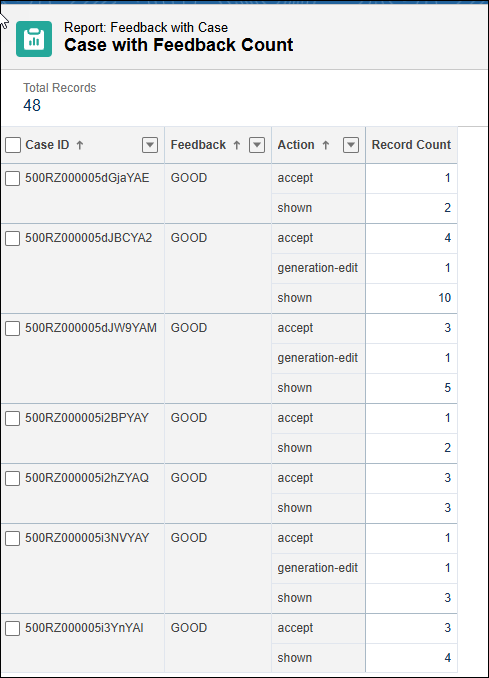
带有反馈的个案计数报表显示了收到的用户对生成的与个案相关的回复的反馈,以及用户对回复采取的操作。在操作列中,生成-编辑表示人工用户手动编辑生成的响应。显示表示已显示生成的响应。接受表示生成的响应按原样使用。
本文章是否解决您的问题?
请与我们共享您的想法,以便我们进行改进!
