Opprette tilpassede rapporter for å overvåke generative AI-forespørsler om tjenesteresvar
Opprett en tilpasset rapporttype og tilpasset rapport for å overvåke antall generative AI-forespørsler for en bestemt sak og dens gjeldende status.
Nødvendige utgaver
Tilgjengelig i Enterprise, Performance og Ubegrenset Edition med et Einstein for Sales, Einstein for Platform, Einstein for Service, Einstein 1 Service eller Einstein GPT Service-tillegg. Hvis du vil kjøpe tillegg, kontakter du din Salesforce-kundeansvarlige.
Skriv inn Rapporttyper i Hurtigsøk-feltet i Oppsett, og velg deretter Fortsett.
Klikk på Ny tilpasset rapporttype.
Velg GenAIGatewayRequest som primærobjekt.
Skriv inn et etikettnavn, et API-navn og en valgfri beskrivelse.
Velg Data Cloud som kategori, og klikk deretter på Neste.
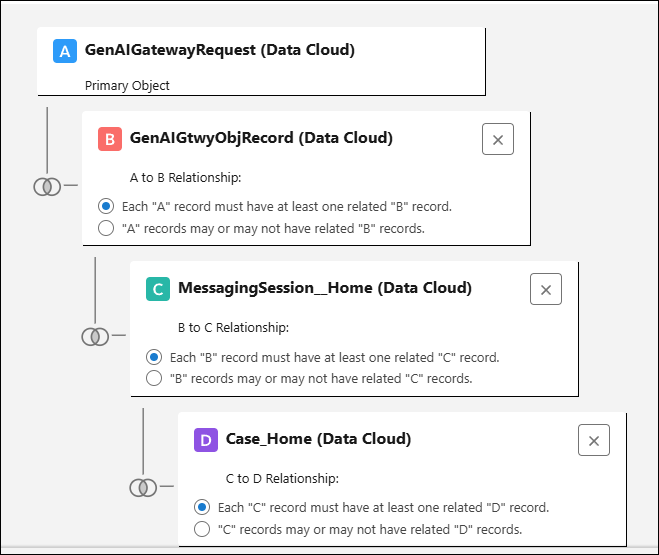
Definer relasjonen mellom de relaterte objektene.
For GenAIGtwyObjRecord oppretter du en A-til-B-relasjon, som betyr at hver A-post må ha minst én relatert B-post.
For Meldingsøkt eller Live Chat-avskrift (eller begge hvis du bruker både Messeging i app og Salesforce Chat ) oppretter du en B-til-C-relasjon, som betyr at hver B-post må ha minst én relatert C-post.
I Sak oppretter du en C-til-D-relasjon, som betyr at hver C-post må ha minst én relatert D-post.
Lagre endringene.
Finn nå og velg Rapporter fra appstarteren.
Klikk på Ny rapport og velg Data Cloud for kategorien.
Velg rapporttypen du opprettet, og klikk deretter på Start rapport.
Legg til eller fjern felt, grupper etter rader og kolonner, filtrer rapportdata eller legg til et diagram. Tilpass rapporten til den bare viser nøyaktig de dataene du trenger.
Klikk på Lagre, og gi rapporten et navn og en beskrivelse. Med tilgang og deling i tankene lagrer du rapporten i en egnet mappe. Nå kan du og brukerne bruke denne rapporten til å analysere og overvåke antall generative AI-forespørsler gjort for en bestemt sak og dens gjeldende status.
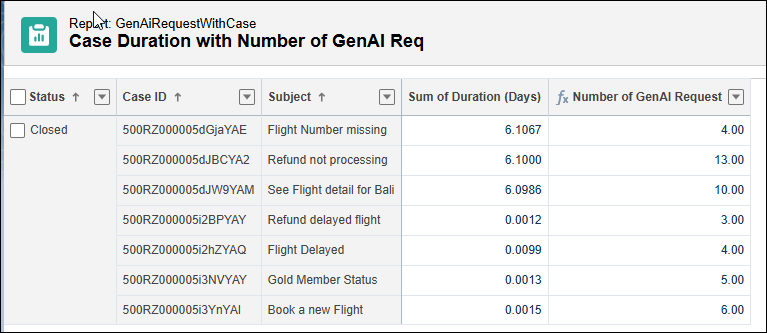
Eksempel
Saksvarighetsrapporten viser sakens varighet med antall generative AI-forespørsler gjort og dens gjeldende status.
Hjalp denne artikkelen med å løse problemet ditt?
La oss få vite det slik at vi kan forbedre!
Laster
Salesforce Help | Article
Cookie Consent Manager
Cookie Consent Manager
General Information
Required Cookies
Functional Cookies
Advertising Cookies
General Information
We use three kinds of cookies on our websites: required, functional, and advertising. You can choose whether functional and advertising cookies apply. Click on the different cookie categories to find out more about each category and to change the default settings.
Privacy Statement
Required Cookies
Always Active
Required cookies are necessary for basic website functionality. Some examples include: session cookies needed to transmit the website, authentication cookies, and security cookies.
Functional Cookies
Functional cookies enhance functions, performance, and services on the website. Some examples include: cookies used to analyze site traffic, cookies used for market research, and cookies used to display advertising that is not directed to a particular individual.
Advertising Cookies
Advertising cookies track activity across websites in order to understand a viewer’s interests, and direct them specific marketing. Some examples include: cookies used for remarketing, or interest-based advertising.