Salesforce Classic での高度なルックアップ
高度なルックアップには、標準ルックアップよりも多くの検索機能があります。さらに、高度なルックアップでは検索結果の並び替えや絞り込みができます。
必要なエディション
| 使用可能なインターフェース: Salesforce Classic |
| 使用可能なエディション: Database.com Edition を除くすべてのエディション |
- 可用性
- 高度なルックアップ検索は、特定のオブジェクトのみに使用できます。システム管理者がオブジェクトごとに高度なルックアップを有効にします。
- 検索動作
- 空白のルックアップを実行すると、ルックアップ検索ダイアログに最近参照したレコードのリストが表示されます。使用可能な場合は、最近参照したレコードの並び替えと絞り込みができます。レコードが見つからない場合は、フルルックアップ検索を実行します。
-
デフォルトで、高度なルックアップ検索では制限された項目セット (主に各オブジェクトの名前項目) が照会されます。高度なルックアップ検索ダイアログで使用可能な場合は、[すべての項目] を選択し、レコードに固有の他の検索語を入力してすべての検索可能な項目を検索します。

- 高度なルックアップ検索クエリでは、インデックスの一致するトークンが含まれるレコードを返すことができるように検索語がトークンに分解されます。
- 検索語では、スペル修正は実行されません。
- 検索結果
- 高度なルックアップでは、関連性が高い順に最大 2,000 件のレコードを返し、件数の多い検索結果セットをページ操作できます。すべての結果を調べても目的のレコードがない場合は、より具体的な検索語を入力します。
- 結果は最初、プライマリレコード名項目のアルファベット昇順で表示されます。カスタムオブジェクトは、最近アクセスした日付の降順で表示されます。
- 結果を並び替えるには、列ヘッダーをクリックします。結果を絞り込むには、[条件を表示] を使用します。検索結果に表示される列を変更するには、[私の列] を使用します。
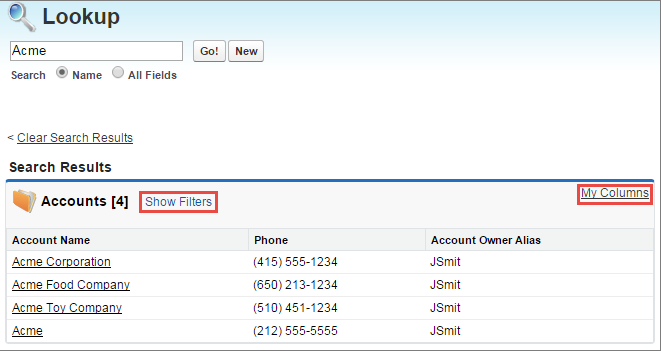
 メモ ユーザーが結果を並び替えまたは絞り込みできるようにするには、システム管理者が事前に [ルックアップ検索条件項目] の検索レイアウトを設定しておく必要があります。システム管理者は、検索レイアウトに列として表示される使用可能な項目を決定します。ユーザーは [私の表示項目] でレイアウトに表示される列を非表示にしたり、整理したりできますが、レイアウトに含まれていない列を追加することはできません。その場合は、システム管理者に連絡し、レイアウトに列を追加するように依頼します。
- システム管理者がカスタムタブをカスタムオブジェクトに関連付けている場合、Salesforce では、一致するカスタムオブジェクトのみが返されます。表示用のタブを追加する必要はありません。
この記事で問題は解決されましたか?
ご意見をお待ちしております。
