
将服务代理连接到增强聊天 v2
使用增强聊天 v2 将对话路由到服务代理。
所需的 Edition
| 适用于:Lightning Experience |
| 适用于:Enterprise、Performance、Unlimited 和 Developer Edition。所需的加载项许可证因客服人员类型而异。 |
要了解其他客服人员类型的渠道支持,请查看该类型的文档。 |


| 所需用户权限 | |
|---|---|
| 要构建和管理服务客服人员: | 管理 Agentforce 服务客服人员和管理 AI 客服人员 或 自定义应用程序 |

警告 确保路由程序不会同时将对话路由到服务代表和 AI 客服人员。有关更多信息,请参阅 Knowledge 文章:当机器人和客服人员参与时,消息传递会话停留在等待或非活动状态。

备注 增强聊天 v2 目前支持外部网站的未经身份验证的用户和 Salesforce 站点的来宾用户。尚不支持用户身份验证。
在 Agentforce Builder 中将服务代理连接到增强聊天 v2
要在新的 Agentforce 生成器中将服务代理连接到增强聊天 v2,请添加增强聊天 v2 连接。Agentforce Builder 会为您创建渠道和部署。
- 从应用程序启动程序中,输入客服人员,然后选择 Agentforce Studio 应用程序。在“客服人员”选项卡上,单击客服人员的名称。
-
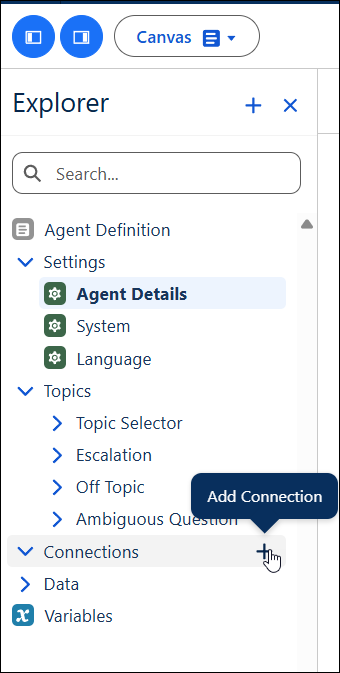
在资源管理器面板的连接下,单击添加连接。在“添加连接”窗口中,选择增强聊天 v2,然后单击添加到客服人员。请确保激活并提交客服人员的版本。
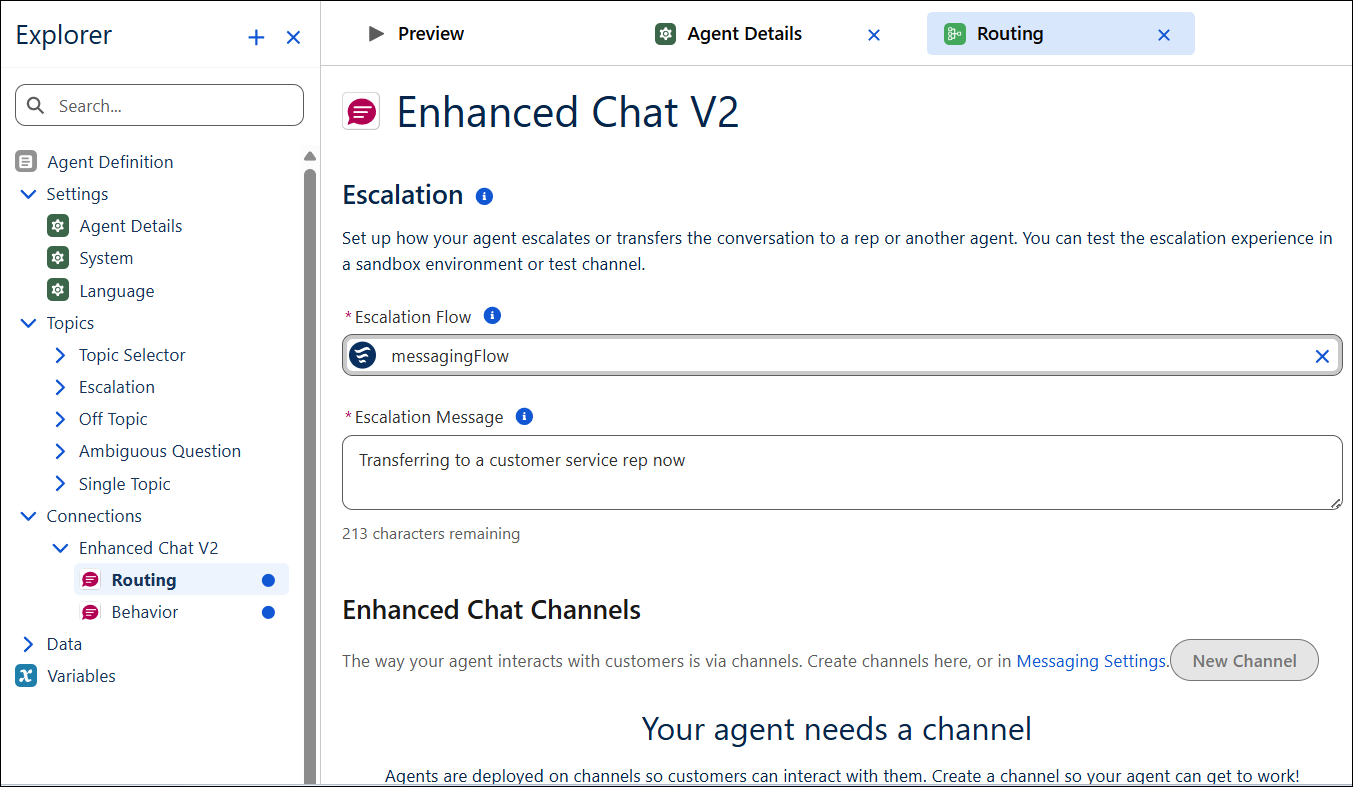
- 从连接中,展开增强聊天 v2,然后单击路由。
- 要启用对人工服务代表的升级,请为客服人员指定升级流和升级消息。
-
在“增强聊天渠道”部分,单击新建渠道。
-
在“新建渠道”窗口中,指定这些字段值。
- 名称:渠道的名称
- 开发人员姓名:开发人员名称必须唯一,且不能超过 80 个字符。此字段会根据渠道名称自动填充,但如果您选择,您可以编辑。
- 域:您将在其中托管部署的网站。
- 后备队列:如果没有客服人员可用或客服人员无法连接,请选择要路由的队列。队列必须选择消息传递会话对象。
- 查看并接受条款与条件(如果显示),并单击创建渠道。只有在您首次在贵组织中创建聊天渠道时,您才会看到条款和条件。
- 系统现在为增强聊天 v2 连接创建消息传递渠道和部署。此过程最多需要 10 分钟才能完成。
- 要查看新渠道,请转到画布视图,以查找在增强聊天 v2 连接页面中列出的新渠道。如果您未看到新渠道,请刷新页面。
- 在渠道部分中,单击渠道名称,以打开渠道的设置页面。单击部署名称,转到嵌入式服务部署页面,以查看和编辑部署设置。
- 在“嵌入式服务部署设置”页面上,单击测试增强 Web 聊天,预览和验证品牌化和配置。
- 准备好后,发布您的站点。
- 将增强聊天 v2 添加到外部网站或 Salesforce 站点。
在原有生成器中将消息直接路由到服务代理
要将服务代理连接到增强聊天 v2,请先创建增强聊天 v1 并切换到 v2,然后才能发布嵌入的服务部署。如果您已创建渠道,请直接转到步骤 2。
-
创建增强聊天 v1 消息传递渠道。在渠道路由窗口中,输入这些字段值。
- 路由类型:Agentforce 服务代理
- Agentforce 服务代理:选择客服人员的姓名。如果您的客服人员姓名未显示,请激活客服人员,然后重试。
- 后备队列:如果客服人员不可用,选择要路由的消息传递队列。
- 在您创建的部署的嵌入式服务部署设置页面上,单击切换到 v2。
- 单击切换并发布。
- 在“嵌入式服务部署设置”页面上,单击测试增强 Web 聊天,预览和验证品牌化和配置。
- 连接到增强聊天 v2 的客服人员使用升级子客服人员和出站全方位流转移对话。为您的客服人员设置出站路由,以支持升级。
- 准备好后,发布您的站点。
- 将增强聊天 v2 添加到外部网站或 Salesforce 站点。
在传统生成器中通过全方位流路由消息
使用全方位流将消息路由到服务代理。
- 从头开始创建入站全方位流,将消息路由到客服人员。
-
对于入站全方位流中的路由工作操作,输入这些字段值。
- 记录 ID:您在步骤 1 中创建的用于在全方位流中存储值的记录 ID 变量。
- 服务渠道:消息传递
- 路由到:选择 Agentforce 服务代理类型,然后选择客服人员的姓名。如果未显示客服人员类型和名称,请激活客服人员,刷新 Flow Builder,然后重试。
- 消息传递队列。当入站全方位流无法将对话路由到客服人员时,它会将对话发送到此队列。选择配置为支持消息传递会话对象的消息传递队列。
- 创建增强聊天 v1 消息传递渠道。将入站流添加到渠道,然后激活渠道。您可以将客服人员连接到多个入站渠道,但只能将入站渠道连接到一个客服人员。
-
在 Agentforce Builder 中打开客服人员。在“连接”面板上,确认入站全方位流出现在增强聊天 v2 连接的入站路由部分。如果未显示流,激活流并刷新生成器。
 提示 如果您没有看到增强聊天 v2 连接,请在“连接”选项卡上打开新的连接面板体验。
 - 在您创建的部署的嵌入式服务部署设置页面上,单击切换到 v2。
- 单击切换并发布。
- 在“嵌入式服务部署设置”页面上,单击测试增强 Web 聊天,预览和验证品牌化和配置。
- 连接到增强聊天 v2 的客服人员使用升级子客服人员和出站全方位流转移对话。为您的客服人员设置出站路由,以支持升级。
- 准备好后,发布您的站点。
- 将增强聊天 v2 添加到外部网站或 Salesforce 站点。
本文章是否解决您的问题?
请与我们共享您的想法,以便我们进行改进!
