Sales Analytics Team Whitespace ダッシュボード
このダッシュボードでホワイトスペースを確認し、再販売商談とアップセル商談を明らかにします。ホワイトスペースとは、再訪してビジネスを作り出すことができる取引先のことです。
必要なエディション
| 必要なユーザー権限 | |
|---|---|
| CRM Analytics アプリケーションを使用する | 「CRM Analytics テンプレートアプリケーションの使用」 |
| Sales Analytics を使用する | 「Sales Cloud Analytics テンプレートおよびアプリケーションへのアクセス」 |
| CRM Analytics アプリケーションを作成および管理する | 「CRM Analytics テンプレートアプリケーションの管理」 |
| 「CRM Analytics データフローの編集」 | |
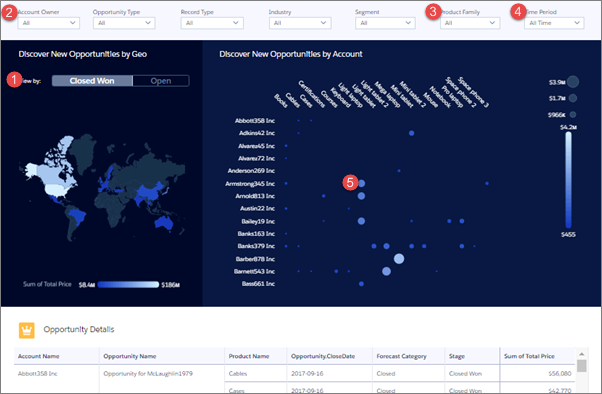

デフォルトの動作と推奨オプション
ます、チームまたは各営業担当が販売した商品を取引先ごとに参照し、パイプラインの内容を確認します。商品に関連付けられていない取引先や、どの取引先にも販売されていない商品を表示することもできます。検索条件を使用して、類似取引先をグループ化し、商品のホワイトスペースを特定します。
Team Whitespace ダッシュボードには、自分および部下のチームメンバーが名前付き所有者である取引先や、組織のセキュリティ設定に基づいて参照可能なその他の取引先が表示されます。
指定した期間のチーム全体または各営業担当のすべての成立商談および進行中の商談を開きます。[View By (項目ごとの参照)] 切り替え (1) で [Closed Won (商談成立)] (画像に表示されている) または [Open (進行中)] をクリックし、それらの商談のみを表示します。[Account Owner (取引先所有者)] 検索条件 (2) から営業担当の名前を選択し、その営業担当の商談を表示します。[Product Family (商品ファミリー)] (3) または [Time Period (期間)] (4) 検索条件を変更して、期間や商品を絞り込みます。
吹き出し (5) の上にカーソルを置き、商談の規模や含まれる商品を確認します。吹き出しのサイズは、商談の金額に応じて大きくなります。吹き出しをクリックすると詳細が開きます。その後、商談からアクションを実行して、新規商談を追及するためのステップを推奨できます。
ウィザードやその他の設定オプション
オブジェクトをアプリケーションに追加できるウィザードページで商品を選択した場合にのみ Sales Analytics にこのダッシュボードが表示されます。

アプリケーションの作成時に行われたウィザードの選択内容によって、画像で番号が振られている検索条件の表示ラベルと値が決まります。基本作成を選択するか、カスタム作成のデフォルト値を受け入れて、Salesforce 標準項目の表示ラベルと値を使用します。検索条件をカスタマイズするには、次のウィザードの質問から他の項目を選択します。
- 画像の [Opportunity Type (商談種別)]。ウィザードのページ 5、質問 3。 [Product Family (商品ファミリー)]。ウィザードのページ 6、質問 2。
- [Industry (業種)]。ウィザードのページ 4、質問 2。
- [Segment (区分)]。ウィザードのページ 4、質問 1。
- [Product Family (商品ファミリー)]。ウィザードのページ 6、質問 2。 オブジェクトを追加できるウィザードページでアプリケーションに商品を追加した場合にのみ使用できます。
[Record Type (レコードタイプ)] 検索条件 (5)。組織でレコードタイプを使用している場合にのみ表示されます。
[Time Period (期間)] 検索条件 (6)。すべての期間は、Salesforce の会計年度設定に基づいています。
Opportunity Details (商談の詳細) グラフ。データをアプリケーションに追加できるページで [商品スケジュール] を選択すると、[金額] 列が [スケジュール金額] に変更され、[完了予定日] 列が [スケジュール日] に変更されます。
使用されるデータセット
- Accounts
- Products
- Oppty Products
これらの 3 つのデータセットを組み合わせることで、「取引先と商品」、「取引先」、「商品、商談、取引先」、「商品、取引先」を表示できます。
KPI の計算
メイングラフ
選択した期間の取引先ごとの商品総額 (選択した検索条件に応じて成立商談、進行中の商談、またはその両方) が表示されます。Opportunities データセットの行の表示設定によって、グラフに表示される取引先が決まります。
