Du är här:
Annotera datapunkter med verktygstips och markörer
Skapa dina egna verktygstips och markörer i diagram för att visa detaljer om datapunkter. Skapa ett verktygstips för att specificera vilka detaljer som visas när du håller markören över datapunkter. För att annotera en specifik datapunkt, lägg till en markör och gör så att den blinkar om du vill dra dit ännu mer uppmärksamhet.
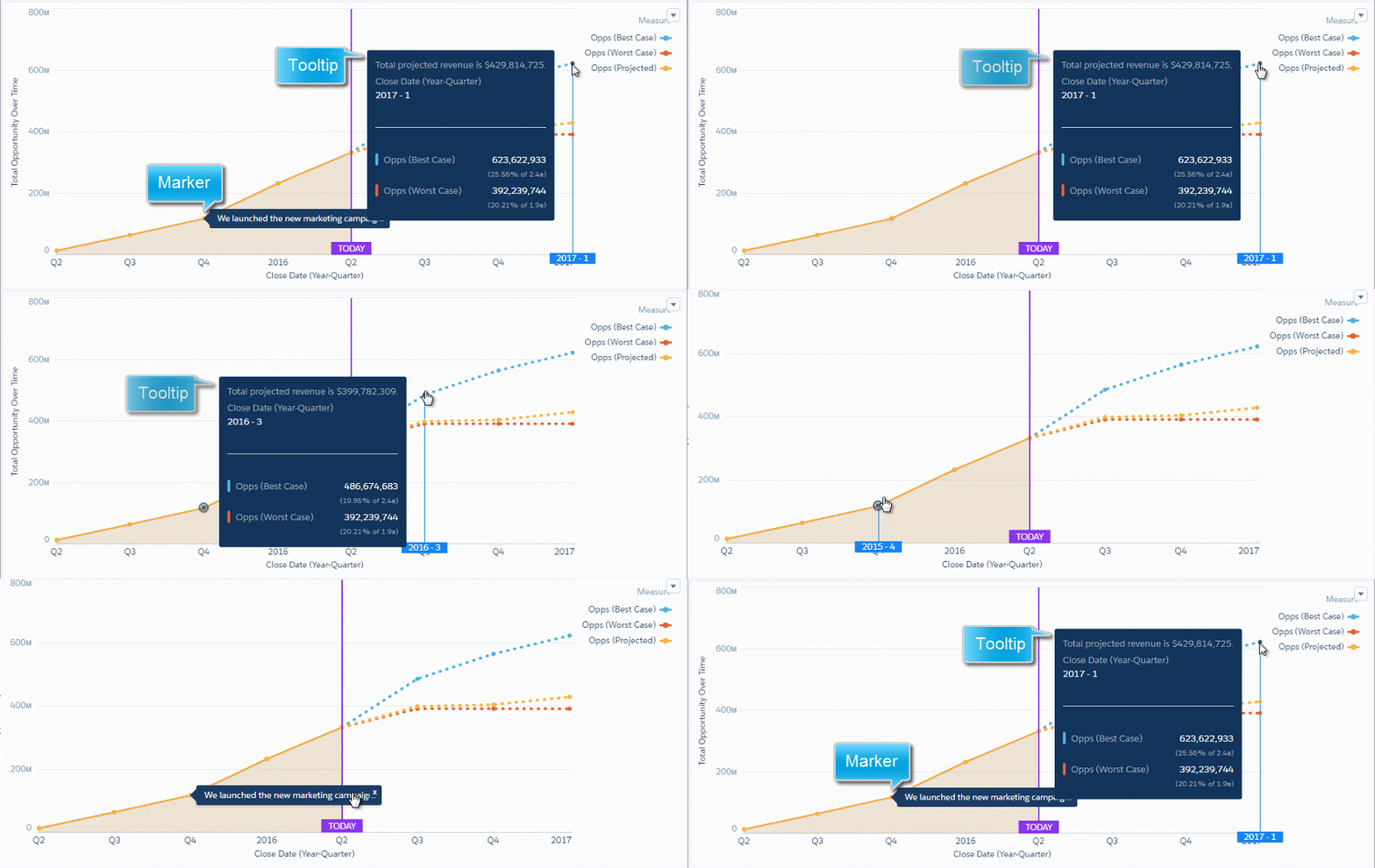
Verktygstips och markörer visas när du håller markören över datapunkten.
- Redigera instrumentpanelen och välj diagramwidgeten.
-
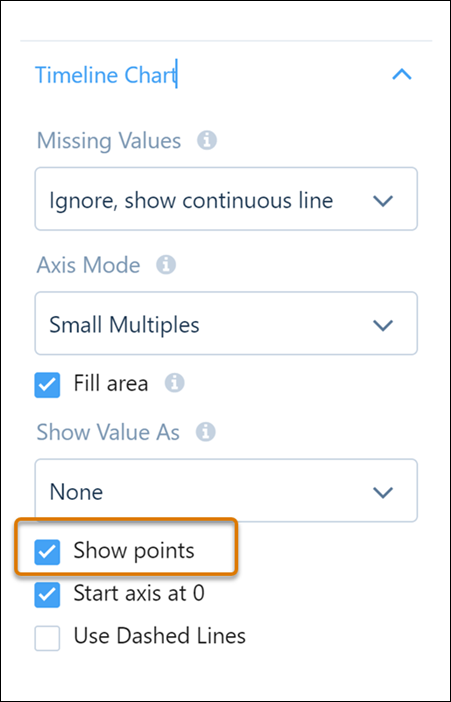
För att göra det enklare för användare att hitta datapunkter på linjen, välj Visa punkter i diagrammets sektion av widgetegenskaperna.
-
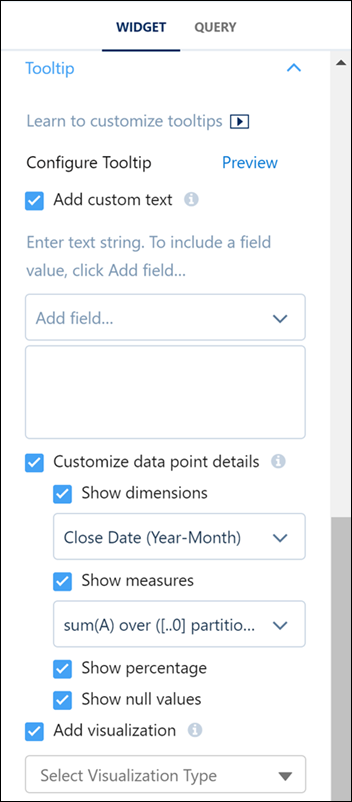
För att konfigurera verktygstipstext, datapunktsdetaljer och visualiseringar, utöka sektionen Verktygstips i widgetegenskaperna.
-
Specificera dessa verktygstipsdetaljer.
Egenskap Beskrivning Lägg till egen text Ange din egen text. För att infoga värdet för ett fält i texten, klicka på Lägg till fält. Om du anger ett fält manuellt, referera till fältet med dess alias (inte etikett) och omge aliaset med hakparenteser. Anpassa datapunktsdetaljer För att visa mått eller dimensioner i verktygstipset, aktivera detta alternativ. Visa dimensioner Visar värden för alla valda dimensioner. Visa mått Visar värden för alla valda mått. Visa procentsats Om du visar mått, aktivera detta alternativ för att visa varje måtts procentandel av totalen. Vid beräkning av totalen använder CRM Analytics det absoluta värdet för varje mått. Alla negativa värden läggs till i totalsumman som ett positivt värde. Visa nullvärden Visa nullvärden i verktygstipsen. Visa verktygstips för titel Visa eller dölj verktygstips för nummerwidgeten. Lägg till visualisering För att lägga till ett diagram, en tabell eller en komponent som innehåller flera widgetar i verktygstipset, aktivera detta alternativ. För en diagram- eller tabellvisualisering, uppdatera dess sökfråga för att skapa det verktygstips du vill ha. Alternativt, för att inkludera en komponentvisualisering, välj en befintlig instrumentpanelkomponent eller skapa en och välj den sedan som din verktygstipsvisualisering. För visualiseringstyper för diagram- och tabellverktygstips matchar de inledande urvalen och filtren i visualiseringen som standard de i den associerade diagramwidgeten. När du håller markören över ett diagrams gruppering tillämpas denna gruppering som ett filter i verktygstipset. Visualiseringsstorlek Ange bredd och höjd för verktygstipsvisualiseringen i pixlar. - För att lägga till en markör för en enskild datapunkt, utöka sektionen Diagrammarkörer i widgetegenskaperna och klicka sedan på Redigera diagrammarkörer.
-
Välj en datapunkt i diagrammet där du vill lägga till en markör.
-
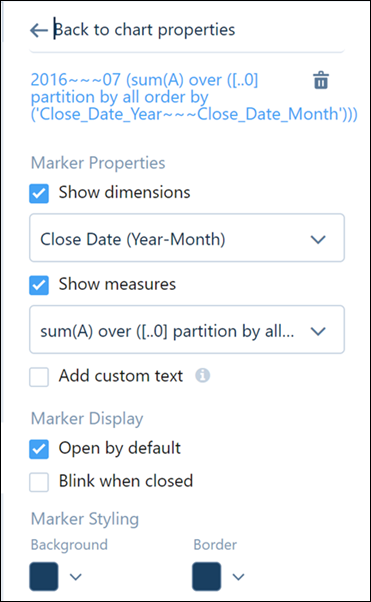
Ange följande markördetaljer.
Egenskap Beskrivning Visa dimensioner Visar värden för alla valda dimensioner. Visa mått Visar värden för alla valda mått. Lägg till egen text Ange din egen text. För att infoga värdet för ett fält i texten, klicka på Lägg till fält. Om du anger ett fält manuellt, referera till fältet med dess alias (inte etikett) och omge aliaset med hakparenteser. Öppna som standard Öppnar markören och visar dess text som standard. Annars måste den som tittar på instrumentpanelen klicka på markören för att se texten. Blinka när stängda Gör så att markören blinkar när den är stängd. Bakgrund Bakgrundsfärg för markören. Kant Kantfärg för markören. - Förhandsgranska ändringarna.
- Spara instrumentpanelen.
- Markera fokus i egna verktygstips
Vid användning av egna verktygstips som innehåller diagram kan det vara svårt att identifiera vilket element som har fokus. Att implementera en tydlig visuell indikator för fokus i dessa diagramomfattande verktygstips är viktigt för att förbättra användarupplevelsen, säkerställa tillgänglighet och underlätta sömlös datautforskning.
Löste denna artikel ditt problem?
Berätta för oss vad vi kan förbättra!
