
U bent hier:
Automatisch gegevens markeren met voorwaardelijke opmaak
Stel belangrijke beslissingen niet uit, omdat u kritieke wijzigingen in uw gegevens mist. Met klikken, niet code, voegt u regels toe voor het automatisch opmaken/indelen van resultaten om snel wijzigingen binnen te halen en onmiddellijke actie te ondernemen. Markeer bijvoorbeeld accounts met rood in een staafdiagram wanneer hun CSat-score onder de 80% zakt, zodat u met die klanten kunt gaan bellen.
Gebruik regels om diagrammen en tabellen automatisch te markeren in een lens of dashboard, en in getalwidgets in uw dashboard. Blijf op de hoogte van elke KPI door de hoogte- en dieptepunten te markeren op basis van bereiken en kleuren die u opgeeft. Of maak ren onderscheid tussen elke meeteenheids- of dimensiewaarde (groep) door ze te coderen met kleuren.
Zo kunt u voorwaardelijke opmaak toepassen om de volgende doelen te bereiken.
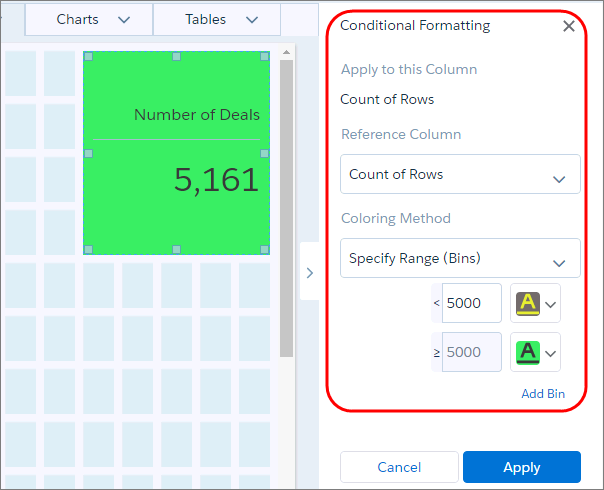
- Bepaal hoe goed u het doet met een KPI door de getalswidget te kleuren op basis van de waarde ervan.
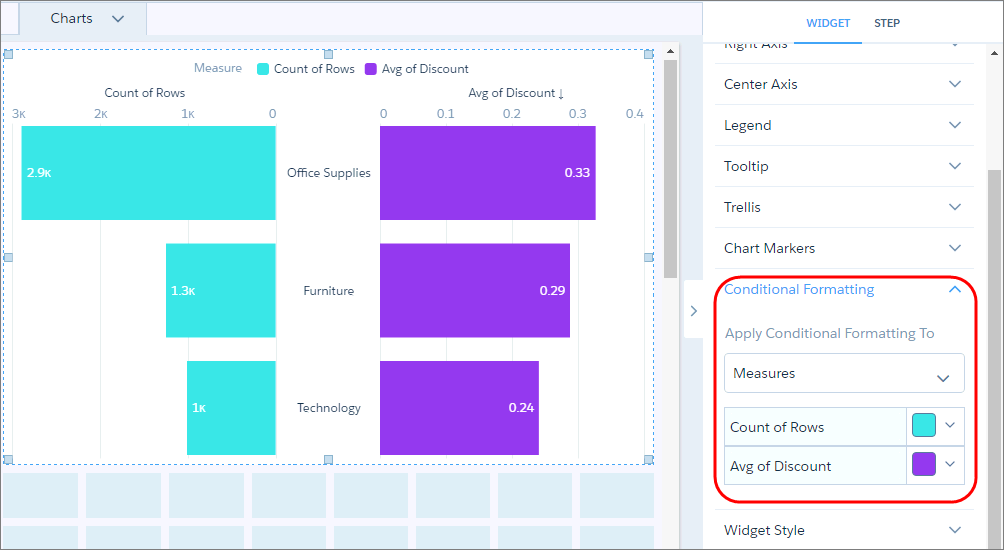
- Onderscheid elke meeteenheid in een diagram met een unieke kleur.
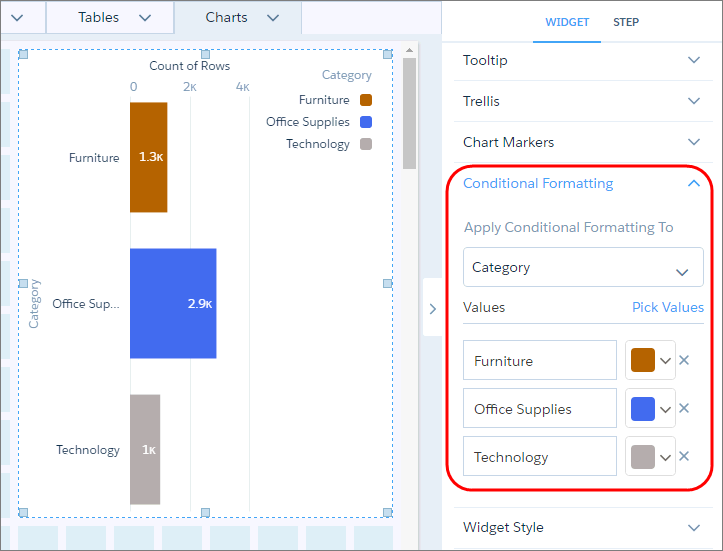
- Maak op soortgelijke wijze onderscheid tussen elke dimensiewaarde.
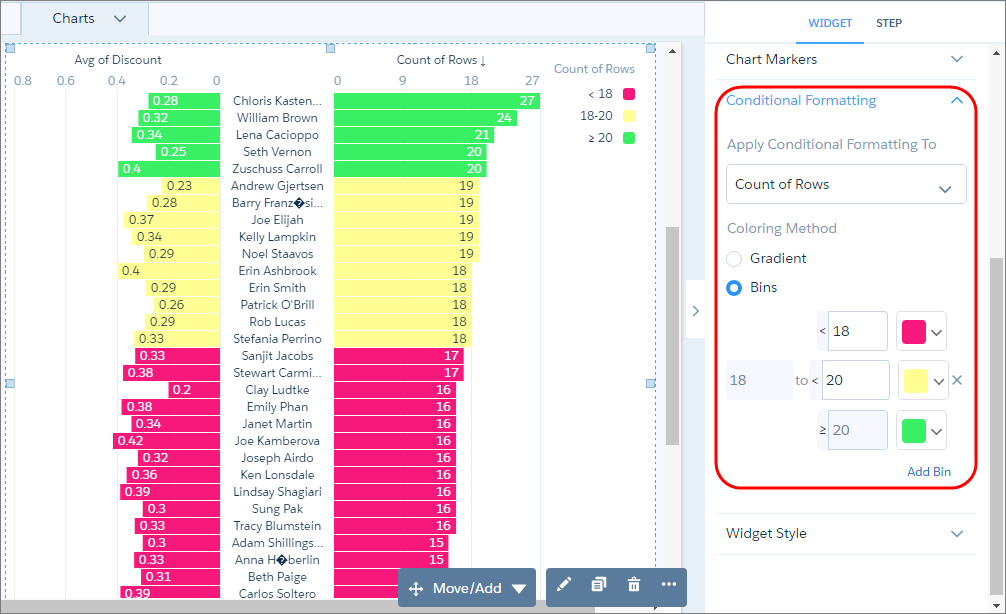
- Bepaal uw beste en slechtste performers door het categoriseren van numerieke waarden in gekleurde bins. U kunt maximaal 10 bins toevoegen.
- Concentreer u op de belangrijkste tabelrecords door kleurcodering van de tekst of achtergrond van de cellen van een kolom. In het volgende voorbeeld heeft de kolom Klantnaam een kleur op basis van de waarde van het veld Verkoop.
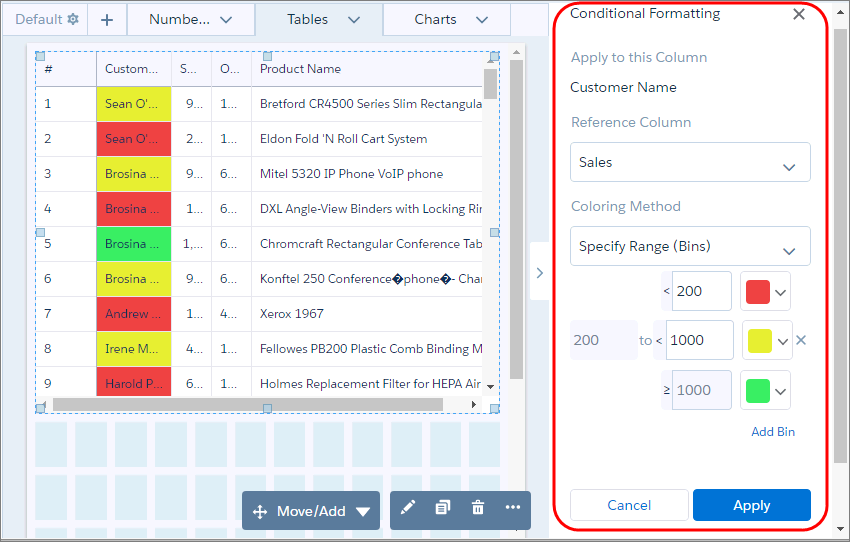
Stel voorwaardelijke opmaak in het deelvenster Widgeteigenschappen in. Hoewel u dit instelt op widgetniveau, is de opmaak van toepassing op de onderliggende query. Voorwaardelijke opmaak is van invloed op alle widgets die de query gebruiken. Als u het type widget of diagram wijzigt, blijft de opmaak behouden. Er wordt een bericht weergegeven als de opmaak kunnen niet worden behouden, bijvoorbeeld bij het wisselen tussen een tabel en een grafiekwidget. Voorwaardelijke opmaak overschrijft kleuren die zijn ingesteld voor dimensiewaarden in de XMD voor gegevenssets.
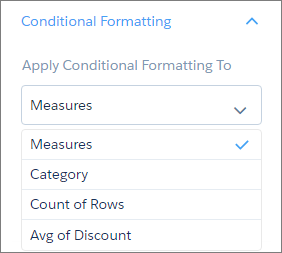
Voor diagrammen en getalswidgets stelt u voorwaardelijke opmaak in de widgeteigenschappen in. Selecteer Meeteenheden om een notatie toe te passen op elke meeteenheid. Of selecteer één meeteenheid of dimensie om een notatie toe te passen op elke van de waarden ervan.

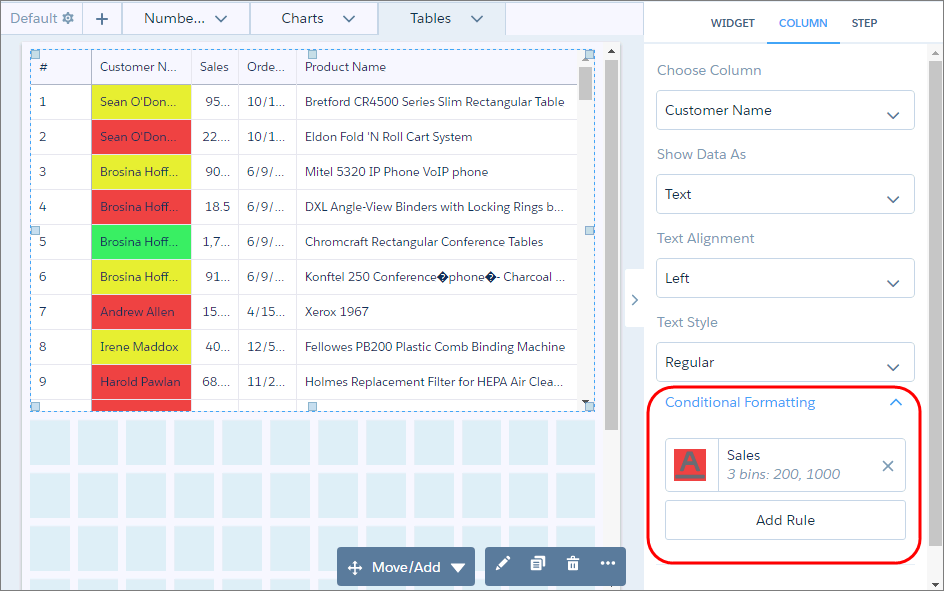
Selecteer voor tabellen, op het tabblad Kolom van de widgeteigenschappen, de kolom die u wilt opmaken, en stel vervolgens de regel in, die wordt gebruikt voor de opmaak ervan. Elke tabel kan meerdere regels voor voorwaardelijke opmaak hebben. U kunt slechts één regel toepassen voor elke stijl, zoals achtergrondkleur of tekstkleur in een tabel.
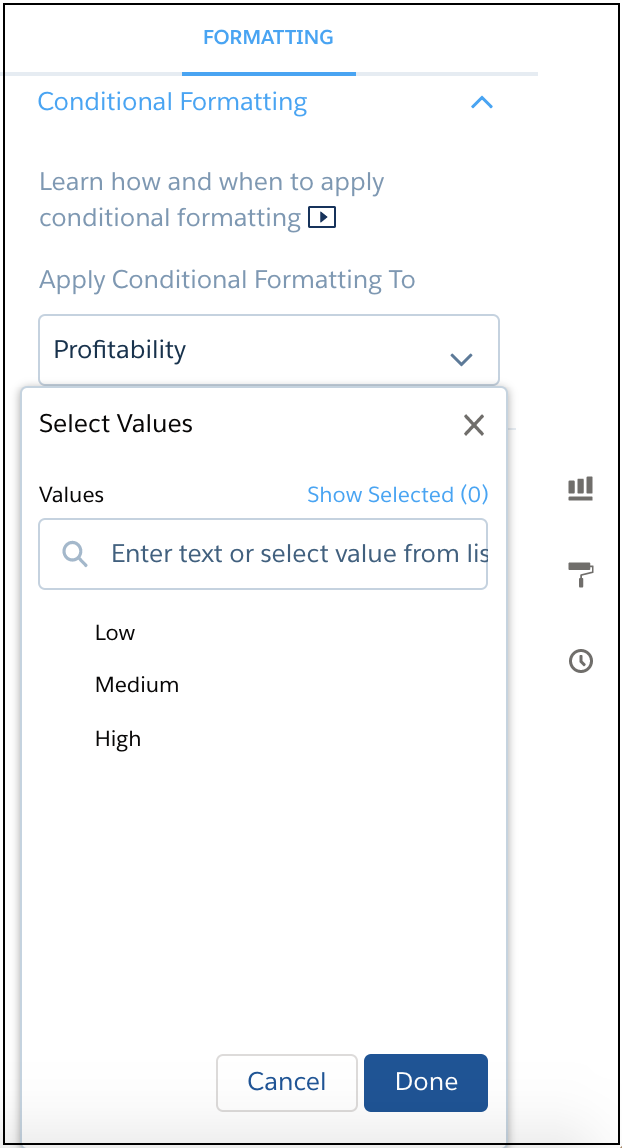
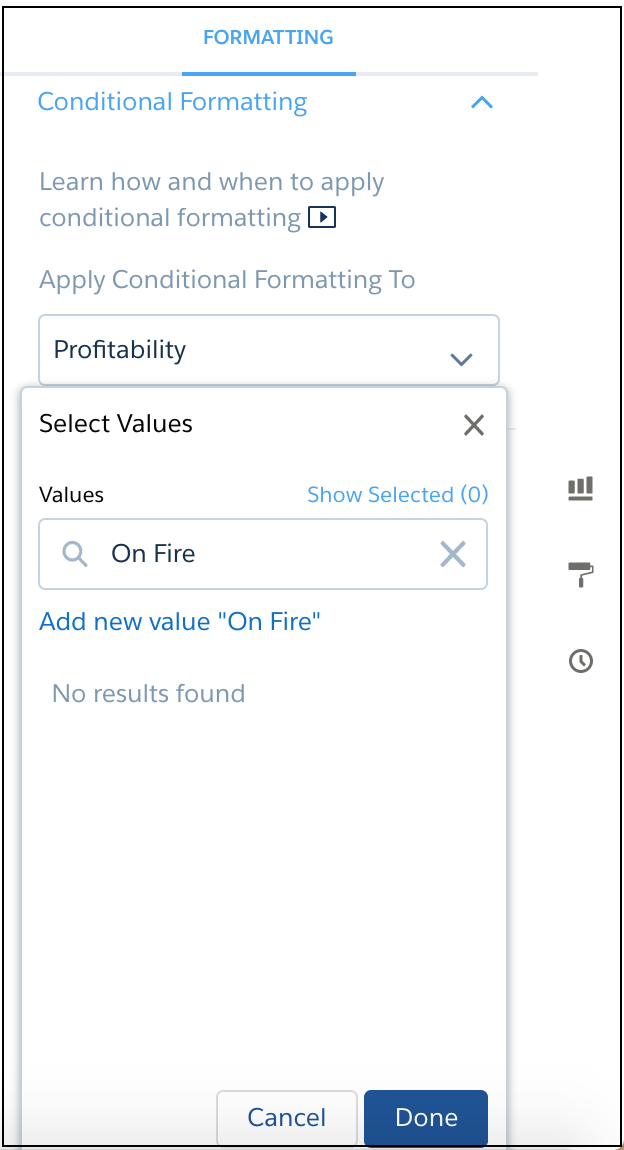
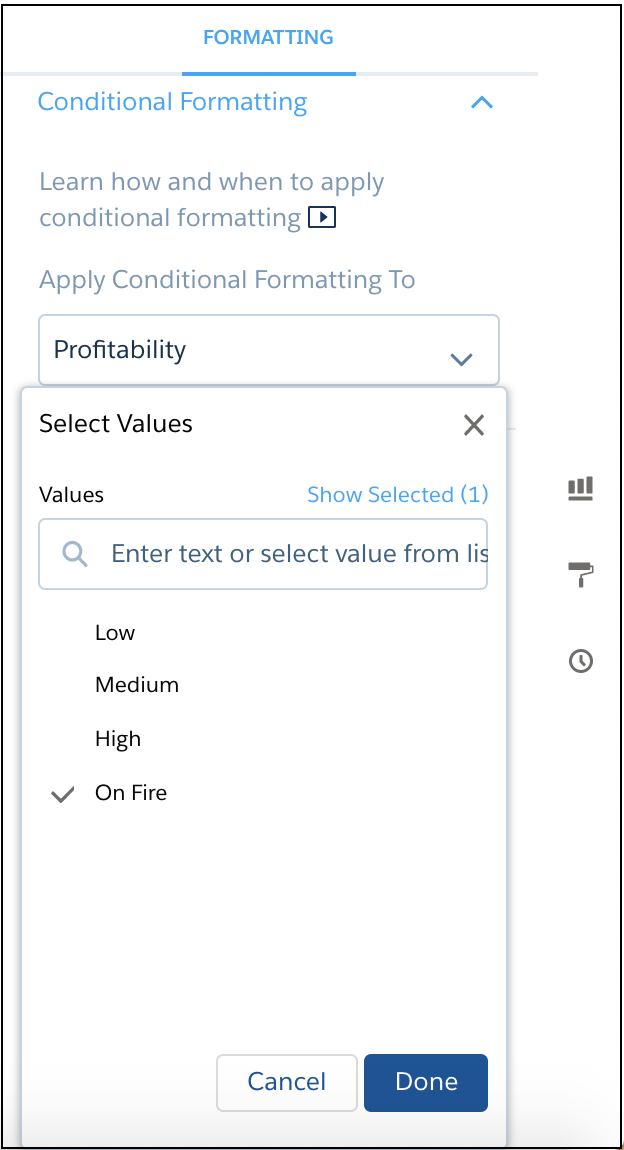
Selecteer voor berekende dimensies de dimensie en klik op Waarden kiezen. Bij Waarden selecteren kunt u kiezen uit voorheen gedefinieerde waarden of kunt u aangepaste waarden opgeven.
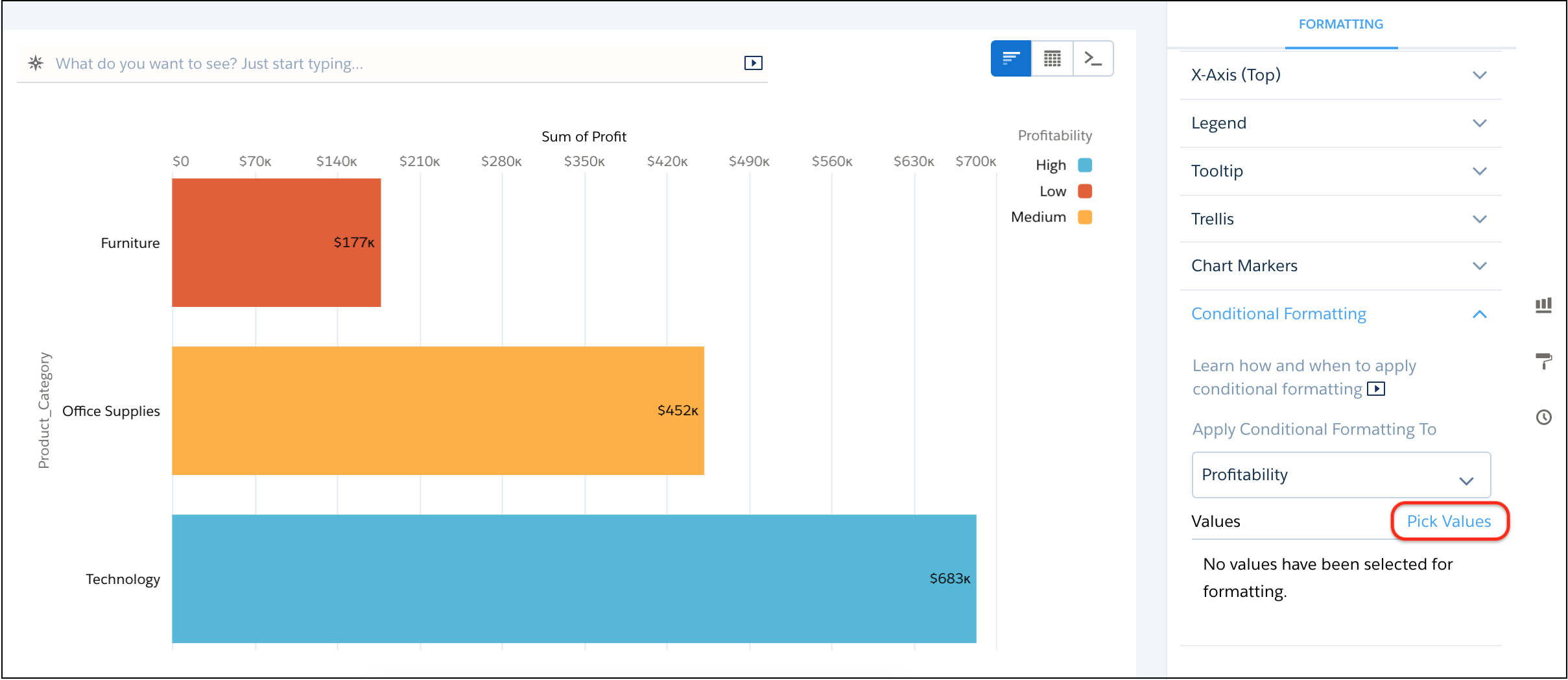
Als u een aangepaste waarde opgeeft, klikt u vervolgens om deze toe te voegen aan de lijst Waarden selecteren.
|
|
|
- Overwegingen bij voorwaardelijke opmaak
Houd deze overwegingen in gedachten bij het instellen van de voorwaardelijke opmaak. - Complexe voorwaardelijke opmaak instellen
U kunt voorwaarden instellen op basis van één verwijzingskolom in de widgeteigenschappen. Maar soms moet u meer complexe voorwaarden maken. Gebruik SAQL voor het instellen van regels op basis van meerdere verwijzingskolommen voor getal- en tabelwidgets.
