
您在此处:
通过条件格式化自动高亮显示数据
请勿推迟重要决策,因为您会错过数据中的重大变化。通过几次单击,以非代码方式添加规则,以自动格式化结果,从而快速捕捉变化并立即采取措施。例如,在 CSAT 分数降至 80% 以下时,使用红色在条形图中高亮显示客户,以便您立即通过电话联系这些客户。
使用规则自动突出显示镜头或仪表板中的图表和表格以及仪表板中的数字小部件。根据您指定的范围和颜色,高亮显示高值和低值,重点关注每个 KPI。或者,通过对其进行颜色编码,区别每个评测或维度值(组)。
例如,您可以应用条件格式化,以完成以下目标。
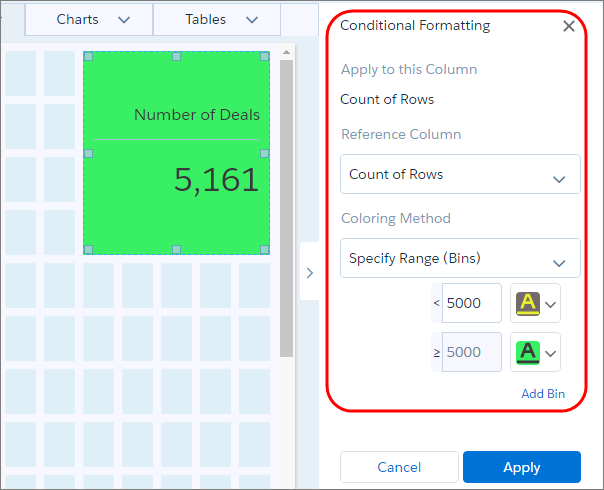
- 通过根据数字小部件的值对其标记颜色,确定您在 KPI 上的表现。
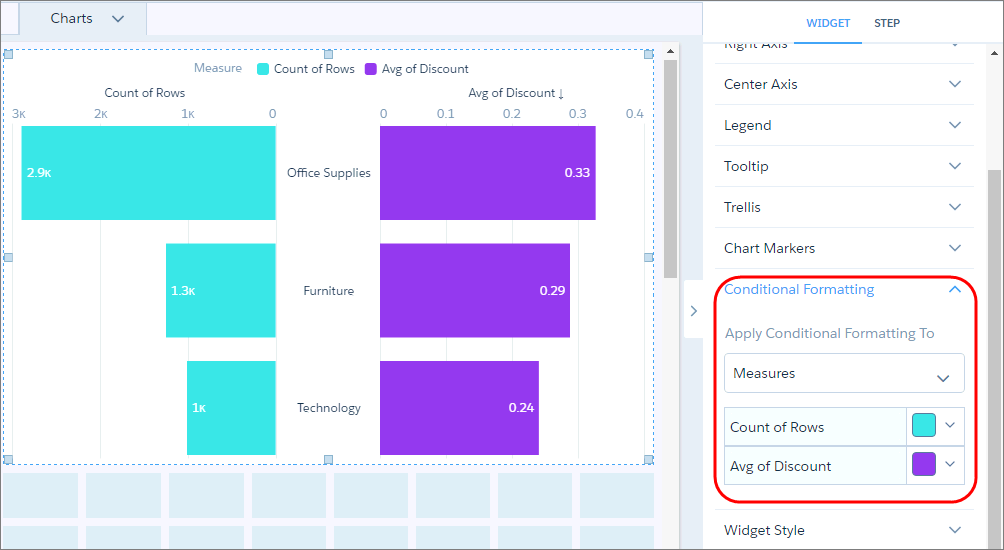
- 使用唯一颜色区分图表中的每个评测。
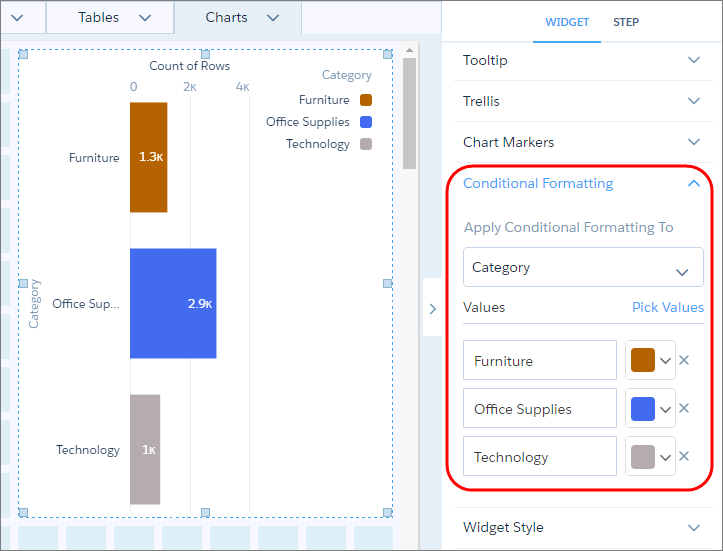
- 同样,区分每个维度值。
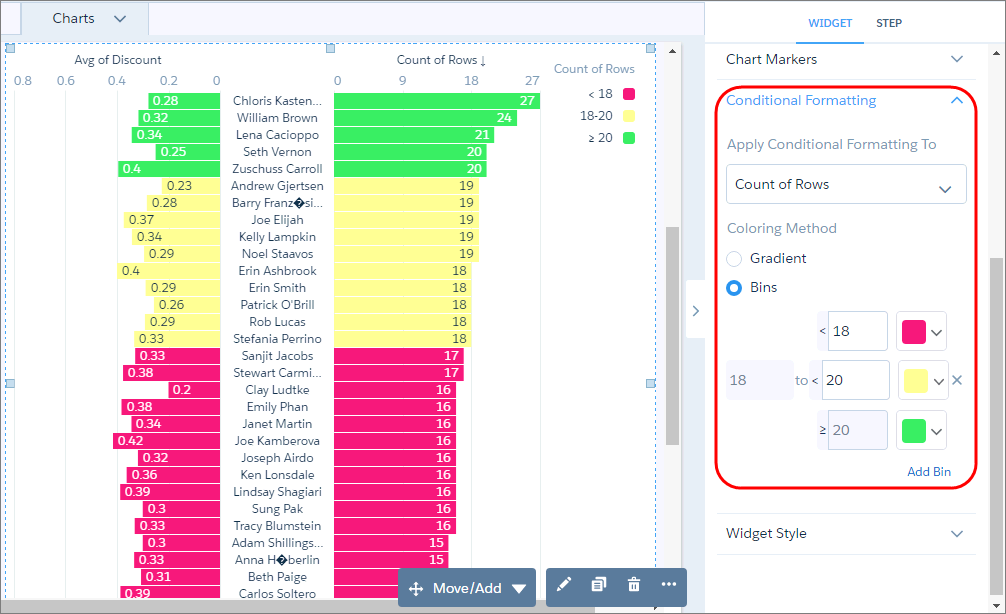
- 通过将数值分类为标记颜色的分类箱,确定业绩在前几名和后几名的人员。您最多可以添加 10 个箱。
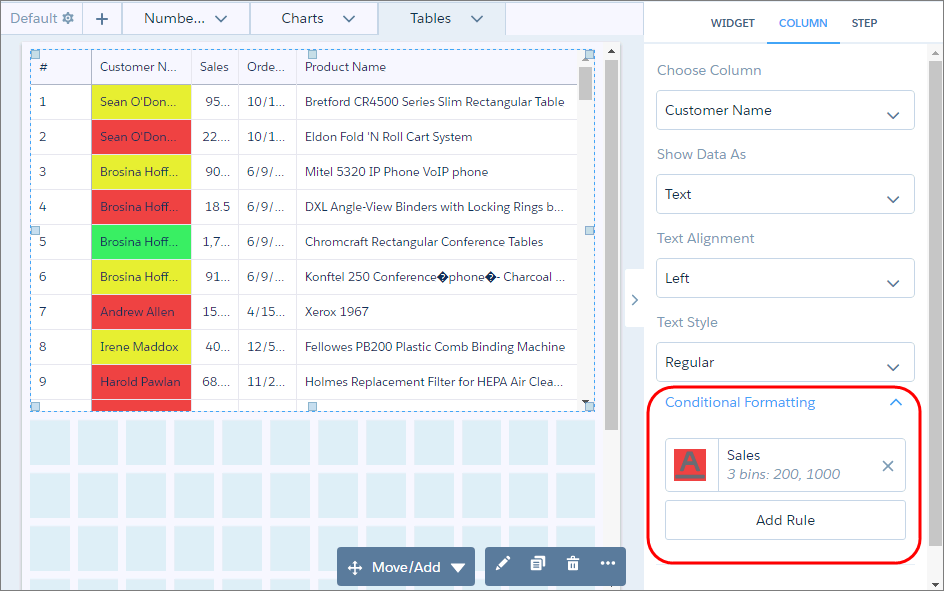
- 通过对列的单元格的文本或背景进行颜色编码,重点关注关键表记录。在以下示例中,客户名称列会根据销售字段的值进行标记。
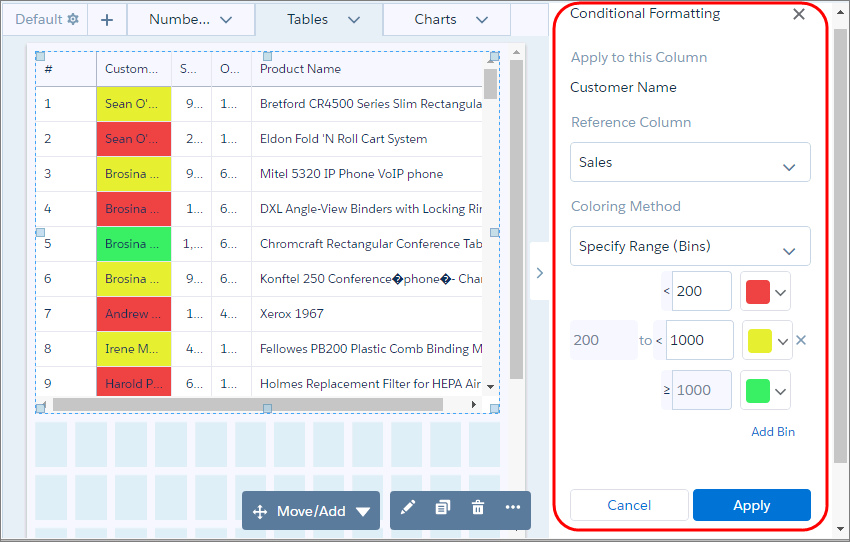
在小部件属性面板中,设置条件格式化。虽然您在小部件级别上设置,但格式化应用于基础查询。条件格式化影响所有使用该查询的小部件。如果您更改小部件或图表类型,系统将保留格式化。如果无法保留格式化,系统会显示一则消息;例如,在表和图表小部件之间更换时。条件格式化会覆盖在数据集 XMD 的维度值中设置的颜色。
对于图表和数字小部件,在小部件属性中设置条件格式化。选择评测,以将格式应用于每个评测。或者,选择一个评测或维度,以将格式应用于每个值。
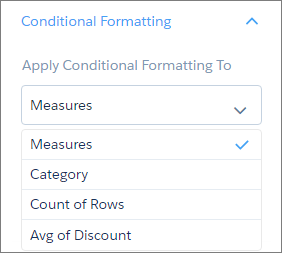

备注 每个图表或数字小部件可以包含一个条件格式化规则。
对于表,在小部件属性的“列”选项卡中,选择您想要格式化的列,并设置用于格式化的规则。每个表格可以包含多个条件格式化规则。您仅可为每个样式应用一个规则,例如表格中的背景颜色或文本颜色。
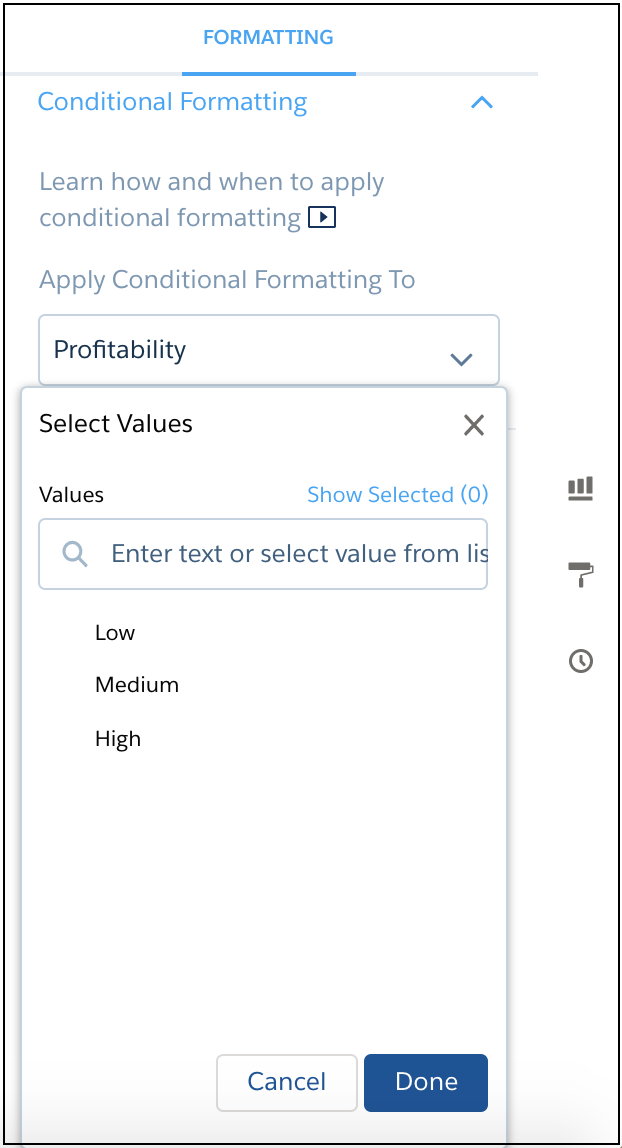
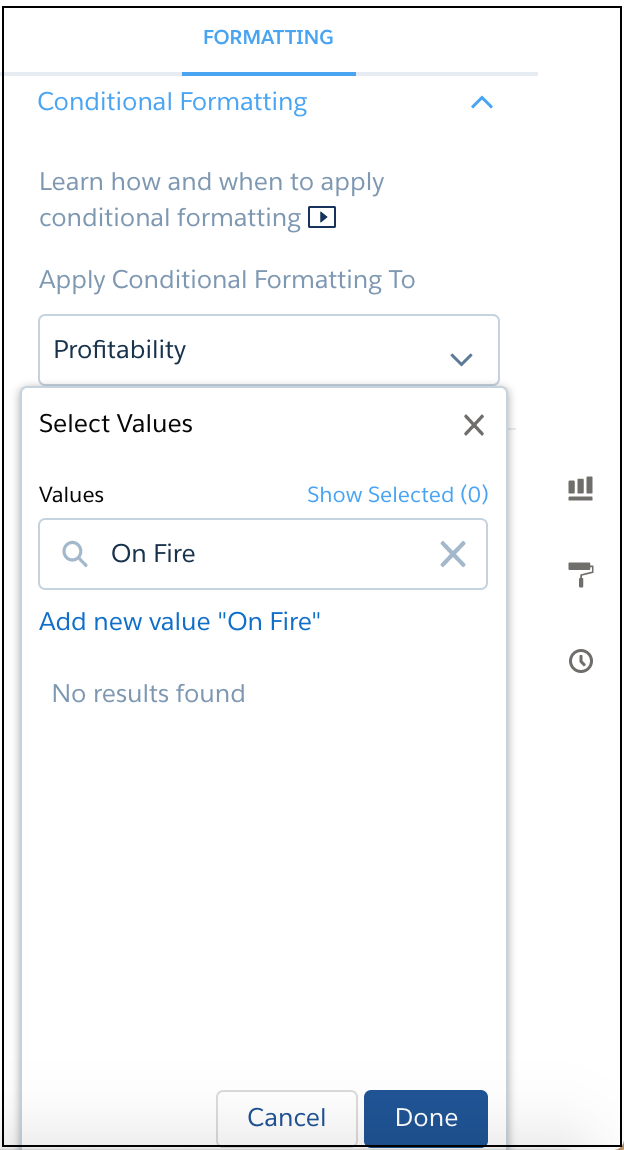
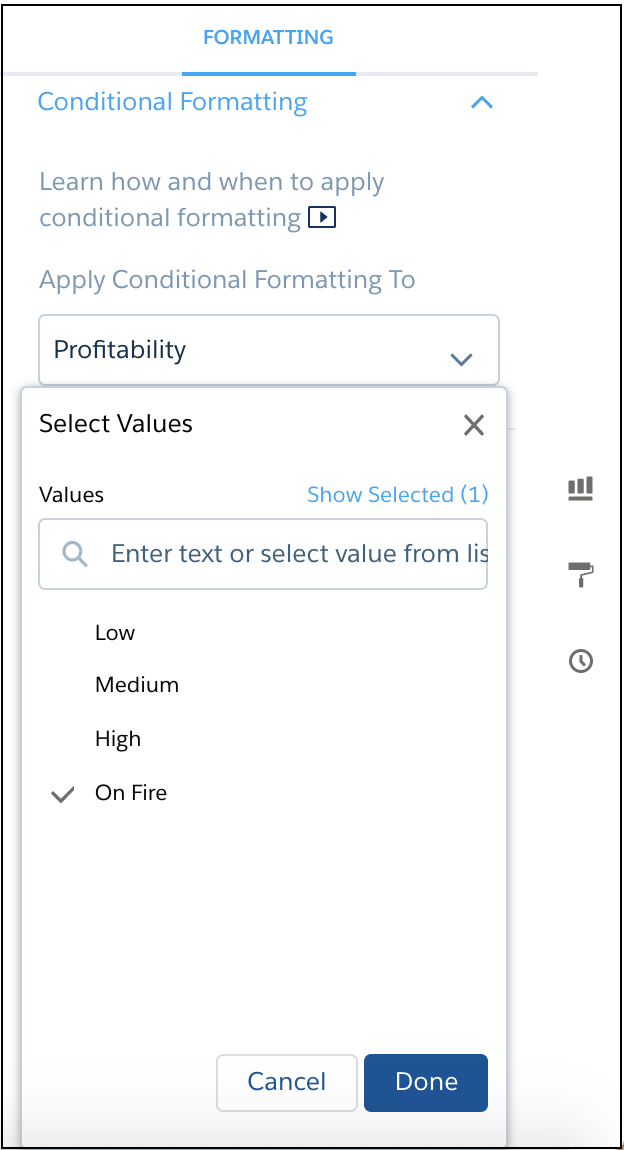
对于计算的维度,选择维度并单击选择值。对于选择值,您可以选择此前定义的值,或输入自定义值。
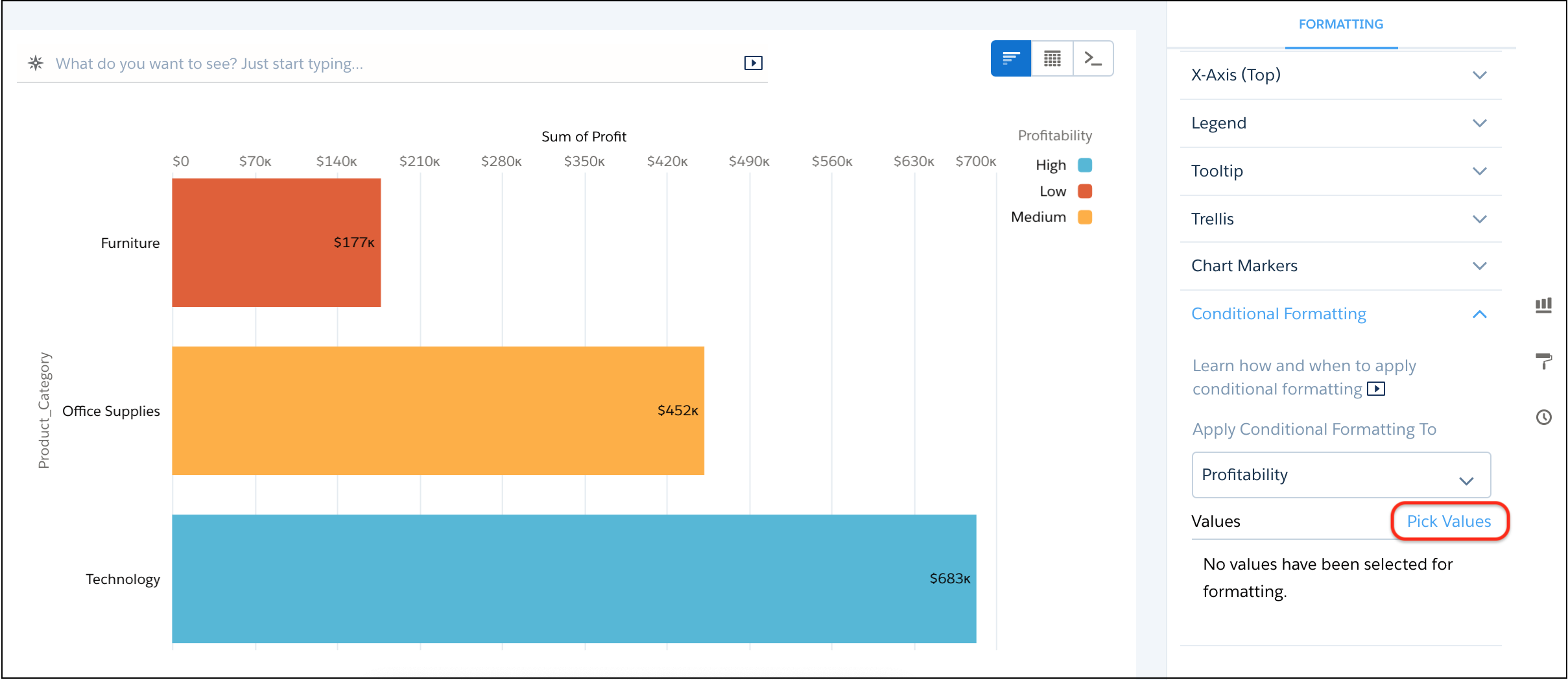
如果您输入自定义值,然后单击以将其添加到选择值列表。
|
|
|
- 条件格式化注意事项
当设置条件格式时,请谨记以下注意事项。 - 设置复杂的条件格式化
根据小部件属性中的单个参考列,您可以设置条件。但您偶尔需要创建更复杂的条件。要根据数字和表格小部件的多个参考列设置规则,使用 SAQL。
另请参阅:
本文章是否解决您的问题?
请与我们共享您的想法,以便我们进行改进!
